iPhoneのストレージがすぐにいっぱいになってしまい、写真の多くがLive Photosとして保存されていたことに気づきました。残しておきたい瞬間を失わずに、iPhoneでLive Photosを削除するか、通常の写真に変換したいです。それらを簡単に削除してストレージの空き容量を増やす最も簡単な方法を知りたいです。
私もiPhoneでまったく同じ問題にぶつかりました。Live Photosは最初は無害に見えるのに、2〜3年たつとストレージ容量をどんどん圧迫し始めます。1つ1つが写真に加えて短い動画クリップでもあるので、サイズは思っていたより早く積み上がります。
完全に削除するなら
この部分は簡単です。
写真 > メディアタイプ > Live Photos と進みます。選択をタップします。消したいものを選んで削除します。そのあと「最近削除した項目」も開いて、そこからも削除してください。この手順を飛ばすと、iOSが最大30日間そのまま保持するので、ストレージの空き容量はすぐには増えません。
痛い目を見て学んだことが1つあります。静止画版を保存する前にLive Photoを削除すると、項目全体を失います。動きの部分だけでなく、写真自体も消えます。
写真は残してLive部分だけ消したいなら
私がやろうとしていたのはこれでした。
目的は、Live Photosを通常の静止画に変えてから、元のLive版を削除することです。Appleでもできますが、少数を超えるとすぐに面倒になります。1枚ずつ静止画として複製して、そのあと自分で戻ってLive版を削除する必要があります。できなくはありませんが、かなり手間です。
私にとって楽になった方法
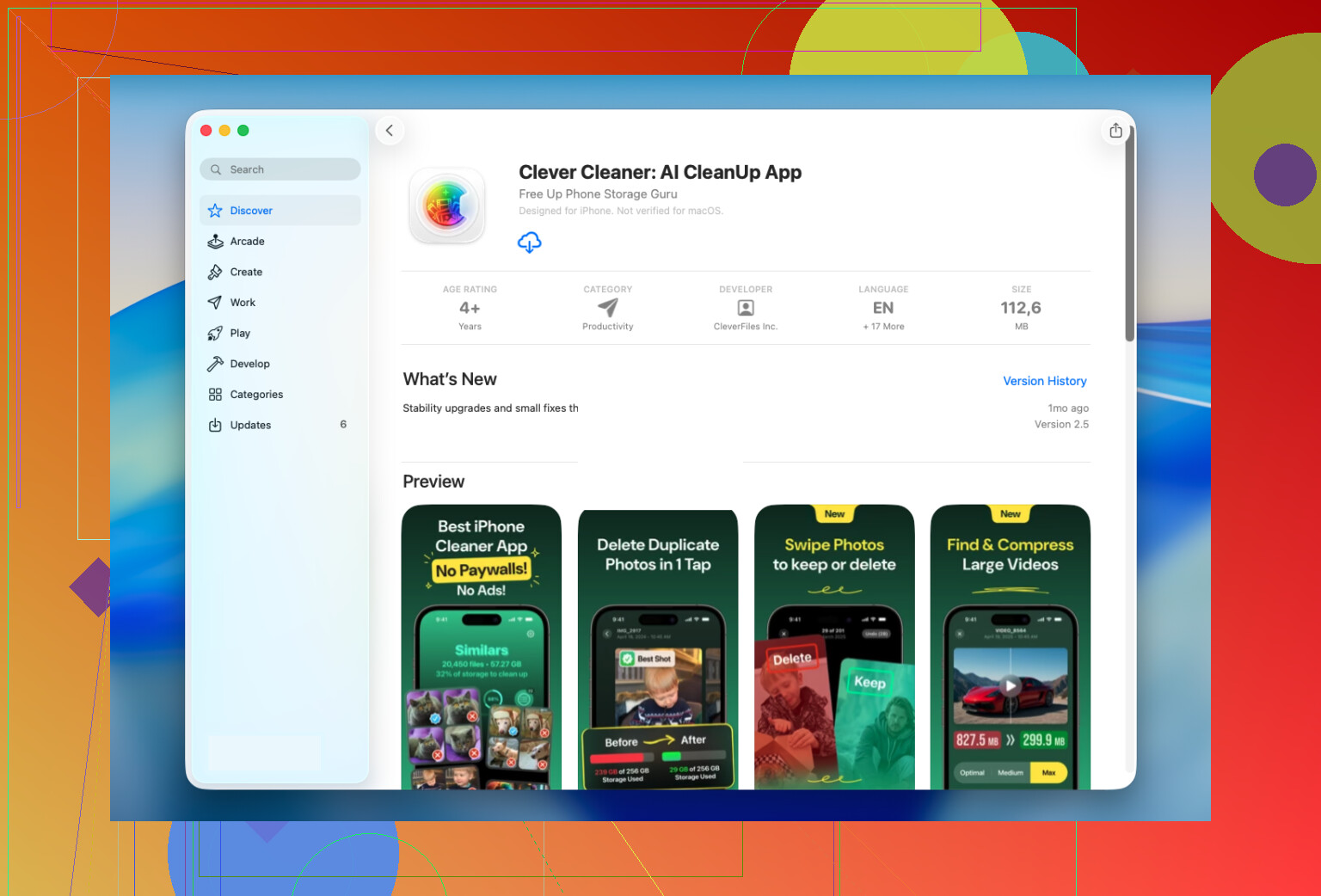
最終的にClever Cleanerを使いました。主な理由は、写真ライブラリが大きすぎて手動整理では厳しかったからです。
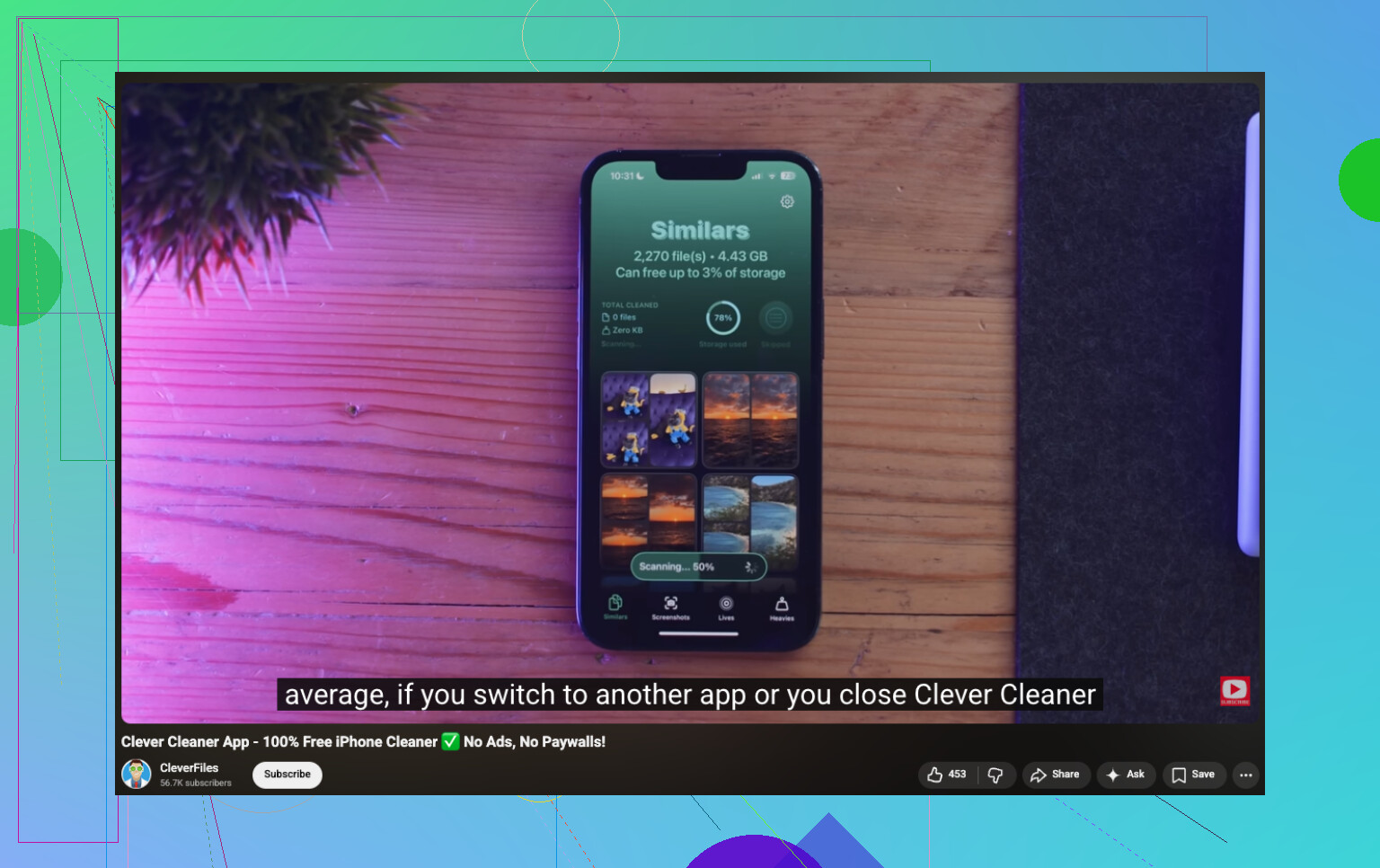
アプリにはLivesセクションがあり、すべてのLive Photosを1か所にまとめて表示してくれます。アルバムを掘り返す必要もありません。変な手動フィルタも不要です。全部をまとめて見られて、日付やファイルサイズで並べ替え、少しずつ選ぶことも、あとでまとめて大量処理することもできました。
特によかったのは、実行前にストレージ削減量の見積もりが出るところでした。どれだけ空き容量が戻るかを先に確認できました。変換を始めると静止画のコピーを作成し、そのあと元のLive版をどうするか尋ねられます。そのまま残す。アプリのゴミ箱に移動する。削除する。選ぶのは自分です。
何かを削除する前にワンクッションあるのが気に入りました。あとで間違ったセットを消したと気づきたくなかったので、特に安心感がありました。
ほかの整理にも役立ちました
私はLive Photos以外の理由でも、そのアプリを入れたままにしています。
それが終わったあと、ほかのセクションも見て回りました。
- Similarsでは、写真アプリが見逃していた重複写真や類似写真が見つかりました
- Heaviesでは、ライブラリ内で最も容量の大きい動画が表示され、理由もなく巨大なものがいくつかありました
- Screenshotsでは、すべてのスクリーンショットが1か所に集められ、すばやく整理できました
- Swipeでは、写真を1枚ずつ見ながら、あまり手間なく残すか削除するか決められました
私の場合、いちばん大きなストレージ回復はLive Photosからではありませんでした。SimilarsとHeaviesのほうが、良い意味でずっと効きました。
私があなたの立場ならこうします
Live Photosが少ししかないなら、Apple標準の機能を使って手動で処理します。別のアプリを追加する意味はあまりありません。
ライブラリに何百枚、何千枚も詰まっているなら、Clever Cleanerを使います。Livesセクションはまさにこの整理のために作られています。Live Photosをまとめて静止画に変換でき、画像を残すのを助けてくれて、長くて退屈な整理を数分で終わらせられます。
この件では、@mikeappsreviewer より少し慎重に選別したほうがいいと思います。Live Photos を全部削除するのは手っ取り早いですが、必ずしも最も効果的な容量節約になるとは限りません。Live Photos の多くは1つあたり数MB程度です。大きな4K動画のほうが、たいていもっと容量を食います。
まず私ならこうします。
- 「設定」>「一般」>「iPhoneストレージ」を確認する。
- 本当に写真が問題なのかを見る。
- 写真アプリ内で、不要な Live Photos、特に古いレシート、ブレたペット写真、ポケットの中で撮れた写真、そういうものを整理する。
画像を残したいなら、先に Live Photo を編集してキーフォトを設定してください。そうすれば、何かを削除する前にベストな1コマを残せます。この手順は見落とされがちだと思います。
あと、iCloud写真がオンで「iPhoneストレージを最適化」を使っている場合、iPhone から Live Photos を削除すると iCloud からも削除されます。これは重要なポイントです。
写真ライブラリがかなり大きいなら、Clever Cleaner は確認する価値があります。Live Photos をまとめて表示してくれるので、一括整理が速くなります。ただ、削除前に手動で見直すことはおすすめします。一括整理は便利ですが、残したかったものまで消してしまうことがあります。
手順を見たいなら、このLive Photos を削除して iPhone の空き容量を増やす動画がかなり分かりやすく説明しています。
要するに、Live Photos は整理してよいですが、まず動画を確認してください。大きく容量を使っているのは、たいていそちらです。
実のところ、@mikeappsreviewer と @hoshikuzu の意見に一つだけ少し異論があります。すべてのLive Photoを静止画に変換するのは、必ずしもその手間に見合うとは限りません。本当にストレージが厳しいなら、より効果的なのは新しい写真の保存方法を変えて、問題がこれ以上大きくならないようにすることです。
カメラを開いて撮影前にLiveアイコンをタップするか、使わないならオフのままにしておきましょう。そうしないと、500枚整理しても来週にはうっかり40枚増えていた、なんてことになります。経験あります。
それから、何かを削除する前に、そのLive Photosが共有アルバム、メモリー、または大事にしている壁紙に使われていないか確認してください。iPhoneはあとで困るような見落としを、地味に起こしがちです。
Live Photoのベストな1コマを残したいなら、まずFilesに書き出すか、一括変更する前に保存しておきましょう。そうすればPhotosの外にバックアップを持てます。ちょっと地味なアドバイスですが、一度かなり助けられました。
写真ライブラリが大きいなら、Photosアプリで1枚ずつ格闘するより、Clever Cleanerのほうが理にかなっています。何も考えずに使うのはおすすめしませんが、Live Photosをまとめて見直すには、ずっと煩わしくありません。
iPhoneのストレージを空けて写真ライブラリを整理する簡単な方法を探しているなら、これも読む価値があります。
率直に言うと、Live Photosは整理していいです。でもまず新しく増やさないようにしないと、シンクがあふれたまま床を拭いているのと同じです。