Meu iPhone ficou tão lento e travando que está difícil mandar mensagens, abrir apps ou até rolar a tela sem congelar. Já tentei reiniciá-lo, limpar o armazenamento, atualizar o iOS e fechar os apps, mas nada ajudou. Preciso de conselhos sobre o que pode estar causando isso e o que mais posso fazer para corrigir o desempenho do meu iPhone.
Ver um celular caro engasgar em coisas como digitar, deslizar ou abrir o Mensagens fica irritante bem rápido. Passei por isso depois de uma atualização do iOS e meu primeiro pensamento foi restaurar para os padrões de fábrica. Ainda bem que não fiz isso. Na maioria dos casos, apagar tudo e começar do zero está muito longe de ser a primeira opção.
Se você atualizou o iOS, dê um pouco de tempo primeiro
É aqui que muita gente se confunde. Logo depois de uma grande atualização do iPhone, o desempenho costuma cair por um tempo. O meu caiu. O celular começa a reprocessar um monte de coisas em segundo plano, indexação de fotos, limpeza de dados de apps, reconstrução da busca, tudo isso. Enquanto faz isso, a CPU fica ocupada e ações básicas parecem estranhas. Atraso no teclado. Demora para abrir apps. Travadinhas na rolagem.
O que me ajudou foi simples. Deixei ele carregando durante a noite no Wi‑Fi por duas ou três noites. Depois reiniciei uma vez. Depois disso, melhorou bastante.
Se o seu celular ainda estiver lento depois de uma semana, eu pararia de culpar só a atualização.
O armazenamento enche, e aí o celular começa a ficar estranho
Esse é o que eu mais vejo. iPhones precisam de espaço livre, não só o suficiente para evitar o aviso vermelho de armazenamento. O iOS precisa de espaço para arquivos temporários, cache, troca de apps e outras tranqueiras que ele cria enquanto roda. Quando o espaço livre fica muito baixo, as coisas começam a desacelerar de um jeito que você percebe na hora.
Uma meta aproximada é manter de 10 a 20 por cento livres. Se ficar abaixo disso, você pode ter:
- abertura lenta de apps
- atraso ao digitar
- resposta ao toque demorada
- pausas aleatórias na rolagem
Para mim, o grande problema era o Fotos. Não apps. Não música. Fotos e vídeos.
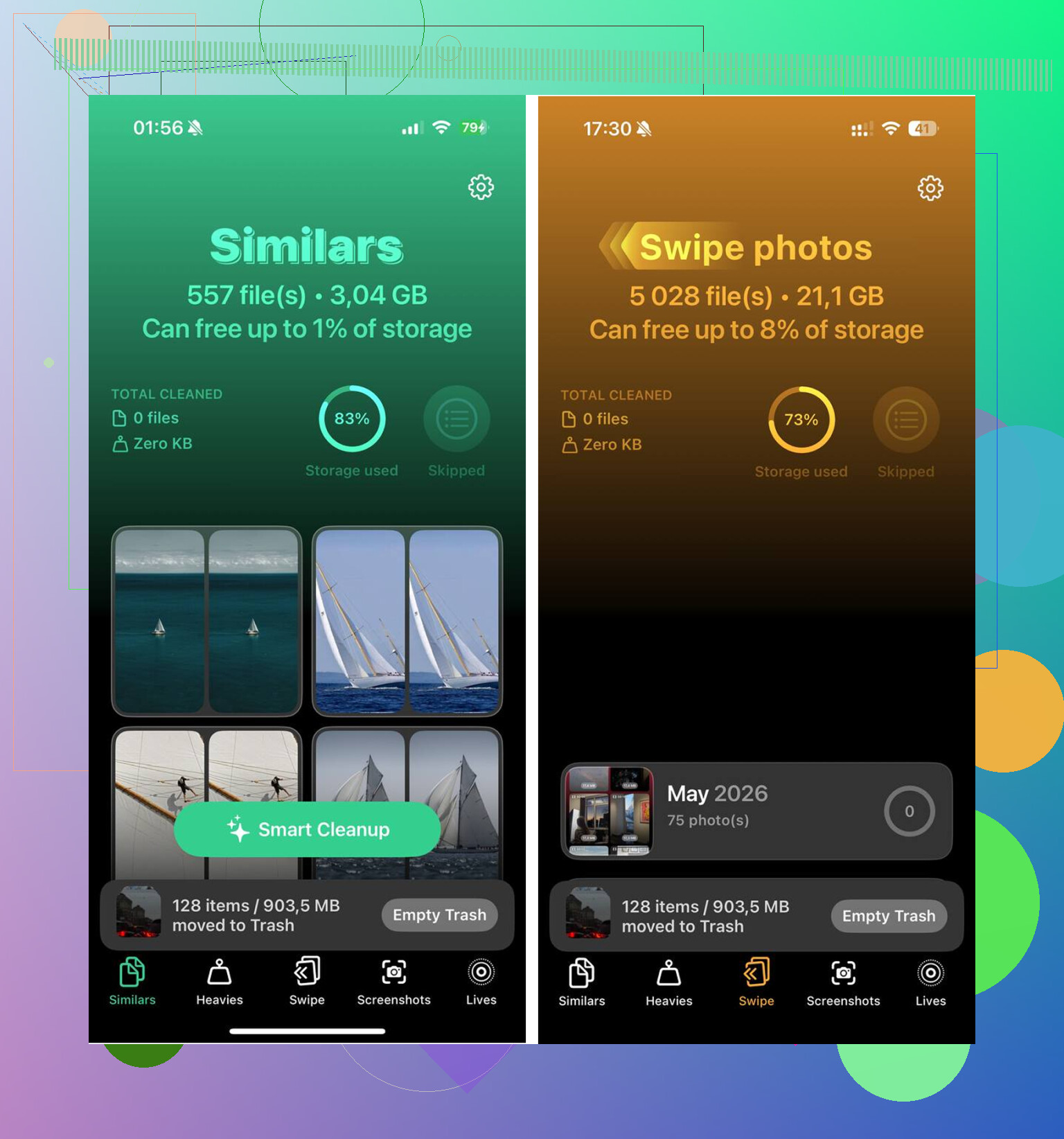
Tentei apagar coisas manualmente e foi horrível. Duplicatas demais, fotos em sequência demais, gravações de tela demais que eu nem lembrava que existiam. Acabei usando o Clever Cleaner porque fazer isso manualmente não estava levando a lugar nenhum.
As partes que achei úteis:
-
Limpeza de fotos semelhantes
Ele agrupou fotos quase iguais. Não só duplicatas exatas. Eu tinha cinco versões da mesma foto do cachorro, mesmo ângulo, diferenças mínimas. Ele escolheu a melhor foto e me deixou apagar o resto. -
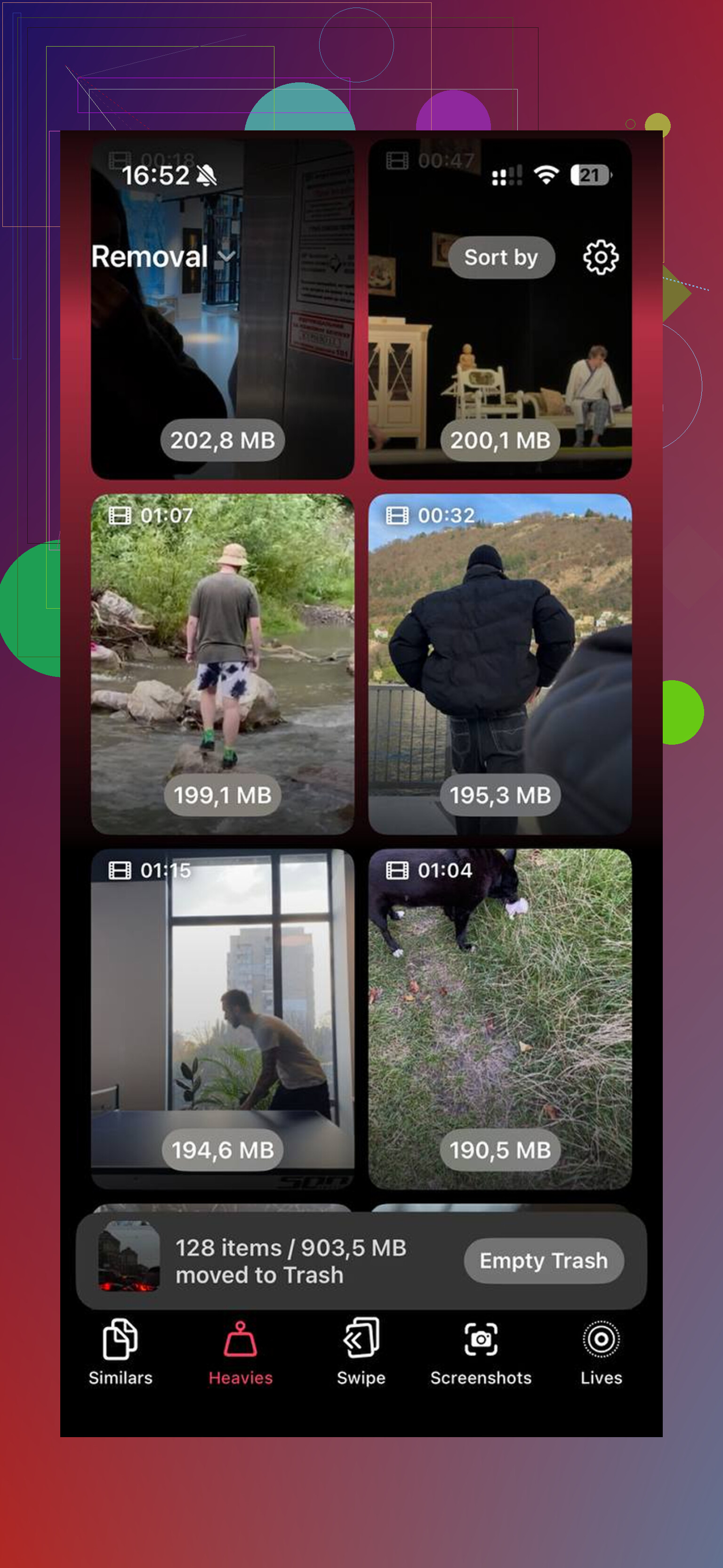
Organização por arquivos grandes
Essa foi a parte que mais abriu meus olhos. Ele listou primeiro os maiores arquivos com os tamanhos. Clipes antigos em 4K e gravações de tela acidentais estavam ocupando muito mais espaço do que eu imaginava. -
Limpeza de capturas de tela
Eu tinha uma quantidade ridícula de capturas de tela. Confirmações de entrega, mapas, memes, páginas aleatórias de ajustes. Ver o tamanho dos arquivos nelas facilitou apagar tudo em lote. -
Processamento no dispositivo
Gostei dessa parte. Minha biblioteca fica no celular. Nada vai para outro lugar.
Depois de liberar cerca de 15 GB e então esvaziar Apagados Recentemente no Fotos, a lentidão parou. E sim, esvazie Apagados Recentemente. Se você pular isso, esses arquivos continuam lá por 30 dias e ainda contam no armazenamento. É fácil deixar isso passar.
Alguns ajustes que mudei porque fizeram diferença
Se o armazenamento não for o problema principal, ou se você já limpou e quer extrair mais velocidade, eu daria uma olhada nestes.
Desative o Modo Pouca Energia se você deixa ligado o dia todo
Eu costumava deixar ativado o tempo todo. Péssima ideia se você se importa com velocidade. Ele reduz o desempenho para economizar bateria, e dá para sentir.
Reduza a Atualização em 2º Plano
Vá em Ajustes > Geral > Atualização em 2º Plano. Eu desliguei para apps que não preciso que atualizem em segundo plano. Você não precisa que todo app de compras fique acordando o tempo todo.
Reduzir Movimento
Ajustes > Acessibilidade > Movimento > Reduzir Movimento. Parece algo pequeno, mas ajudou meu celular mais antigo a parecer mais fluido porque havia menos peso de animação.
Atualize seus apps
Muita lentidão depois de atualizações do iOS vem de apps desatualizados. Abra a App Store e atualize tudo. Alguns apps funcionam mal até que os desenvolvedores lancem correções para a nova versão.
A saúde da bateria importa mais do que as pessoas pensam
Antes de fazer qualquer coisa drástica, confira:
Ajustes > Bateria > Saúde da Bateria
Se a capacidade máxima estiver abaixo de 80 por cento, a limitação de desempenho pode ser parte do problema. O iPhone faz isso para evitar desligamentos quando a bateria já está desgastada. O meu parecia lento de um jeito que nenhuma mudança de ajuste resolveu até que a questão da bateria foi tratada.
Se estiver abaixo de 80 por cento, trocar a bateria normalmente faz mais sentido do que brigar com software a semana inteira.
Mais uma etapa antes de uma redefinição completa
Se você esperou vários dias, limpou o armazenamento, verificou a saúde da bateria, atualizou os apps e ainda assim continua ruim, tente Redefinir Todos os Ajustes.
O caminho é:
Ajustes > Geral > Transferir ou Redefinir iPhone > Redefinir > Redefinir Todos os Ajustes
Isso não apaga seus apps nem suas fotos. Isso redefine ajustes do sistema, ajustes de rede, preferências de tela e outras coisas que às vezes ficam bagunçadas depois de uma grande atualização. Já vi isso corrigir lentidão estranha quando nenhum dos ajustes mais comuns funcionou.
Restaurar para os padrões de fábrica é a última carta, não a primeira. Na maioria das vezes, o problema acaba sendo indexação pós-atualização, pouco espaço livre, desgaste da bateria ou alguma configuração ruim rodando em segundo plano e acabando com a sensação de fluidez do celular.
Se você já fez o básico de sempre, eu procuraria um app problemático ou uma bateria ruim antes de continuar mexendo nas configurações.
Primeiro, verifique o aquecimento. Se o seu iPhone parece estar quente o tempo todo, o desempenho cai bastante. Abra Ajustes, Bateria, depois veja o uso da bateria por app nas últimas 24 horas e nos últimos 10 dias. Se um app mostrar muito tempo em segundo plano, apague-o por um dia e teste. Já vi Instagram, Mapas e alguns apps bancários causarem lentidão depois de atualizações.
Segundo, verifique os logs de análise. Ajustes, Privacidade e Segurança, Análises e Melhorias, Dados de Análise. Se você vir o nome do mesmo app travando repetidamente, esse app está deixando o telefone mais lento. Remova-o.
Terceiro, teste sem carregar. Um cabo ruim ou superaquecimento durante o carregamento faz alguns celulares parecerem ainda piores. Parece bobagem, mas já vi isso acontecer.
Discordo um pouco do @mikeappsreviewer sobre esperar tempo demais depois de uma atualização. Um ou dois dias, tudo bem. Uma semana inteira de lentidão inutilizável é demais.
Também tente isto. Desative as pilhas de widgets que você não precisa, remova papéis de parede animados e apague qualquer app de VPN ou de limpeza, exceto algo confiável como o Clever Cleaner para limpar fotos. Se o problema forem as fotos, esta análise do Clever Cleaner para iPhone e guia gratuito de limpeza de armazenamento é uma leitura sólida.
Se a lentidão acontecer até no Safari, nos Ajustes ou ao digitar, e a saúde da bateria estiver normal, eu marcaria um suporte da Apple. Nesse ponto, começa a parecer algo de hardware.
Uma coisa que eu acrescentaria ao que @mikeappsreviewer e @shizuka disseram: verifique se a lentidão é no sistema inteiro ou se está ligada ao seu teclado/coisas de rede. Muita gente presume que “o telefone está morrendo” quando na verdade é uma configuração quebrada, um teclado ruim ou o iCloud travando.
Tente isto:
- Volte para o teclado padrão da Apple se você usa Gboard ou Grammarly
- Desative o ditado do teclado e o texto preditivo por um dia
- Saia de qualquer app de VPN e remova seu perfil
- Verifique o status de sincronização do iCloud em Fotos, Notas, Mensagens, Contatos
- Desative temporariamente as Sugestões da Siri na Busca
- Libere RAM do jeito simples: bloqueie a tela, depois volume para cima, volume para baixo, segure o botão lateral até aparecer o controle de desligar, solte, depois segure o botão lateral de novo até a tela atualizar
Eu meio que discordo de esperar tempo demais depois das atualizações. Se está ruim no nível de “mal dá para digitar”, provavelmente tem algo travado.
Além disso, se o armazenamento está “limpo”, mas seu app Fotos ainda está enorme, isso com certeza pode continuar deixando tudo bagunçado. O Clever Cleaner é realmente útil para organizar fotos duplicadas, vídeos grandes e capturas de tela inúteis sem transformar isso em um projeto inteiro. Se você quiser uma visão mais detalhada, esta análise prática do Clever Cleaner para liberar armazenamento do iPhone rapidamente explica tudo muito bem.
Se a lentidão acontece em Ajustes, Safari e Mensagens mesmo com o Modo de Pouca Energia desligado, eu testaria no Modo de Recuperação com um computador em seguida. Se isso ainda não resolver, aí sim, eu começaria a suspeitar de hardware.
Eu verificaria algo em que nenhum dos outros realmente focou: acessibilidade e comportamentos estranhos do perfil.
Se Controle por Voz, Controle Assistivo, Conteúdo Falado, ações personalizadas do AssistiveTouch ou Acesso Total ao Teclado tiverem sido ativados, os iPhones podem ficar estranhamente lentos. O mesmo vale para um MDM/perfil antigo do trabalho ou da escola. Vá para:
- Ajustes > Acessibilidade
- Ajustes > Geral > VPN e Gerenciamento de Dispositivo
Se houver um perfil antigo, remova-o se você não precisar mais dele.
Além disso, abra Ajustes > Privacidade e Segurança > Serviços de Localização e role pelos apps definidos como Sempre. Alguns com comportamento ruim podem sobrecarregar o telefone constantemente sem aparecer como “apps abertos” óbvios.
Pequena discordância com @mikeappsreviewer: eu não perderia tempo com mais “esperar para ver” se o telefone mal pode ser usado agora. E, com base no que @shizuka e @himmelsjager disseram, eu testaria no Modo Avião por 10 minutos. Se a lentidão melhorar bastante, isso aponta mais para sincronização, rede, e-mail ou atividade intensa de VPN do que para hardware bruto.
Se a sua biblioteca do Fotos for enorme, o Clever Cleaner é bom para reduzi-la rapidamente.
Prós:
- limpeza fácil de fotos duplicadas/semelhantes
- bom para vídeos grandes e capturas de tela
- maneira rápida de recuperar espaço
Contras:
- é mais útil se o Fotos for o verdadeiro problema
- você ainda precisa revisar o que ele quer remover
- não é uma solução mágica para problemas de bateria ou hardware
Se ainda houver travamentos dentro dos Ajustes sem VPN, sem perfil e com o Modo Avião ativado, eu pararia de tentar resolver por conta própria e pediria a execução de diagnósticos.