iPhone depolamam, telefonu neredeyse hiç kullanmıyor, çok fazla uygulama indirmiyor ve fotoğraflarıyla mesajları düzenli olarak siliyor olmama rağmen sürekli doluyor. Neyin yer kapladığını, depolama kullanımının neden sürekli geri geldiğini ve iPhone depolama alanını kalıcı olarak nasıl boşaltabileceğimi anlamaya çalışıyorum.
İnsanlar iPhone’larının bir gecede bir sürü depolama alanını yediğini söyleyip duruyor. Ben de eskiden aynı şeyi düşünürdüm. Sonra kendi telefonumda ve babamın telefonunda sayıları birkaç kez kontrol ettim ve aynı örüntü vardı. Alan haftalar boyunca yavaş yavaş azalmıştı. Uyarı yalnızca boş depolama yeterince düştüğünde ortaya çıktı.
Buradan başlayın: Ayarlar > Genel > iPhone Saklama Alanı. Tahmin etmeyin. Grafiğe ve uygulama listesine bakın. Çoğu durumda, hasarın büyük kısmını bir veya iki kategori veriyor.
Fotoğraflar genelde asıl sorun oluyor
Birçok telefonda Fotoğraflar açık ara en üst sırayı alır.
Ve bu, nadiren sadece saklamak istediğiniz fotoğraflardan ibaret olur. Sürekli şöyle gereksiz şeyler buluyordum:
- bir saniye içinde çekilmiş neredeyse aynı beş kare
- unuttuğum eski ekran görüntüleri
- bir kez kaydedip bir daha hiç izlemediğim ekran kayıtları
- Live Photos
- çok büyük video klipleri
- seri çekim fotoğrafları
Birkaç seyahat videom ve dağ gibi ekran görüntüm vardı. Sadece bunlar bile gigabaytlarca yer yiyordu. Çok hızlı bir şekilde birikiyor.
Uygulamalar yüklendikten sonra büyür
Bu kısım çok sık gözden kaçıyor. App Store'da gördüğünüz boyut hikayenin tamamı değil.
Instagram, TikTok, Mesajlar, Spotify, YouTube, Amazon, Netflix gibi uygulamalar yerel olarak sürekli bir şeyler kaydeder. Önbelleğe alınmış görseller. Video parçaları. Geçici dosyalar. Çevrimdışı indirmeler. Podcast'ler. Oynatma listesi indirmeleri. Zamanla birikir.
Kullanımdan aylar sonra birkaç yüz MB olarak listelenen uygulamaların telefonda birden fazla GB yer kapladığını gördüm.
Depolama ekranında bir uygulama şişmiş görünüyorsa, onu silip yeniden yüklemek bazen birikmiş gereksiz dosyaların büyük kısmını temizler.
Mesajlar ve İndirilenler insanların düşündüğünden daha önemlidir
Mesajlar uygulamasını çok uzun süre görmezden geldim. Kötü bir karardı.
Sohbetlerdeki her fotoğraf, video, GIF, ses klibi ve rastgele ek, siz temizlemedikçe cihazda kalır. Aynı durum Dosyalar uygulamasındaki dosyalar için de geçerlidir, özellikle İndirilenler klasörü.
Bu bölümler her zaman en büyükleri olmayabilir, ancak belirgin bir uyarı işareti olmadan birkaç GB yer kapladıklarını gördüm.
Sistem Verileri dağınık
Bariz şeyleri temizlediyseniz ve toplam hâlâ yanlış görünüyorsa, Sistem Verileri bölümünü kontrol edin.
Bu bölüm önbellek dosyalarını, günlükleri, güncelleme kalıntılarını ve iOS’in elinde tuttuğu diğer arka plan verilerini içerir. Bunun bir miktarı normaldir. Bazen beklediğinizden daha fazla büyüyebilir. Apple, bunu temizlemek için size düzgün bir manuel düğme sunmuyor, bu da can sıkıcı.
Fotoğraflar çok yer kaplıyorsa, önce oradan başlayın
Fotoğraflar en büyük kategori olduğunda, önce rastgele uygulamaları kaldırarak zaman kaybetmezdim. Medya temizliği genelde en az zararla en büyük kazancı sağlar.
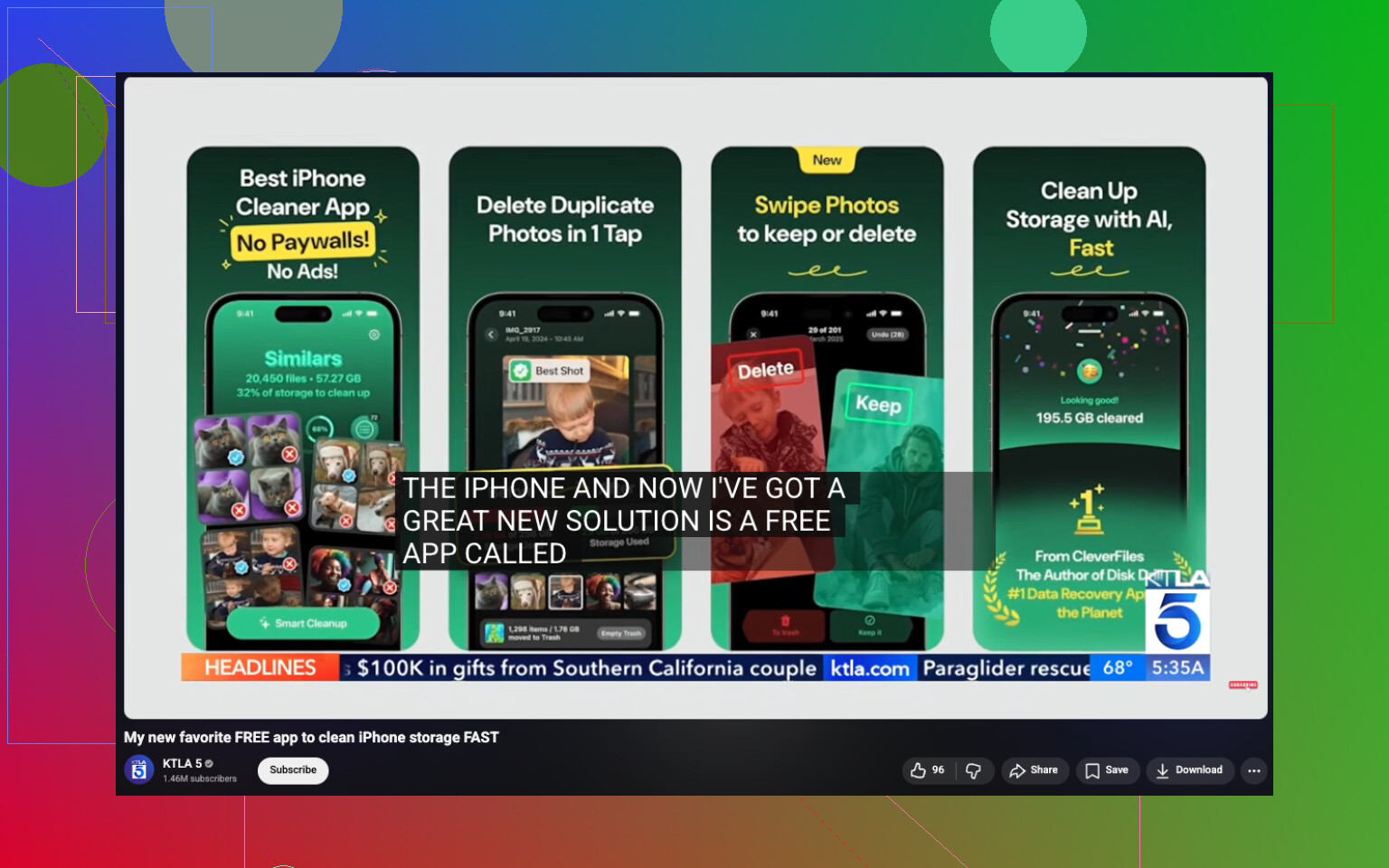
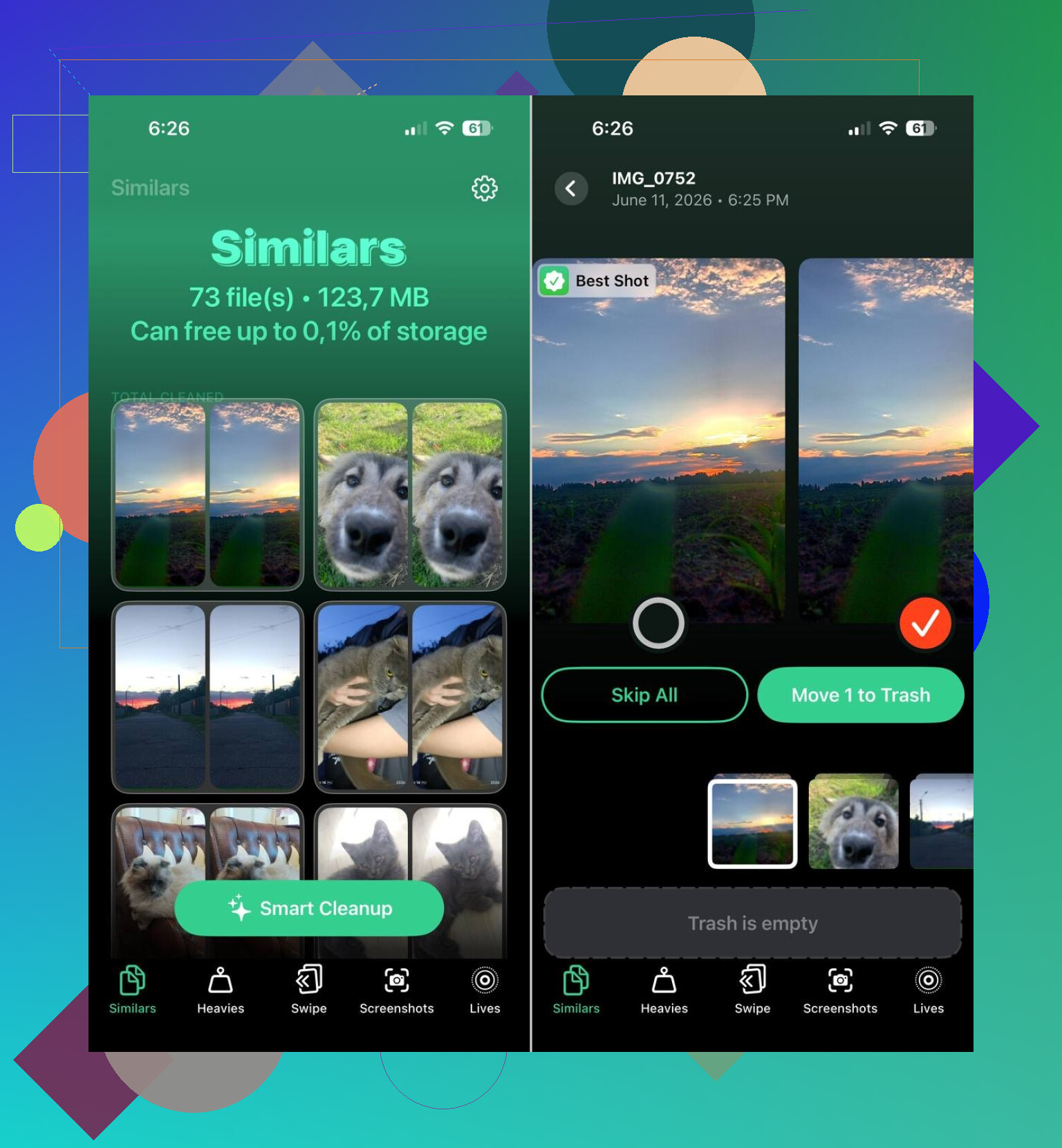
İnsanların sıkça bahsettiği seçeneklerden biri Clever Cleaner. Apple’ın yerleşik Yinelenenler albümü yalnızca tamamen aynı dosyaları yakalar. Bu ise benzer görselleri de bulur; boşa harcanan alanın büyük kısmı da genelde burada gizlenir.
Bana öne çıkanlar şunlardı:
- benzer fotoğrafları otomatik olarak bulur
- önce en büyük fotoğraf ve videoları gösterir
- ekran görüntülerini gruplar, böylece toplu halde temizleyebilirsiniz
- Live Photo’ları standart fotoğraflara dönüştürür
Benzer çekimleri, ekran görüntülerini ve Live Photo’ları ayıkladıktan sonra insanların 10 GB, 20 GB, bazen 30 GB alan boşalttığına dair yorumlar gördüm. Kendi arşivinize bakıp aynı kedi fotoğrafının 14 sürümünü görene kadar kulağa fazla geliyor.
İzleyeceğim sıra
Depolama alanınız sürekli azalıyor gibi görünüyorsa, kullanacağım kontrol listesi şu olurdu:
- iPhone Saklama Alanı'nı açın ve en büyük kategoriyi bulun.
- Benzer fotoğrafları, ekran görüntülerini ve Live Photo'ları temizleyin.
- Büyük videoları kontrol edin.
- Uygulamalardaki çevrimdışı indirmeleri kaldırın.
- Mesaj eklerini ve Dosyalar indirmelerinizi gözden geçirin.
- Aşırı büyük uygulamaları arayın ve en sorunlu olanları yeniden yükleyin.
Çoğu zaman bu, iPhone'un gizemli bir şey yapması değildir. Sorun, eski medya dosyalarının, önbelleğe alınmış uygulama verilerinin, indirmelerin ve eklerin arka planda birikmesidir. Alanınızı tüketen kategoriyi fark ettiğinizde, genellikle önemsediğiniz şeyleri silmeden iyi miktarda yer açabilirsiniz.
Çoğu zaman telefon kendini hızlıca doldurmuyor. Depolama grafiği yavaş güncellenir, sonra boş alan çok azalınca iOS uyarı verir. Bu yüzden aniden olmuş gibi hissedilir, ama genelde günler veya haftalar boyunca birikmiştir.
@mikeappsreviewer’ın söylediklerinin bir kısmına katılıyorum, ama bence insanlar fotoğraflara fazla odaklanıyor. Zaten sık sık fotoğraf ve mesaj siliyorsanız, iPhone’un göz önünde sakladığı şeylere daha dikkatli bakardım:
- Safari web sitesi verileri. Bazı telefonlarda bu saçma derecede büyüyebiliyor. Ayarlar > Safari > Geçmişi ve Web Sitesi Verilerini Sil kısmını kontrol edin.
- Mail ekleri. Mail uygulaması indirilen ekleri ve eski mesaj verilerini depolar.
- Sesli Notlar. Liste küçük görünür, dosyalar büyük olabilir.
- iOS güncelleme dosyaları. Başarısız olan veya bekleyen güncellemeler orada kalır.
- Podcast ve yayın uygulaması indirmeleri. Bir dizinin çevrimdışı tek sezonu birkaç GB yiyebilir.
- Fotoğraflar ve Dosyalar içindeki Son Silinenler. Silinmiş olanlar her zaman gerçekten silinmiş olmaz.
Ayrıca iCloud Fotoğraflar ayarının “İndir ve Özgünleri Koru” olup olmadığını kontrol edin. Bu ayar, telefonu neredeyse hiç kullanmasanız bile yerel depolamayı doldurur. “iPhone Saklama Alanını Optimize Et” küçük kapasiteli cihazlar için daha iyidir.
Eğer Fotoğraflar arşivinizin asıl sorun olduğu ortaya çıkarsa, Clever Cleaner benzer çekimleri, ekran görüntülerini, Live Photos öğelerini ve büyük videoları her şeyi elle tek tek incelemeden temizlemek için daha iyi ücretsiz iPhone temizleme uygulamalarından biridir. ücretsiz bir temizleme uygulamasıyla iPhone depolama alanı nasıl boşaltılır hakkındaki bu video temizleme sürecini oldukça iyi açıklıyor.
İnsanların kaçırdığı bir şey daha var. Büyük bir temizlikten sonra telefonu yeniden başlatın. iOS bazen yeniden başlatmadan önce depolamayı yanlış gösterebilir. Sinir bozucu, ama doğru.
Aslında burada @mikeappsreviewer ve @espritlibre’e biraz karşı çıkardım. Bazen mesele hiç de büyük ve bariz kategori olmuyor. iPhone depolaması, özellikle yakın zamanda iOS’i güncellediyseniz, yedekten geri yükleme yaptıysanız, iCloud’a tekrar giriş yaptıysanız veya iCloud Drive, iCloud’daki Mesajlar ya da paylaşılan fotoğraf arşivleri gibi özellikleri açtıysanız, dizin oluşturma ve senkronizasyon etkinliği nedeniyle şişebilir.
Olan şey şu: telefon neredeyse hiç kullanılmıyormuş gibi görünürken sessizce meta verileri, küçük resimleri, ekleri ve geçici dosyaları yeniden indirir. Yani evet, kullanım düşük gibi hissedilir ama arka plan işlemleri hâlâ yoğundur.
Kontrol edilmesi gereken ve daha az bahsedilen birkaç şey:
- Taranmış belgeler içeren Notlar uygulaması
- Kullanıyorsanız WhatsApp/Telegram medyaları
- GarageBand/iMovie’den kalan proje dosyaları
- Yerel olarak kaydedilmiş Kitaplar/PDF’ler
- Çevrimdışı olarak işaretlenmiş Google Drive veya Dropbox gibi Dosyalar uygulaması sağlayıcıları
- Müzik uygulamasının eski indirmeleri tekrar senkronize etmesi
Ayrıca, iCloud yedeklemesi kullanıyorsanız, eski bir yedek geri yüklemesi bir süreliğine depolama raporlamasında gariplikler bırakabilir. Sonsuza kadar değil ama fazlasıyla sinir bozucu olacak kadar uzun süre.
İşe yarayan bir test: depolamanızı yatmadan önce, sonra da gece boyunca Wi-Fi’da şarj olduktan sonra karşılaştırın. Eğer artış varsa, suçlu muhtemelen arka plan senkronizasyonudur.
Eğer asıl büyük yer kaplayan şeyin Fotoğraflar olduğu ortaya çıkarsa, benzer fotoğrafları, ekran görüntülerini, Live Photo’ları ve büyük videoları elle aramaktan daha hızlı olduğu için Clever Cleaner’a bakmaya değer. iPhone depolamasında yer açmak için hazırlanmış bu dürüst Clever Cleaner incelemesi, ne yaptığını sade bir dille açıklıyor.
Ayrıca Düşük Güç Modu’nu da kontrol edin. Garip şekilde, kapalı olduğunda ve telefon şarjda boşta dururken, iOS arka planda daha fazla bakım işlemi yapma eğiliminde oluyor. Tam olarak bir hata değil, sadece Apple’a özgü şeylerden biri.
@espritlibre, @codecrafter ve @mikeappsreviewer’a kısmen katılıyorum, ancak bence sıkça gözden kaçan bir şey var: depolama uyarıları yalnızca tek bir dev kategoriden değil, çok az çalışma alanından da tetiklenebilir. Boş alan çok azaldığında iPhone’lar garip davranır. Dizin oluşturma, fotoğraf analizi, günlük dosyaları ve uygulama güncellemeleri temizleme işlemini başaramayıp birikerek büyüyebilir.
Yeterince vurgulanmadığını düşündüğüm birkaç yer:
- Telefon uygulamasındaki silinmiş sesli mesajlar
- İndirilen Siri sesleri ve sözlükler
- Apple Haritalar veya Google Haritalar’daki çevrimdışı haritalar
- Yalnızca Safari değil, Chrome/Firefox’taki tarayıcı indirmeleri
- Notlar ve Anımsatıcılar içindeki ekler
- Kurulumdan sonra kalan eski cihazdan cihaza aktarım kalıntıları
Ayrıca, Telefon geçici dosyaları nefes alacak alan oluşana kadar korumaya çalıştığı için Sistem Verileri bazen şişmiş görünebilir. Bu yüzden burada 500 MB, orada 500 MB silmek çoğu zaman hiçbir işe yaramaz. Genellikle tek seferde daha büyük bir temizlik gerekir.
Fotoğraflar hâlâ en büyük alanı kaplıyorsa, Clever Cleaner makul bir kestirme yoldur.
Artıları:
- benzer fotoğraflar ve ekran görüntüleri için iyi
- manuel incelemeden daha kolay
- büyük videoları hızlıca ortaya çıkarabilir
Eksileri:
- kaldırmak istediklerini yine de iki kez kontrol etmeniz gerekir
- sorununuz Posta, Dosyalar veya Sistem Verileri ise daha az kullanışlıdır
- herhangi bir temizleme uygulaması, silmeden önce yaptığınız inceleme kadar akıllıdır
Benim pratik görüşüm: önce küçük şeyleri silmeyi bırakın. Tek seferde 5 ila 10 GB boşaltın, yeniden başlatın, ardından ertesi gün depolamayı tekrar kontrol edin. Bu genellikle sorunun gizli medya birikimi mi yoksa arka plan eşzamanlama yoğunluğu mu olduğunu gösterir.