iPhoneを高速化して、SafariでキャッシュやCookieを削除してウェブサイトの不具合を直そうとしていますが、保存してあるパスワードやログイン情報は絶対に消したくありません。間違った項目を選んでしまうと、すべてのサイトからログアウトされてしまいそうで不安です。保存済みのパスワードや自動入力データをそのまま残しつつ、安全に不要なデータだけをきれいにするにはどうすればいいですか?
保存されたパスワードを失わないための短い手順:
- パスワードがiCloudキーチェーンに保存されていることを確認する
- Safariやシステム全体のデータではなく、ウェブサイトデータだけを消去する
手順:
-
保存されたパスワードを確認する
- 設定
- パスワード
- そこに自分のログイン情報が表示されることを確認する
- iCloudキーチェーンを使っている場合
- 設定
- 画面上部の自分のApple IDをタップ
- iCloud
- パスワードとキーチェーンをオンにする
-
パスワードを消さずにSafariのキャッシュとCookieを削除する
- 設定
- Safari
- 一番下の詳細をタップ
- ‘Webサイトデータ’ をタップ
- ‘全Webサイトデータを削除’ をタップ
これでキャッシュ、Cookie、トラッキング用の不要データ、ローカルのサイト保存データが削除されます。
保存されたパスワード一覧には一切影響しません。
ログイン状態を保ちたいときに避けるべきこと:
- Safariで自動ログインに頼っている場合、設定 > Safari > 履歴とWebサイトデータを消去 をタップしないこと。パスワード自体は残っても、サインイン状態を保つCookieが消えることが多く、たくさんのサイトで再ログインが必要になります。
- すべてのコンテンツを消去したり、すべての設定をリセットしないこと。
- パスワードのバックアップなしでiCloudキーチェーンをオフにしないこと。
Chromeなど別のブラウザを使っている場合:
- Chromeの場合
- Chromeを開く
- 右下(または右上)の三点アイコンをタップして履歴を開く
- 閲覧履歴データを削除
- Cookieとサイトデータ、およびキャッシュされた画像とファイルを選択
- パスワードにチェックが入っていないことを確認
- 削除
Safari以外で、端末本体の容量や動作速度を改善したい場合は、ブラウザデータを全消去する代わりにクリーナーアプリを使う:
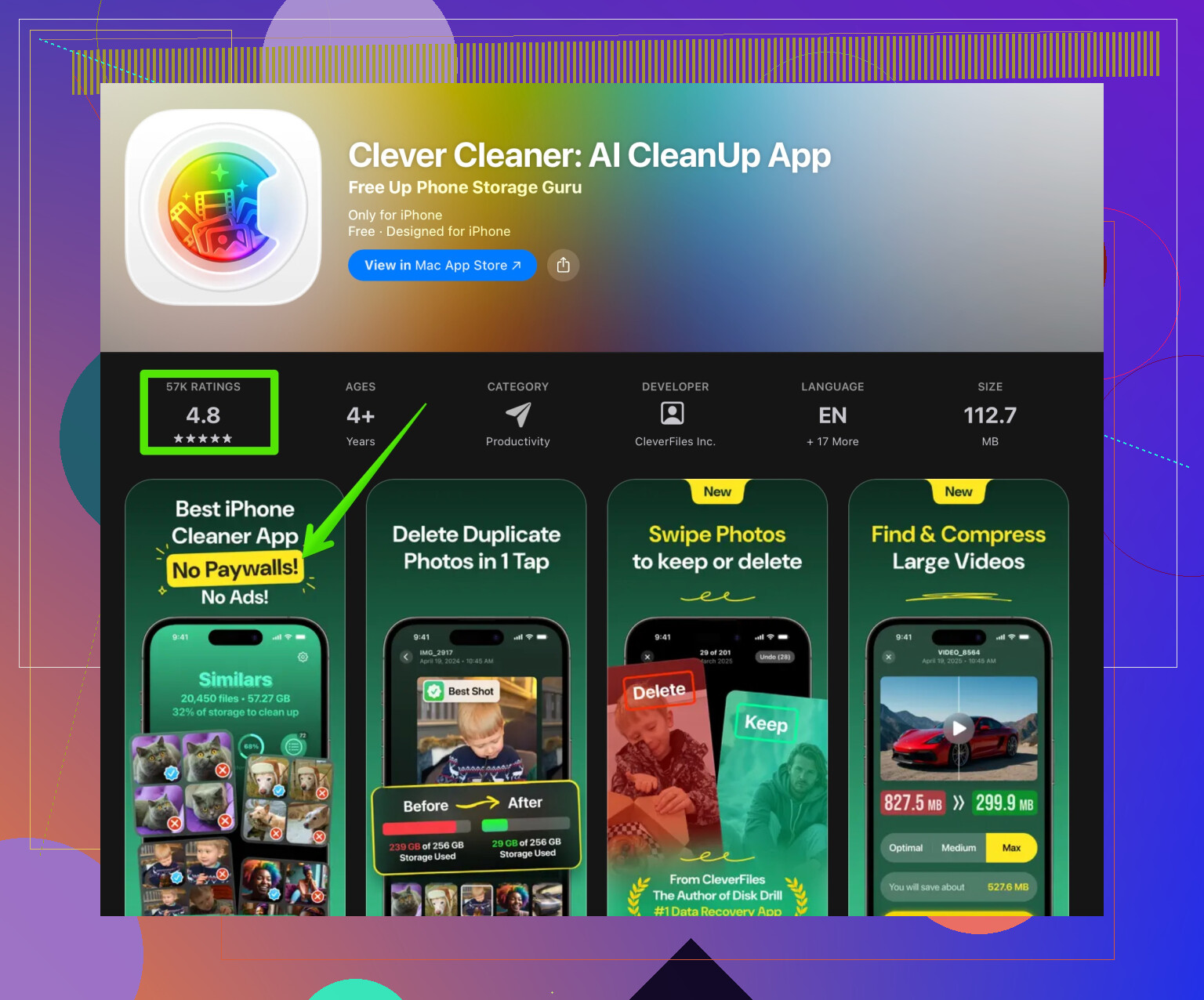
- 写真、重複ファイル、大きな動画などを整理できるClever Cleaner Appのようなアプリを試してみる
- SafariのパスワードやCookieには触らず、不要データや大きなファイルだけを対象にします。
- 詳細はこのリンクをチェックしてください: Clever Cleaner AppでiPhoneストレージを整理する
ヒント:
まず小さなテストを行うと安心です。
特定サイトだけのWebサイトデータを消去してみる:
- 設定 > Safari > 詳細 > Webサイトデータ
- 編集をタップ
- 特定のドメインだけ削除
- そのサイトをSafariで再読み込みし、他のログイン状態に影響を与えず問題が解決するか確認する。
自分もまったく同じ状況でした。「動作は速くしたいけど、40個のサイトから全部ログアウトされたらキレる」みたいなやつです。
@byteguru さんが Safari 向けの手順はしっかり書いてくれているので、そこをなぞりすぎないようにしつつ、いくつか別角度+注意点を足します。
まず、「残るもの」と「消えるもの」をちゃんと分ける
iPhone では、よくごっちゃにされる要素がざっくり 3つあります。
-
保存されたパスワード
- 設定 > パスワード(と必要なら iCloudキーチェーン)に保存されているもの。
- クッキーとは別物。
- クッキーを消してもパスワード自体はたいてい残るので、「もう一度ログインし直す」だけで済むことが多いです。
-
Cookie とサイトデータ
- ログイン状態や設定、カートの中身などを保持しているデータ。
- これを消すと、パスワードは残っていてもログアウトされがち、というのがよくあるパターンです。
-
履歴
- Safari の閲覧履歴・検索履歴。
- これを消してもパスワードは消えませんが、「履歴とWebサイトデータを消去」みたいな一括削除をすると、Cookie も一緒に飛びやすいです。
つまり、本当に怖いのは「パスワードを失うこと」ではなく「全部にもう一度ログインさせられること」。この2つは関連しているけど、イコールではないです。
何かを消す前にやっておきたいこと
-
保険としてパスワードをエクスポート/バックアップ
心配性なら以下をやっておくと安心です。- 設定
- パスワード
- 右上の三点リーダーをタップ
- パスワードを書き出す
暗号化された場所や Mac に保存しておけば、万が一おかしくなってもゼロからやり直しにはなりません。
-
自動入力が有効になっているか確認
- 設定
- パスワード
- パスワードオプション
- 「パスワードを自動入力」がオンになっていて、「iCloudキーチェーン」か使っているパスワードマネージャーにチェックが入っているか確認。
クッキーを消したあとでも、これが有効ならログインし直す手間がかなり減ります。
Safari のログイン関連に触らずに動作を軽くしたい場合
Safari のキャッシュだけに頼るより、「iPhone 全体のストレージやバックグラウンドのゴミ」の方が原因なことも多いです。
まずはこれを試すと安全です:
-
Safari 以外の「重いゴミ」を片付ける
- 写真アプリで「重複項目」を探して統合。
- いらない動画やメッセージの添付ファイルを削除。
- 設定 > 一般 > iPhoneストレージ から使っていないアプリを取り除く(Appを取り除く)。
-
Safari 以外の不要データを消すためのツールを使う
ログイン情報を消してしまう「履歴とWebサイトデータの削除」より、ストレージクリーナー系の方が安全です。
そこで役に立つのが Clever Cleaner App のようなアプリです。これはパスワードや Safari のクッキーには触らず、写真の重複、大きいファイル、その他の不要データを中心に片付けてくれます。手っ取り早く容量を空けて動作を軽くしたいなら、
AI搭載のiPhoneストレージ整理アプリ
をチェックしてみるとよいと思います。
これだけで「なんか軽くなった」と感じることも多く、ログイン用のクッキーには手をつけずに済みます。
全部ではなく「特定のサイトだけおかしい」場合
全部の Safari データを火炎放射器のように消す代わりに、問題のサイトだけピンポイントで消す方法があります。
- 次のように操作:
設定 > Safari > 詳細 > Webサイトデータ - 編集 を使って
- おかしいサイトだけ削除
不具合が出ているサイトを2〜3個まとめて消してみると、ログインの不具合、カートが進まない、レイアウトが崩れる、などが直ることが多いです。他のサービスからはログアウトされません。
見落としがちな「やらない方がいいこと」
- よほど困っていない限り「すべての設定をリセット」は避ける。パスワードは残りますが、Wi‑Fiや各種設定がリセットされて地味に面倒です。
- Apple ID からサインアウトしたり、iCloudキーチェーンのオンオフを気軽に切り替えない。パスコードや認証を間違えると、パスワード同期がややこしくなることがあります。
- Chrome や Firefox を併用しているなら、「Cookie/キャッシュだけを削除」して「保存済みパスワード」にチェックを入れないように注意。ここを間違えると、そのブラウザの保存ログインは本当に消えます。
安全にやるためのざっくり戦略
- 設定 > パスワード で全部のパスワードが見えるか確認し、必要なら書き出し or 同期確認。
- まずはストレージ整理や Clever Cleaner App のようなツールで、ブラウザ外のゴミを掃除して体感速度アップを狙う。
- 特定サイトだけおかしいなら、そのサイトの Webサイトデータだけ削除 する。
- どうしてもダメなときだけ、すべてのWebサイトデータを削除する。その場合でもパスワードは残るので、自動入力でログインし直す前提で覚悟を決める。
こうしておけば、保存済みパスワードは守りつつ、「全部ログアウトの地獄」をできるだけ避けながら、iPhone を軽くできます。
ここで実際には、方向性の異なる2つの目的があります。
- 壊れている/動作が重いサイトを直す
- 大量サインアウトの悪夢を避ける
システムレベルのSafariについては @byteguru がよく説明しているので、こちらは主に戦略面と「触らないほうがいいところ」に焦点を当てます。
1. いきなり「履歴とWebサイトデータを消去」には行かない
設定 > Safari にある大きな赤いボタンは、いわば最終兵器です。これを押すと:
- 履歴を全削除
- すべてのCookie/サイトデータを削除
- パスワードは残るが、ほぼ全サイトからログアウト状態になる
「毎回ログインし直すのは絶対イヤ」というなら、これは最初の一手ではなく、最後の手段として扱うほうがよいです。
2. 段階を分けて対処する
優しいものから強力なものまで、3段階で考えます。
レベル1: ブラウザ内でのリセット
Safari内でやること:
- すべてのタブを閉じる
- AppスイッチャーからSafariを上にスワイプして強制終了
- 再起動して問題のサイトを開き直す
単純ですが、メモリやタブの詰まりが「キャッシュが悪い」ような症状をまねることがあります。
レベル2: 設定の調整(削除はしない)
「イラついたらサイト関連を全部消す」という発想には、ここは少し反対です。触るなら次の程度にとどめます:
- 設定 > Safari
- 「すべてのCookieをブロック」がオンならオフにする
- 「プライバシーとセキュリティ」で「サイト越えトラッキングを防ぐ」を一時的にオフにして動作を確認し、そのうえでオンに戻すか判断
これらは何も削除せず、Safariの振る舞いだけを変えます。古いキャッシュではなく、プライバシー機能のせいでサイトが壊れているかどうかを切り分けるのに向いています。
レベル3: 個別サイトのデータだけ消す
全サイトを一斉攻撃する代わりに:
- 設定 > Safari > 詳細 > Webサイトデータ
- 壊れている特定サイト名を検索
- そのエントリだけ削除
ログアウトされるのはそのサイトだけで、他40個は無傷で済みます。被害を最小限にしつつ一番問題のあるサイトだけ直すやり方です。
3. 「設定 > パスワードにあるから大丈夫」で終わらせない
SafariのパスワードはCookieとは別管理ですが、それでも次のことを勧めます:
- iPhoneしか使っていない場合でも、iCloudキーチェーンに加えて1PasswordやBitwardenなど専用のパスワードマネージャーを使う
- iPhoneをなくしたりiCloudを壊したりしても、別ルートでログイン情報を確保できるようにしておく
ここは @byteguru より少し慎重で、同期システムを一つだけに頼るのは避けたいと考えています。
4. Safariデータに触らずに「端末の重さ」を軽くする
「ブラウザが遅い」と感じる原因の多くは、実は「iPhone本体がストレージやメモリで息切れしている」状態です。
ログイン情報を危険にさらさない、Safari以外の対処:
- 設定 > 一般 > iPhoneストレージ で使っていないアプリを取り除く
- メッセージの古い添付(大きな動画や写真)を整理
- ほぼ使っていないアプリの「Appのバックグラウンド更新」をオフにする
- たまには再起動する(iOSはかなり多くをメモリに抱えたまま動き続ける)
重複写真や連写、不要ファイルなどを整理するには、専用のストレージ整理アプリが役に立ちます。Clever Cleaner App は、次の点で有用です:
長所:
- 重複/類似写真や巨大な動画を見つけて、手早く容量を空けられる
- ブラウザデータではなく、本当にムダになっているメディアを狙い撃ちできる
- 写真アプリやファイルアプリを自力で延々と整理するより手早い
短所:
- 提案された削除候補は自分で確認する必要があり、連打していると大事な写真まで消してしまうおそれがある
- Safariのキャッシュを直接どうにかするわけではないので、ブラウザ調整の「補助」という位置づけ
- 一部の高度なクリーンアップ機能は有料オプションの場合がある
こうした整理をすると、iPhone全体が軽くなり、Safariにも余裕ができるのに、サインイン状態はそのまま保てます。
5. それでも「Safariデータ全消し」が必要なとき
どのサイトもまともに動かず、軽めの対処が全部ダメだったなら:
- ログアウト祭りになることは受け入れる
- iCloudキーチェーンやパスワードマネージャーの自動入力で、再ログインを素早く済ませる
その前に確認しておきたいのは:
- 設定 > パスワード に主要なログイン情報がすべて入っているか
- 「パスワードを自動入力」が有効か
- 使っているサードパーティ製パスワードマネージャーが正常に動作し、端末上でロック解除できるか
ここまで確認できていれば、「Webサイトデータ」を全削除しても失うのは時間だけで、パスワードそのものではありません。
6. ざっくりした判断フロー
- 壊れているのが1〜2サイトだけ → そのサイトのデータだけ消す
- iPhone全体が重い感じがする → ストレージを空け、Clever Cleaner App のようなツールやバックグラウンド設定を見直してから様子を見る
- 多数のサイトで挙動がおかしく、他の手段が通用しない → パスワードがちゃんと同期・バックアップされているのを確認したうえで、Webサイトデータを全消去する
こうしておけば、クリーンアップのメリットを得ながら、あらゆるサイトで毎回ログインし直す手間を最小限に抑えられます。
代替のかんたん手順。プライベートブラウズを使う。
- Safariでタブ一覧を開く。プライベートを選択。
- 問題のサイトだけ開く。動作を確認。
- タブを閉じる。セッションのCookieとキャッシュは破棄。
- 既存のログインや保存済みパスワードは触れない。
- プライベートで正常なら通常タブで再訪。だめなら個別削除へ進む。
例: ECサイトのカート不具合。プライベートで直れば、古いCookie起因の可能性が高い。原因のきり分けにおすすめ。