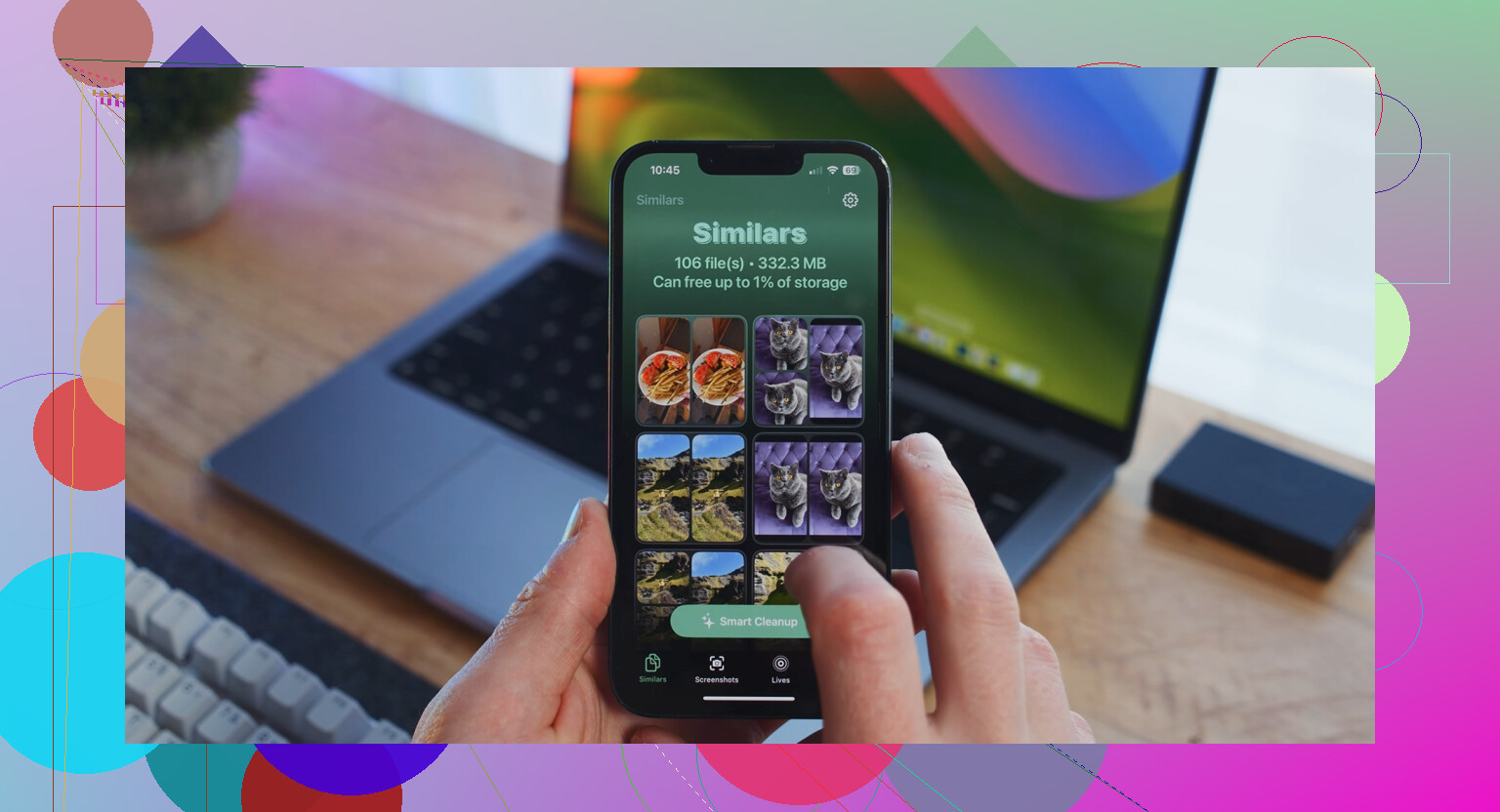
Ich habe Fotos von meinem iPhone auf meinen Mac importiert und möchte sie jetzt von meinem Handy löschen, um Speicherplatz freizugeben. Ich mache mir Sorgen, dass die importierten Fotos auch von meinem Mac entfernt werden könnten, besonders wenn iCloud-Fotos oder Synchronisierung im Spiel sind. Kann jemand erklären, ob das Löschen von iPhone-Fotos nach dem Import die Kopien auf einem Mac beeinflusst und wie man am sichersten dafür sorgt, dass alles gesichert bleibt?
Ich habe eine absurd dumme Menge Zeit mit genau diesem Problem verschwendet, also hier die einfache Version. Fotos von deinem iPhone zu löschen bedeutet nicht immer, dass sie auf deinem Mac sicher bleiben. Es hängt davon ab, ob iCloud-Fotos aktiviert ist. Wenn die Synchronisierung aktiv ist, kann ein einziges Löschen alles betreffen.
Prüfe auf deinem iPhone unter Einstellungen > Fotos nach. Wenn iCloud-Fotos aktiviert ist, sind die Fotomediatheken von iPhone und Mac miteinander verknüpft. Gleicher Pool, gleiche Änderungen. Ich habe einmal einen Stapel auf meinem Handy gelöscht, eine Minute später auf den Mac geschaut, und ja, dort waren sie auch weg. Apple behandelt beide Geräte wie eine einzige Mediathek, nicht wie zwei separate Speicherorte.
Wenn dein Ziel einfach ist, Speicher auf dem Handy freizugeben und die Dateien auf dem Mac zu behalten, stoppe zuerst die Synchronisierung. Öffne auf dem iPhone Einstellungen > Fotos und schalte iCloud-Fotos aus. Du bekommst Optionen wie 'Vom iPhone entfernen' oder 'Fotos & Videos laden.' Wenn du bereits alles mit einem Kabel auf deinen Mac kopiert hast, ist es sicherer, das Entfernen vom Handy zu wählen. Deine Kopie auf dem Mac bleibt dort, wo sie ist, weil das Handy keine Änderungen mehr an iCloud weitergibt.
Viele Leute suchen im Programm Fotos auf dem Mac nach einem Kontrollkästchen 'Objekte nach dem Import löschen' und finden nichts. Ich auch. Soweit ich gesehen habe, erscheint es meist nur, wenn iCloud-Fotos deaktiviert ist. Wenn es fehlt, lenkt Apple dich normalerweise stattdessen in Richtung des von iCloud verwalteten Verhaltens.
Was für mich besser funktioniert hat, war Digitale Bilder. Es ist bereits auf dem Mac, normalerweise im Ordner Programme. Verbinde das iPhone per USB, öffne Digitale Bilder, und du siehst die rohen Foto- und Videodateien. Von dort kannst du sie in einen normalen Ordner importieren und dann in der App auf die Löschtaste klicken, den kleinen roten Kreis, um sie vom Handy zu entfernen. Kein Rätselraten, kein seltsames Verhalten der Fotos-App.
Eine Sache hat mich beim ersten Mal ausgebremst. Der Speicherplatz wurde nach dem Löschen nicht sofort frei. Der Grund war das Album Zuletzt gelöscht. Das iPhone behält diese Dateien ungefähr 30 bis 40 Tage lang. Bis du Alben > Zuletzt gelöscht leerst und auf Alle löschen tippst, belegen sie weiterhin Speicherplatz.
Und ja, wenn ein iPhone fast voll ist, fängt es an, sich miserabel zu verhalten. Meins wurde extrem langsam. Apps stürzten ab. Die Kamera zögerte im schlechtesten Moment. Ich bin an diese Grenze gestoßen, nachdem ich die Mediathek zu einem Chaos hatte anwachsen lassen, etwa 15.000 Fotos, Screenshots, Duplikate, kurze Videos, das alles. Von Hand aufzuräumen fühlte sich endlos an.
Ich habe schließlich Clever Cleaner ausprobiert, nachdem ich es eine Weile vor mir hergeschoben hatte. Den meisten Aufräum-Apps vertraue ich nicht, weil viele davon voller Werbung sind oder dich nach dem Scannen in ein Abo locken wollen. Diese hier fühlte sich in der Nutzung anders an. Als ich sie verwendet habe, war sie kostenlos, ohne Werbung, ohne gesperrten Bildschirm nach jedem zweiten Tippen.
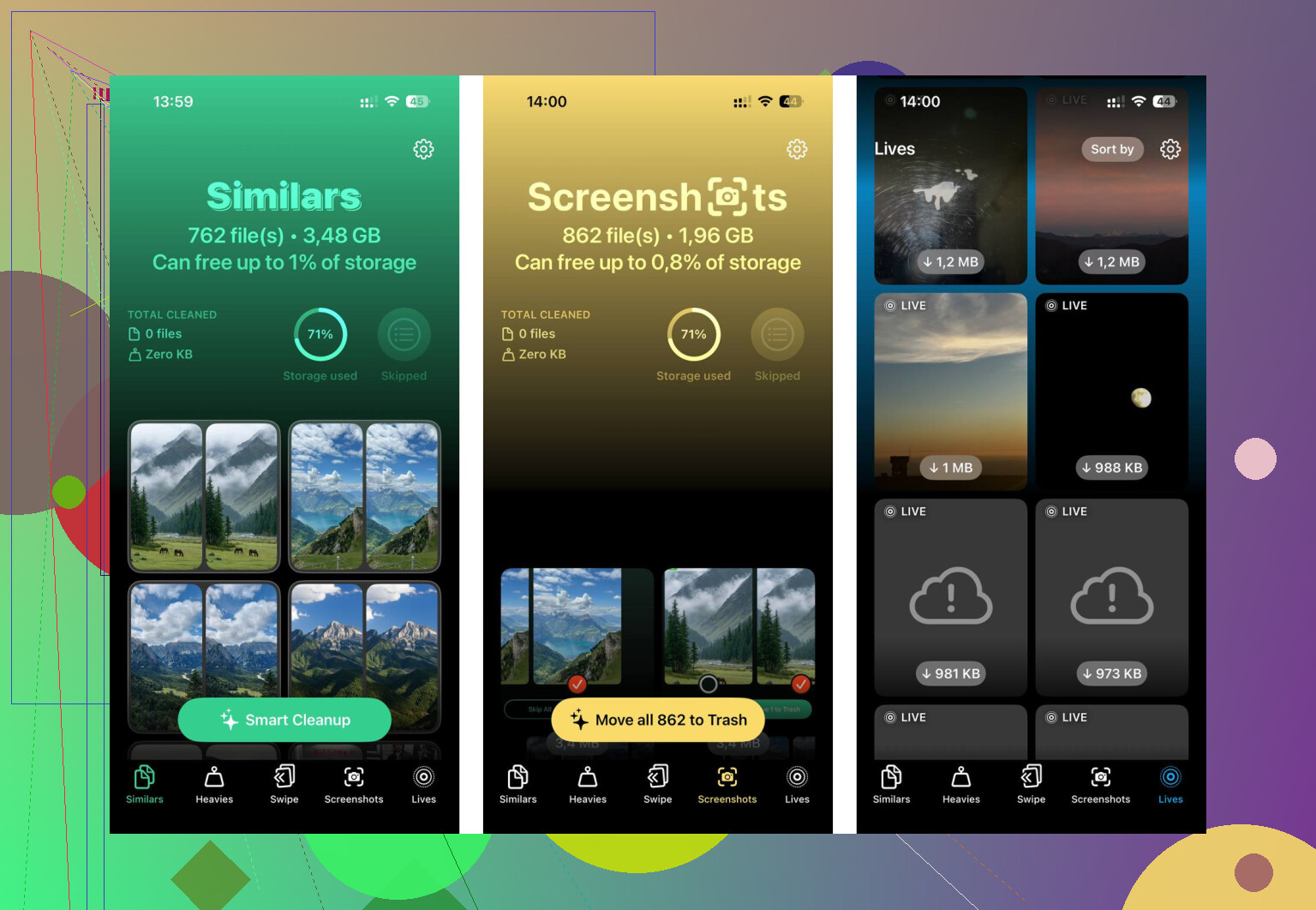
Am meisten habe ich den Bereich Heavies genutzt. Er sortiert nach Dateigröße, sodass die größten Speicherfresser zuerst auftauchen. Ich habe alte 4K-Videos gefunden, von denen ich vergessen hatte, dass sie existieren. Es gibt auch einen Bereich Similars für fast doppelte Fotos, was bei diesen Serien geholfen hat, in denen man acht Aufnahmen von derselben Sache macht und eine behält. Soweit ich gesehen habe, bleibt die Verarbeitung auf dem Gerät, was mir wichtig war, weil ich keine Familienfotos irgendwohin senden wollte.
Nach einem einzigen Durchgang habe ich etwa 12 GB freigemacht. Das Handy fühlte sich wieder benutzbar an. Weniger Verzögerung, weniger Reibung, weniger Speicherwarnungen.
Wenn du versuchst, ein Chaos zu vermeiden, würde ich es in dieser Reihenfolge machen. Importiere alles ein letztes Mal auf deinen Mac. Schalte iCloud-Fotos auf dem iPhone aus, wenn du willst, dass das Löschen lokal auf dem Handy bleibt. Leere Zuletzt gelöscht. Dann räume den Müll und die Duplikate mit etwas wie Clever Cleaner auf, wenn dich das manuelle Sortieren wahnsinnig macht. In der falschen Reihenfolge passieren die bösen Fehler.
Wenn Ihre Fotos als separate Dateien auf Ihren Mac importiert wurden, werden die Mac-Kopien nicht gelöscht, wenn Sie sie vom iPhone löschen. Dieser Teil ist einfach.
Der Haken ist, wo diese Mac-Kopien gespeichert sind.
Wenn sie sich in der Fotos-App auf dem Mac befinden und beide Geräte iCloud-Fotos verwenden, werden Löschungen synchronisiert. Auf dem iPhone löschen, und sie sind auch auf dem Mac weg. Wenn Sie sie in einen normalen Ordner wie Bilder, Schreibtisch oder auf ein externes Laufwerk importiert haben, bleiben diese Dateien dort. Die Synchronisierung greift nicht in beliebige Ordner ein.
Ich widerspreche @mikeappsreviewer in einem Punkt leicht. Ich würde iCloud-Fotos nicht zuerst deaktivieren, es sei denn, Sie wissen, wo sich Ihre vollständigen Originale befinden. Manche Leute haben iPhone-Speicher optimieren aktiviert, und manche optimieren auch den Speicher auf dem Mac. Dann schalten sie die Synchronisierung aus und sind schnell verwirrt.
Sicherere Checkliste.
- Bestätigen Sie auf Ihrem Mac, dass sich die Fotos öffnen lassen, während WLAN ausgeschaltet ist.
- Bestätigen Sie, dass sie im Finder vorhanden sind, oder bestätigen Sie, dass Fotos auf dem Mac so eingestellt ist, dass Originale geladen werden.
- Machen Sie einen kleinen Test. Löschen Sie 2 Fotos auf dem iPhone. Warten Sie. Sehen Sie nach, was auf dem Mac passiert.
- Wenn sie auf dem Mac verschwinden, ist die Synchronisierung verknüpft.
- Wenn sie bleiben, ist Ihre Mac-Kopie separat.
Außerdem gibt das Löschen vom iPhone nicht den gesamten Speicherplatz frei, bis Zuletzt gelöscht geleert wird. Apple liebt es, die Speicherbereinigung in zwei Schritten ablaufen zu lassen, weil ein Schritt zu nett wäre.
Wenn Ihre Mediathek überladen ist, ist Clever Cleaner einen Blick wert für doppelte Aufnahmen und große Videos, nachdem Sie zuerst die Mac-Kopie gesichert haben.
Eine klare Anleitung finden Sie hier: So bereinigen Sie iPhone-Fotos und geben schnell Speicherplatz frei.
Wenn die Fotos als tatsächliche Dateien auf deinen Mac importiert wurden, werden sie durch das Löschen vom iPhone in der Regel nicht auch von diesen Mac-Kopien gelöscht.
Hier liegt der Punkt, an dem viele Probleme bekommen:
- Mac Fotos-App + iCloud-Fotos aktiviert = eine synchronisierte Mediathek
- Finder-Ordner / externe Festplatte / separates Archiv = unabhängige Kopie
Daher bin ich bei der Idee mit dem „Testlöschen“ etwas anderer Meinung als @mikeappsreviewer und @viajeroceleste. Es funktioniert zwar, aber ich würde zuerst prüfen, welche Art von Import du tatsächlich gemacht hast. Viele sagen „auf den Mac importiert“, obwohl sie in Wirklichkeit nur dieselbe iCloud-Mediathek auf dem Mac ansehen. Großer Unterschied.
Schnelle Möglichkeit, das festzustellen:
- Öffne Fotos auf dem Mac
- Wähle ein Bild aus
- Ablage > Informationen
- Wenn es innerhalb der Fotos-Mediathek verwaltet wird und iCloud-Fotos auf beiden Geräten aktiviert ist, können Löschungen synchronisiert werden
- Wenn du sie per Ziehen/Export in einen normalen Ordner im Finder gelegt hast, sind diese Dateien sicher
Wenn du außerdem in Fotos auf dem Mac importiert hast, aber eine dauerhafte lokale Sicherung möchtest, exportiere zuerst die Originale in einen Ordner oder auf eine externe Festplatte, bevor du massenhaft auf dem Handy löschst. So hast du eine wirklich separate Kopie. Klingt vielleicht etwas langweilig, aber langweilig ist besser als „wo sind 4.000 Fotos hin?“
Und ja, der Speicherplatz wird erst dann vollständig frei, wenn Zuletzt gelöscht geleert wurde. Apple schafft es einfach, aus simplen Dingen immer 2 Schritte zu machen. Wirklich ein hilfreiches System.
Wenn es nur darum geht, Platz freizugeben, nachdem du die Mac-Kopie gesichert hast, ist Clever Cleaner nützlich, um doppelte Aufnahmen, Screenshots und riesige Videos zu entfernen, die grundlos Speicher fressen. Damit lässt sich oft überraschend schnell eine Menge Platz sparen.
Wenn du eine visuelle Schritt-für-Schritt-Erklärung möchtest, ist dieses Video zum Bereinigen des iPhone-Speichers und Organisieren von Fotos ziemlich leicht nachzuvollziehen.