Min iPhone-lagerplads bliver ved med at blive fyldt op, selvom jeg næsten ikke bruger telefonen, ikke downloader mange apps og jævnligt sletter billeder og beskeder. Jeg prøver at finde ud af, hvad der optager plads, hvorfor lagerforbruget bliver ved med at komme tilbage, og hvordan jeg kan frigøre lagerplads på iPhone én gang for alle.
Hvorfor bliver lagerpladsen på min iPhone ved med at blive fyldt op, når jeg næsten ikke bruger den?
Folk bliver ved med at sige, at deres iPhone har spist en masse lagerplads natten over. Jeg plejede at tro det samme. Så tjekkede jeg tallene et par gange på min egen telefon og på min fars, og det var det samme mønster. Pladsen var blevet drænet langsomt i ugevis. Advarslen dukkede først op, da den ledige lagerplads blev lav nok.
Start her: Indstillinger > Generelt > iPhone-lagring. Gæt ikke. Kig på diagrammet og applisten. I de fleste tilfælde er det én eller to kategorier, der står for det meste af skaden.
Billeder ender som regel med at være hovedproblemet
På mange telefoner tager Billeder førstepladsen med stor afstand.
Og det er sjældent kun de billeder, du faktisk ville gemme. Jeg blev ved med at finde skrammel som dette:
- fem næsten identiske billeder fra det samme sekund
- gamle skærmbilleder, jeg havde glemt alt om
- skærmoptagelser, jeg lavede én gang og aldrig så igen
- Live Photos
- store videoklip
- billedserier
Jeg havde et par rejsevideoer og en bunke skærmbilleder. Det alene slugte gigabytes. Det sniger sig hurtigt ind på dig.
Apps vokser efter installation
Denne del bliver ofte overset. Den størrelse, du ser i App Store, fortæller ikke hele historien.
Apps som Instagram, TikTok, Beskeder, Spotify, YouTube, Amazon, Netflix gemmer hele tiden ting lokalt. Cachelagrede billeder. Videostykker. Midlertidige filer. Offline-downloads. Podcasts. Playlist-downloads. Det hober sig op.
Jeg har set apps, der står angivet til et par hundrede MB, ende med at optage flere GB på telefonen efter måneders brug.
Hvis én app ser oppustet ud på lagerskærmen, kan det nogle gange rydde en masse ophobet skrammel at slette den og installere den igen.
Beskeder og Downloads betyder mere, end folk tror
Jeg ignorerede Beskeder alt for længe. Dårlig beslutning.
Hvert foto, hver video, GIF, lydklip og tilfældig vedhæftet fil fra samtaler ligger på enheden, medmindre du rydder det. Det samme gælder filer i appen Filer, især mappen Downloads.
Disse sektioner er ikke altid de største, men jeg har set dem indeholde flere GB uden nogen tydelige advarselstegn.
Systemdata er rodet
Hvis du har ryddet op i det åbenlyse, og totalen stadig ser forkert ud, så tjek Systemdata.
Denne kategori omfatter cachefiler, logfiler, rester fra opdateringer og andre baggrundsdata, som iOS holder fast i. En vis mængde af det er normalt. Nogle gange bliver det større, end du ville forvente. Apple giver dig ikke en enkel manuel knap til at rydde det, hvilket er irriterende.
Hvis Fotos er kæmpestort, så start der først
Når Fotos er den største kategori, ville jeg ikke spilde tid på først at fjerne tilfældige apps. Oprydning i medier giver som regel det største udbytte med mindst mulig skade.
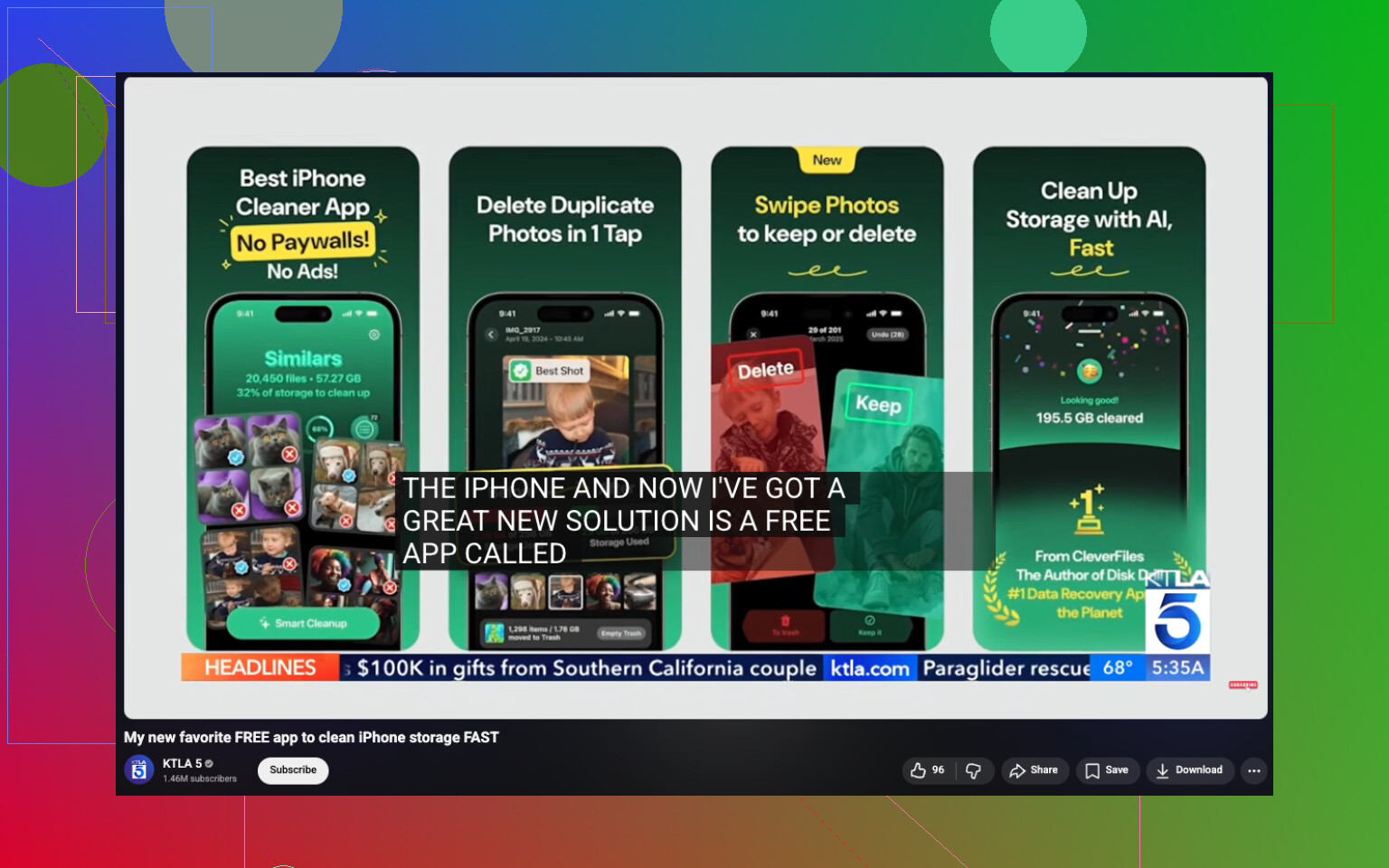
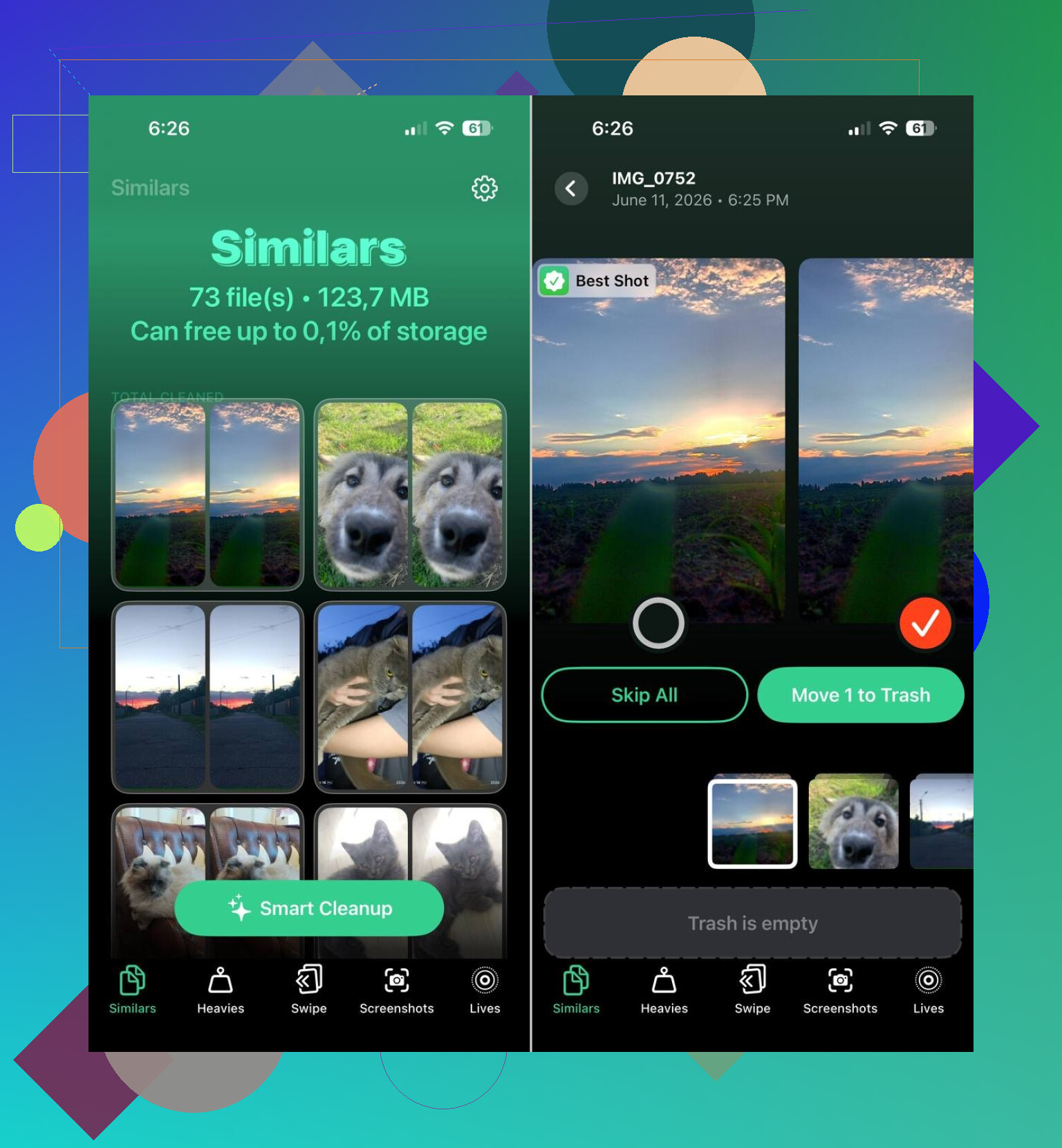
En mulighed, som mange nævner, er Clever Cleaner. Apples indbyggede album til dubletter fanger kun helt identiske duplikerede filer. Denne finder også lignende billeder, og det er ofte dér, en stor del af den spildte plads gemmer sig.
Det, der især sprang i øjnene for mig:
- den finder automatisk lignende billeder
- den viser de største billeder og videoer først
- den grupperer skærmbilleder, så du kan rydde dem op i hold
- den omdanner Live Photos til almindelige billeder
Jeg har set rapporter fra folk, der har frigjort 10 GB, 20 GB, nogle gange 30 GB efter at have beskåret lignende billeder, skærmbilleder og Live Photos. Det lyder meget, indtil du kigger i dit eget bibliotek og ser 14 versioner af det samme kattebillede.
Den rækkefølge jeg ville følge
Hvis din lagerplads bliver ved med at skrumpe, er dette den tjekliste, jeg ville bruge:
- Åbn iPhone-lagring, og find den største kategori.
- Ryd op i lignende billeder, skærmbilleder og Live Photos.
- Tjek store videoer.
- Fjern offline-downloads fra apps.
- Gennemgå vedhæftede filer i beskeder og dine downloads i Arkiver.
- Se efter apps, der fylder usædvanligt meget, og geninstaller de værste.
Det meste af tiden er det ikke iPhonen, der gør noget mystisk. Det er gamle medier, cachelagrede appdata, downloads og vedhæftede filer, der hober sig op i baggrunden. Når du først har fundet den kategori, der sluger din plads, kan du som regel frigøre en pæn mængde uden at slette ting, du holder af.
Mange gange er det ikke sådan, at telefonen hurtigt fylder sig selv op. Lagergrafen er langsom til at opdatere, og så viser iOS advarslen, når den ledige plads bliver for lav. Så det føles pludseligt, men det har som regel bygget sig op i dage eller uger.
Jeg er enig i noget af det, @mikeappsreviewer sagde, men jeg synes, folk fokuserer for meget på billeder. Hvis du allerede ofte sletter billeder og beskeder, ville jeg kigge nærmere på ting, som iPhone skjuler lige foran dig:
- Safari-webstedsdata. Det bliver absurd stort på nogle telefoner. Tjek Indstillinger > Safari > Ryd historik og webstedsdata.
- Mail-bilag. Mail-appen gemmer downloadede bilag og gamle beskeddata.
- Stemmememoer. Lille liste, enorme filer.
- iOS-opdateringsfiler. Mislykkede eller ventende opdateringer ligger der.
- Podcasts og downloads i streamingapps. En enkelt offline-sæson af en serie kan fylde flere GB.
- Slettet for nylig i Fotos og Filer. Slettet er ikke altid slettet endnu.
Tjek også, om iCloud-fotos er indstillet til Download og behold originaler. Den indstilling fylder lokal lagerplads, selv hvis du næsten ikke bruger telefonen. Optimer iPhone-lagring er bedre til enheder med lille kapacitet.
Hvis dit Fotos-bibliotek stadig viser sig at være hovedproblemet, er Clever Cleaner en af de bedre gratis iPhone-renseapps til at rydde lignende billeder, skærmbilleder, Live Photos og store videoer uden at skulle gennemgå det hele manuelt. Denne video om hvordan man frigør iPhone-lagerplads med en gratis renseapp forklarer oprydningsprocessen ret godt.
En ting mere, som folk overser. Genstart telefonen efter en stor oprydning. iOS rapporterer nogle gange lagerplads forkert, indtil efter en genstart. Irriterende, men sandt.
Jeg vil faktisk skubbe lidt tilbage på @mikeappsreviewer og @espritlibre her. Nogle gange er det slet ikke den store åbenlyse kategori. iPhone-lagring kan vokse på grund af indeksering og synkroniseringsaktivitet, især hvis du for nylig har opdateret iOS, gendannet fra en sikkerhedskopi, logget ind på iCloud igen eller slået ting som iCloud Drive, Beskeder i iCloud eller delte fotobiblioteker til.
Det, der sker, er, at telefonen stille og roligt genhenter metadata, miniaturebilleder, vedhæftede filer og midlertidige filer, mens den knap nok bliver brugt. Så ja, brugen føles lav, men baggrundsprocesserne er stadig travlt beskæftiget.
Et par mindre omtalte ting at tjekke:
- Noter-appen med scannede dokumenter
- WhatsApp/Telegram-medier, hvis du bruger dem
- GarageBand/iMovie-projektfiler, der ligger tilbage
- Bøger/PDF’er gemt lokalt
- Udbydere i Filer-appen som Google Drive eller Dropbox markeret til offlinebrug
- Musik-appen, der synkroniserer gamle downloads tilbage
Hvis du også bruger iCloud-sikkerhedskopi, kan en gendannelse fra en gammel sikkerhedskopi efterlade mærkelig lagringsrapportering i et stykke tid. Ikke for evigt, men længe nok til at være virkelig irriterende.
En test, der hjælper: sammenlign din lagring før sengetid og derefter efter opladning på Wi‑Fi natten over. Hvis den springer op, er baggrundssynkronisering sandsynligvis synderen.
Hvis det viser sig, at Fotos faktisk er den største synder, så er Clever Cleaner værd at kigge på, fordi det er hurtigere end manuelt at lede efter lignende billeder, skærmbilleder, Live Photos og store videoer. Denne ærlige anmeldelse af Clever Cleaner til frigørelse af iPhone-lagerplads gennemgår, hvad den gør, i almindeligt sprog.
Tjek også Strømbesparende tilstand. Mærkeligt nok har iOS en tendens til at udføre mere baggrundsoprydning, når den er slået fra, og telefonen er inaktiv i opladeren. Det er ikke ligefrem en fejl, bare en af de der Apple-ting.
Jeg er halvt enig med @espritlibre, @codecrafter og @mikeappsreviewer, men jeg synes, én ting ofte bliver overset: advarsler om lagerplads kan blive udløst af for lidt arbejdsplads, ikke kun af én kæmpestor kategori. iPhones opfører sig mærkeligt, når den ledige plads bliver meget lav. Indeksering, fotoanalyse, logfiler og appopdateringer kan alle fejle i oprydningen og hobe sig op.
Et par steder, jeg ville tjekke, som ikke blev fremhævet nok:
- Slettede telefonsvarbeskeder i Telefon-appen
- Downloadede Siri-stemmer og ordbøger
- Offlinekort i Apple Maps eller Google Maps
- Browserdownloads i Chrome/Firefox, ikke kun Safari
- Vedhæftede filer i Noter og Påmindelser
- Gamle rester fra enhed-til-enhed-overførsel efter opsætning
Desuden er “Systemdata” nogle gange oppustet, fordi telefonen prøver at bevare midlertidige filer, indtil den får lidt luft. Derfor gør det ofte ingen forskel at slette 500 MB hist og her. Man har som regel brug for én større oprydning på én gang.
Hvis Fotos stadig er den største blok, er Clever Cleaner en rimelig genvej.
Fordele:
- god til lignende fotos og skærmbilleder
- nemmere end manuel gennemgang
- kan hurtigt finde store videoer
Ulemper:
- du skal stadig dobbelttjekke, hvad den vil fjerne
- mindre nyttig, hvis dit problem er Mail, Filer eller Systemdata
- enhver cleaner-app er kun så smart som din gennemgang før sletning
Min praktiske vurdering: stop med at slette småting først. Frigør 5 til 10 GB på én gang, genstart, og tjek derefter lagerplads igen næste dag. Det fortæller som regel, om det var skjult ophobning af medier eller baggrundssynkronisering, der skabte problemet.