Jeg slettet ved et uhell viktige bilder fra SD-kortet mitt mens jeg flyttet filer til datamaskinen min, og nå er de borte fra begge steder. Disse bildene er veldig viktige for meg, og jeg trenger hjelp til å finne ut den beste måten å gjenopprette slettede bilder fra et SD-kort på før noe blir overskrevet.
Jeg har vært borti dette mer enn én gang, mest med kamerakort, og det viktigste er hastighet. Hvis du slettet bildene og deretter sluttet å bruke SD-kortet med en gang, er sjansene dine fortsatt ganske gode.
Når bilder blir slettet fra et SD-kort, blir filene ofte liggende der en stund. Det som fjernes først er vanligvis filsystemoppføringen, altså en slags indeks kameraet eller datamaskinen bruker for å finne dem. Bildedataene ligger som regel på kortet til noe nytt skriver over dem. Så første steg er å stoppe. Ikke ta flere bilder. Ikke spill inn video. Ikke flytt filer over på kortet. La det være i fred.
Hvis jeg skulle gjort dette på min egen maskin, ville jeg startet med Disk Drill. Jeg har hatt bedre hell med det enn med de små gratisverktøyene folk slenger rundt i gamle forumtråder. Det leser SD-kort fra kameraer, droner, telefoner, Switch-konsoller, dashbordkameraer og den vanlige haugen med ting folk oppbevarer i en skuff.
Det som skilte seg ut for meg var dette. Det gjør mer enn å lete etter filer du slettet for fem minutter siden. Det hjelper også når kortet blir uleselig, vises som RAW, blir korrupt eller ble formatert ved et uhell. Det gjenkjenner vanlige bildeformater som JPG og PNG, pluss kamera-RAW-filer som CR2, NEF, ARW, DNG og andre formater fra Canon, Nikon, Sony, Fujifilm og lignende merker.
Videogjenoppretting betyr også noe. Mange SD-kort lagrer fragmentert video, spesielt fra actionkameraer, droner og speilløse kameraer. Noen verktøy faller sammen der. Disk Drill fungerte bedre for meg i slike tilfeller.
Slik ville jeg håndtert det.
Hva du bør gjøre først
- Ta SD-kortet ut av enheten med en gang.
- Sett det inn i en ordentlig kortleser på datamaskinen.
- Hopp over tilkobling via kameraet hvis du har et annet alternativ.
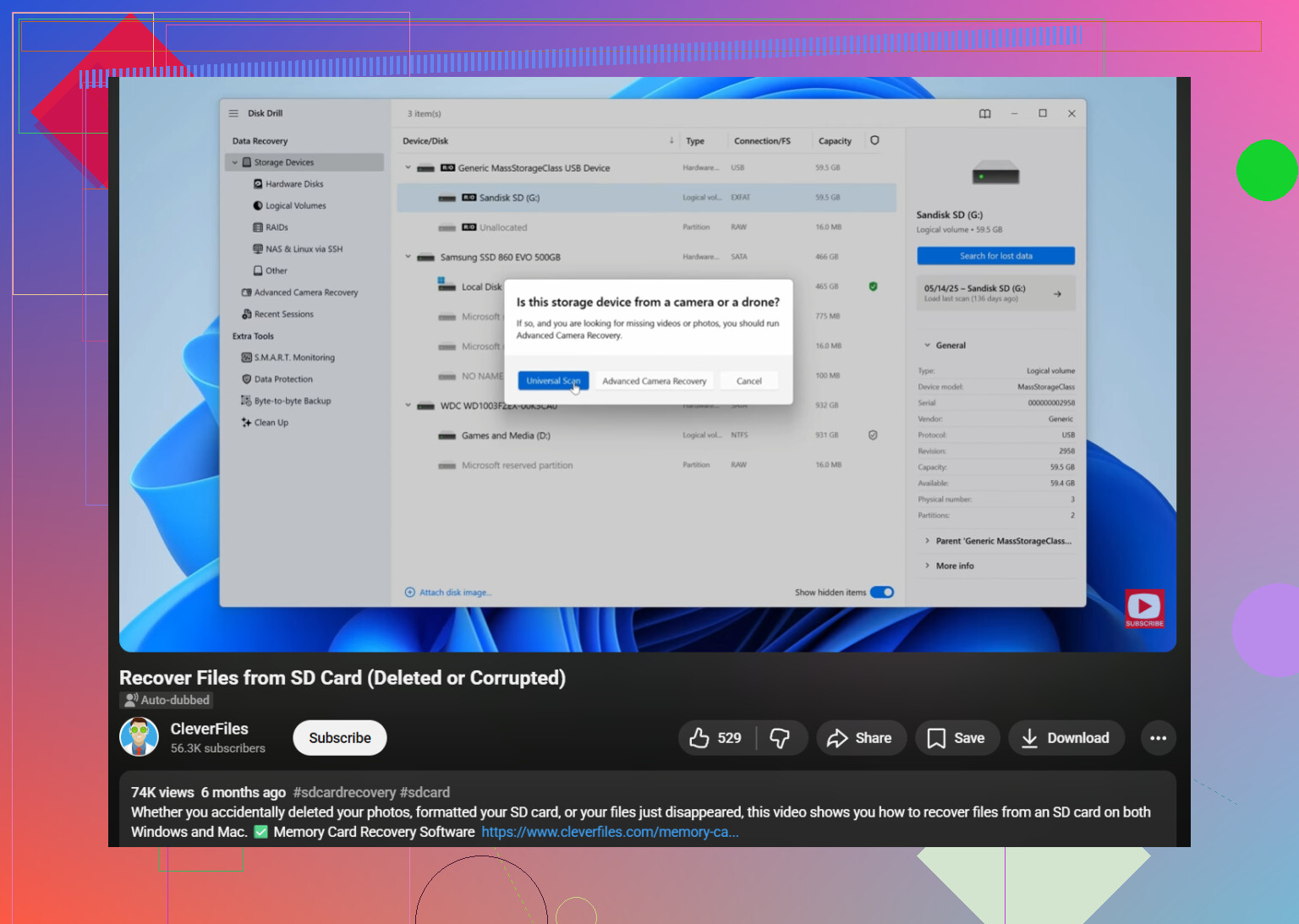
- Installer og åpne Disk Drill.
- Velg SD-kortet fra stasjonslisten.
- Trykk på “Søk etter tapte data” og bruk Universal Scan.
- La skanningen kjøre helt ferdig.
- Åpne “Se gjennom funnede elementer” og sjekk kategorien Bilder.
- Forhåndsvis det du finner. Hvis en fil forhåndsvises uten problemer, pleier jeg å ta det som et godt tegn.
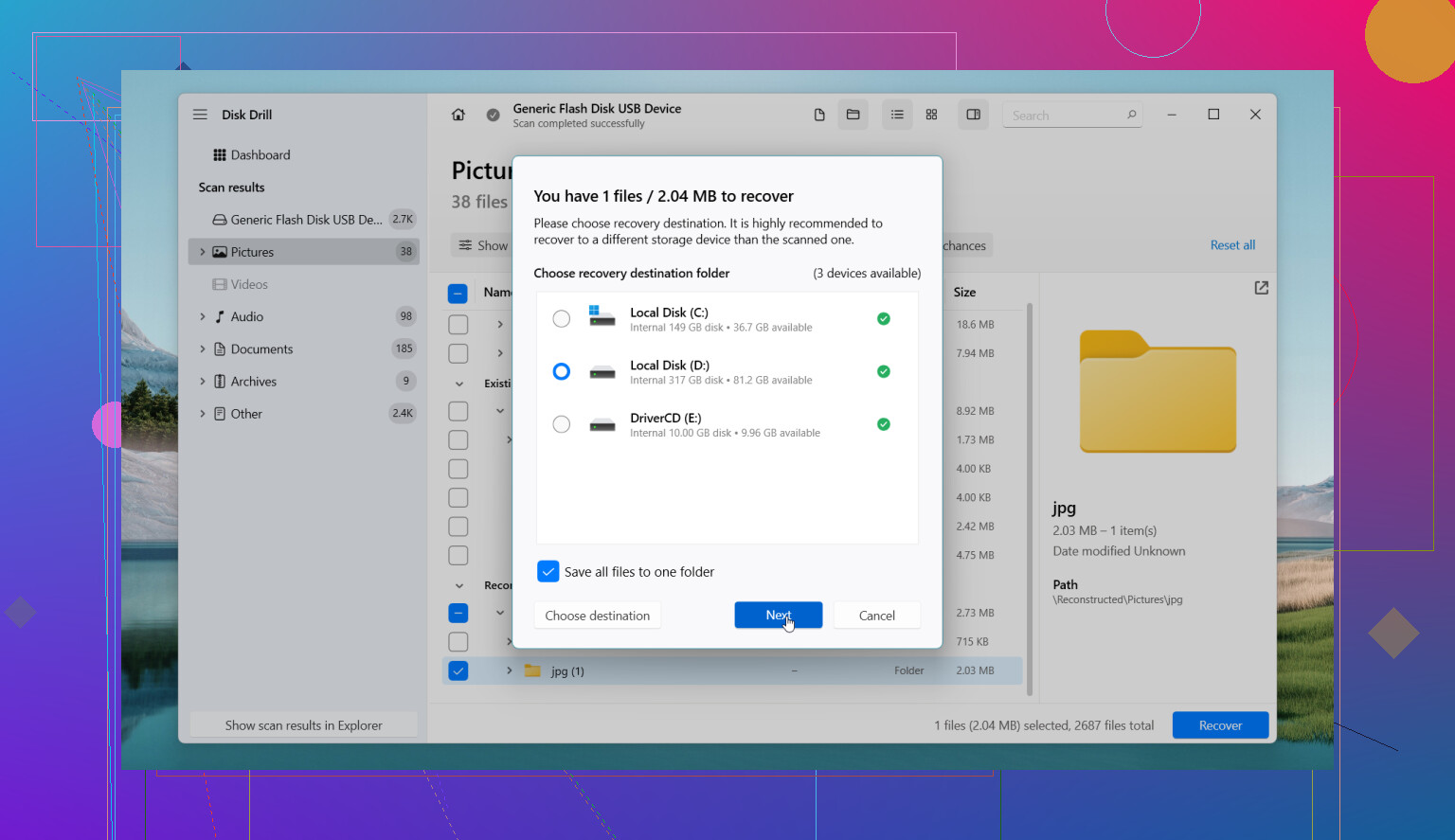
- Lagre gjenopprettede filer på datamaskinen eller en annen stasjon. Ikke skriv dem tilbake til det samme SD-kortet.
Hvis kortet ser tomt ut eller er ødelagt
Jeg har sett kort som vises som tomme, uleselige eller ber om å bli formatert, og filene var fortsatt der. Noen ganger er det filsystemet som er skadet, ikke selve bildedataene. Så ikke anta at kortet er tømt bare fordi Windows eller macOS oppfører seg rart.
Hvis kortet fortsetter å koble fra, fryser under skanninger eller begynner å oppføre seg ustabilt, ville jeg laget et byte-for-byte-bilde først og jobbet ut fra den kopien. Dette betyr mer enn folk tror. Du får én stabil lesing nå, og så slutter du å belaste originalkortet. Hvis kortet er i ferd med å dø, er gjentatte skanninger slik folk gjør en dårlig dag verre.
Merknader om gratisversjonen
Gratisversjonen av Disk Drill lar deg skanne og forhåndsvise filer. På Windows får du opptil 100 MB gratis gjenoppretting. På Mac handler gratisdelen mer om forhåndsvisning, så større gjenopprettinger betyr vanligvis at du må betale for det. Ikke gøy, men jeg vil heller vite dette på forhånd enn etter en skanning på to timer.
Andre verktøy jeg har sett fungere
PhotoRec
Stygt grensesnitt. Sterk gjenoppretting. Helt gratis.
Jeg brukte det én gang da jeg ikke brydde meg om filnavn og bare ville ha bildene tilbake. Det har en tendens til å gjenopprette filer uten den opprinnelige mappestrukturen, så du ender opp med å sortere et rot senere. Likevel, for rå gjenoppretting, presterer det langt over vekten sin.
DiskGenius
Mer teknisk. Bedre hvis problemet involverer partisjoner eller en skadet kortstruktur.
Hvis du allerede mistenker at SD-kortet har partisjonsproblemer, er dette verdt et forsøk. Jeg ville ikke gitt det til noen som hater tette menyer.
DiskDigger
Mer en Android-reserveløsning.
Hvis SD-kortet sitter inne i en Android-telefon og du ikke har en PC i nærheten, kan det hjelpe. Jeg ville ikke plassert det i samme klasse som skrivebordsverktøy for gjenoppretting. Dypere skanninger trenger ofte root, noe som er en helt egen hodepine.
Når programvare ikke lenger er nok
Hvis kortet er fysisk skadet, forsvinner tilfeldig, blir varmt eller datamaskinen ikke oppdager det i det hele tatt, mister programvare raskt verdi. På det tidspunktet ville jeg sluttet å prøve tilfeldige verktøy og tenkt på en gjenopprettingstjeneste. Jeg vet at folk hater å betale for det, det gjør jeg også, men å kjøre et sviktende kort gjennom gjentatte forsøk er slik du gjør kanskje mulig å gjenopprette om til borte.
Hvis bildene dine betyr noe, er den trygge rekkefølgen enkel. Slutt å bruke kortet. Les det via en kortleser. Skann det. Forhåndsvis filer. Gjenopprett til en annen stasjon. Hvis kortet er ustabilt, lag et bilde av det først. Det er ruten jeg ville tatt.
Ikke legg noe tilbake på SD-kortet. Det er viktigere enn folk tror.
Jeg er enig med @mikeappsreviewer i å stoppe bruken med en gang, men jeg vil legge til én ting først. Sjekk papirkurven på datamaskinen, og sjekk mappen du kopierte til. En mislykket flytteoperasjon stopper ofte midt i overføringen, og filene havner i midlertidige eller nylig slettede plasseringer. Jeg har sett folk overse dette og kaste bort tid på skanning.
Hvis kortet fortsatt kan leses, kjør gjenoppretting fra en kortleser, ikke fra kameraet. Disk Drill er et solid valg fordi det forhåndsviser bilder godt, noe som sparer tid når du har hundrevis av treff. Hvis filnavnene er borte, sorter etter filtype og dato. For gjenoppretting av bilder fra SD-kort er støtte for forhåndsvisning viktigere enn fancy menyer.
Hvis Disk Drill finner lite eller ingenting, bytt taktikk og prøv PhotoRec. Det er mer rotete, men det graver etter filsignaturer og henter noen ganger ut bilder som andre verktøy hopper over. Du mister mappestrukturen, men reddede bilder er bedre enn ryddige mapper.
Hvis kortet kobles fra eller leses tregt, klon det først. Én dårlig skanning på et sviktende kort kan gjøre ting verre. Hvis TRIM også var involvert via en telefon eller en nyere enhet, faller sjansen for gjenoppretting mye, selv om det er mindre vanlig på SD-kort enn på SSD-er.
Denne guiden hjalp en venn med å få oversikt over prosessen raskt, gjennomgang av gjenoppretting av bilder fra SD-kort på YouTube.
Gjenopprett til datamaskinen eller en annen disk. Ikke tilbake til SD-kortet. Det er den delen folk roter til.
Jeg ville gjort én ekstra ting før du går løs på gjenopprettingsapper: sjekk om datamaskinen gjorde en mislykket flytting i stedet for en ren sletting. På Windows kan du se i Users\YourName\AppData\Local\Temp, importmappen for Bilder, og søke på PC-en etter *.jpg, *.png, *.cr2, *.nef osv. På Mac kan du sjekke importmapper i Bilder og Nylig slettet. Noen ganger er filene ikke “borte”, bare dumpet et eller annet tåpelig sted.
Etter det, ja, det @mikeappsreviewer og @techchizkid sa om å ikke bruke kortet mer, er helt riktig. Jeg er litt uenig i å hoppe fra verktøy til verktøy for fort, da. Gjentatte fullskanninger på et tvilsomt SD-kort kan være hardt for det. Velg ett solid verktøy først, skann én gang, og bestem deg så.
Hvis du vil ha den enkleste veien, er Disk Drill sannsynligvis det beste stedet å starte for bildegjenoppretting fra SD-kort fordi forhåndsvisningen faktisk er nyttig og det håndterer mange kamera-RAW-formater. Hvis kortet oppfører seg merkelig, lag et image/en sikkerhetskopi av det først og skann imaget, ikke det originale kortet. Det er det tryggeste valget.
Hvis kortet også har viktige bilder og datamaskinen stadig mister forbindelsen, bør du stoppe gjør-det-selv-forsøk tidlig. Det er vanligvis da folk gjør det verre.
For mer feilsøking fra fellesskapet er denne tråden ganske relevant: Reddit-diskusjon om hjelp til gjenoppretting av bilder fra SD-kort
Viktig: gjenopprett filer til en annen disk, ikke tilbake til SD-kortet. Folk klarer fortsatt å rote til dette på et eller annet vis.
En vinkel de andre bare var så vidt innom: hvis dette skjedde under en flytting, kan datamaskinen ha kopiert deler av dataene til en skjult buffer før kildeoppføringen ble slettet. Så i tillegg til Papirkurv/Søppel, sjekk bildebiblioteket i fotoappen, mapper for skysynkronisering og eventuelle områder for Nylig importert. Windows Bilder, OneDrive, iCloud-bilder, Google Disk for datamaskin, til og med Adobe-apper kan i det stille lagre kopier eller miniatyrbilder.
Jeg er litt uenig i det vanlige rådet om å skanne umiddelbart uansett. Hvis kortet virker ustabilt, er det smarteste første trekket å lage et bilde av det og jobbe ut fra det. Mindre risiko.
Om Disk Drill:
Fordeler
- veldig god forhåndsvisning av bilder
- enkelt å sortere resultater etter type/dato
- støtter mange RAW-formater
- enklere enn PhotoRec
Ulemper
- gratis gjenoppretting er begrenset
- kan gi mange duplikater
- ikke mitt førstevalg ved alvorlig fysisk feil
Så rekkefølgen min ville være: søk på datamaskinen etter filer på avveie, sjekk synkroniseringsapper, lag et bilde av kortet hvis det er ustabilt, og skann deretter bildet med Disk Drill. Hvis det ikke finner filene, gå videre til signaturbasert gjenoppretting. @techchizkid, @vrijheidsvogel og @mikeappsreviewer har alle rett i én ting likevel: ikke gjenopprett noe tilbake til det SD-kortet.