Jeg kom ved et uheld til at slette vigtige billeder fra mit SD-kort, mens jeg flyttede filer til min computer, og nu er de væk begge steder. Disse billeder er virkelig vigtige for mig, og jeg har brug for hjælp til at finde den bedste måde at gendanne slettede billeder fra et SD-kort på, før noget bliver overskrevet.
Jeg er stødt på dette mere end én gang, mest med kamerakort, og det vigtigste er hastighed. Hvis du slettede billederne og derefter stoppede med at bruge SD-kortet med det samme, er dine chancer stadig rimelige.
Når billeder bliver slettet fra et SD-kort, bliver filerne ofte liggende der et stykke tid. Det, der først bliver fjernet, er filsystemposten, altså den slags indeks som dit kamera eller din computer bruger til at finde dem. Selve billeddataene ligger som regel på kortet, indtil noget nyt skriver ovenpå dem. Så første skridt er at stoppe. Tag ikke flere billeder. Optag ikke video. Flyt ikke filer over på kortet. Lad det være.
Hvis jeg skulle gøre dette på min egen computer, ville jeg starte med Disk Drill. Jeg har haft bedre held med det end med de små gratisværktøjer, folk smider rundt med i gamle forumtråde. Det læser SD-kort fra kameraer, droner, telefoner, Switch-konsoller, dashcams og den sædvanlige bunke ting, folk har liggende i en skuffe.
Det, der skilte sig ud for mig, var dette. Det gør mere end bare at lede efter filer, du slettede for fem minutter siden. Det hjælper også, når kortet bliver ulæseligt, vises som RAW, bliver beskadiget eller blev formateret ved en fejl. Det genkender almindelige billedformater som JPG og PNG samt kamera-RAW-filer som CR2, NEF, ARW, DNG og andre formater fra Canon, Nikon, Sony, Fujifilm og lignende mærker.
Videogendannelse betyder også noget. Mange SD-kort indeholder fragmenteret video, især fra actionkameraer, droner og spejlløse kameraer. Nogle værktøjer bryder sammen dér. Disk Drill klarede sig bedre for mig på den slags opgaver.
Her er den måde, jeg ville håndtere det på.
Hvad du skal gøre først
- Tag SD-kortet ud af enheden med det samme.
- Sæt det i en ordentlig kortlæser på din computer.
- Spring over at forbinde via kameraet, hvis du har en anden mulighed.
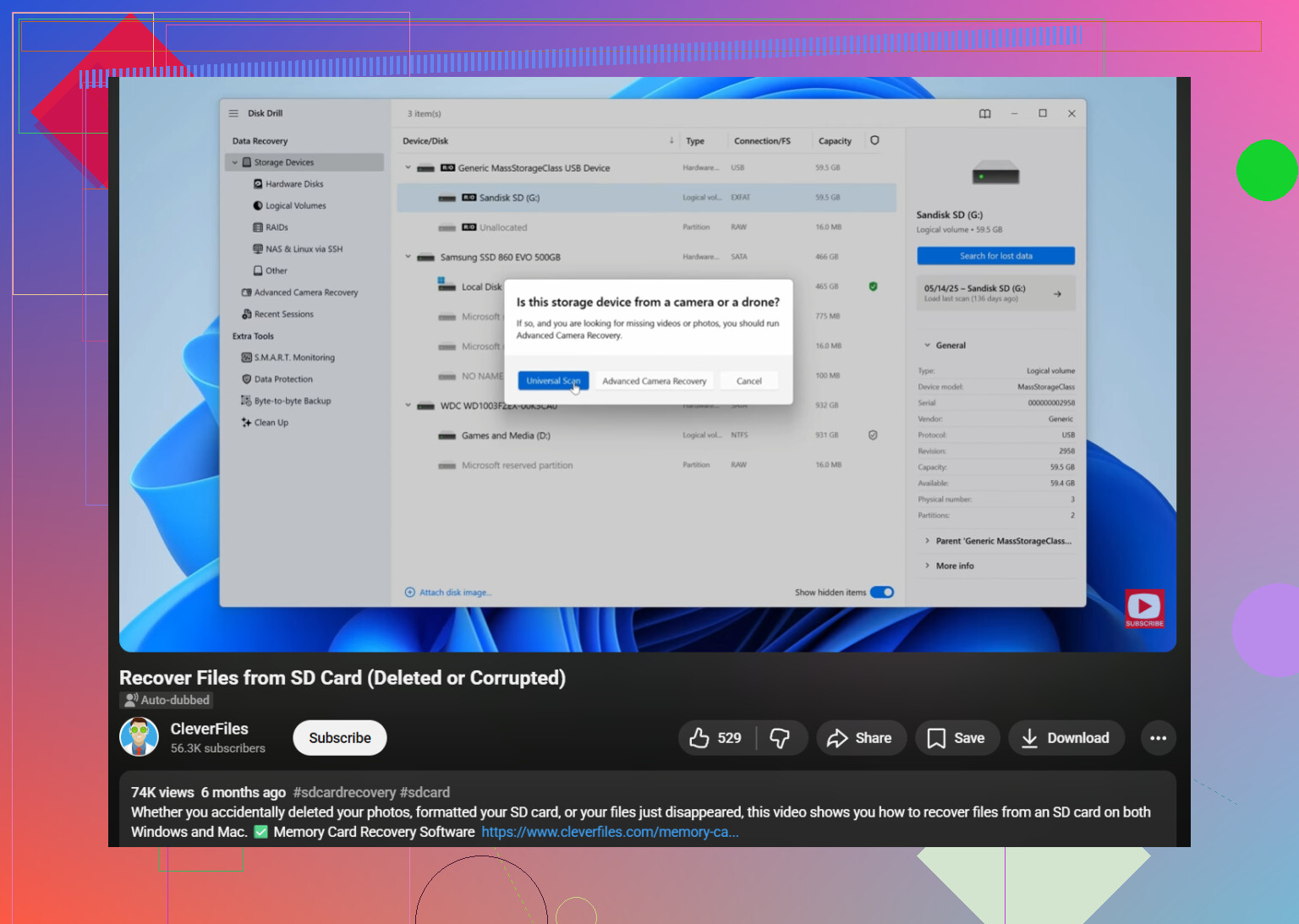
- Installer og åbn Disk Drill.
- Vælg SD-kortet fra drevlisten.
- Tryk på “Søg efter mistede data” og brug Universal Scan.
- Lad scanningen køre helt færdig.
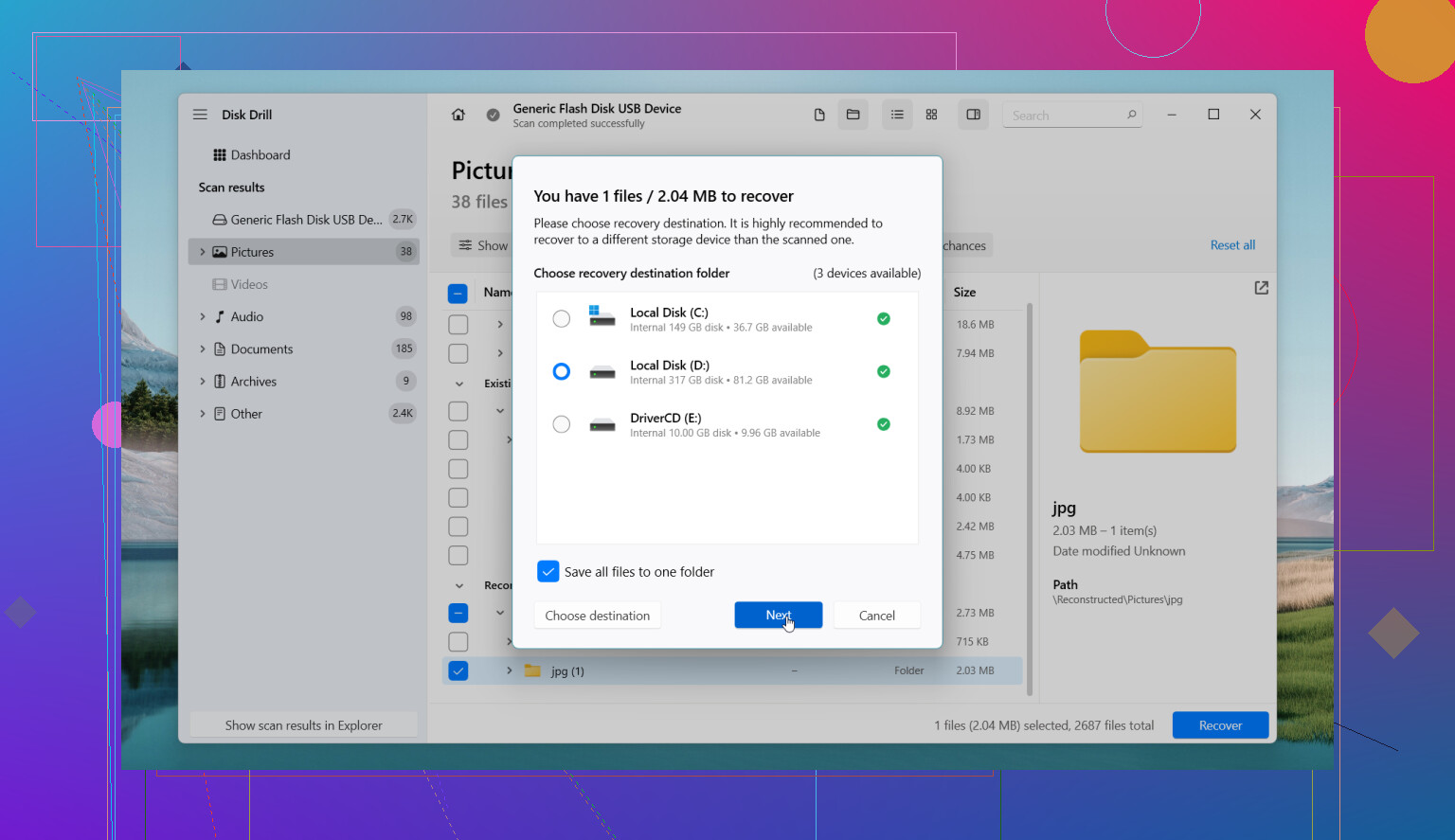
- Åbn “Gennemgå fundne elementer” og tjek kategorien Billeder.
- Forhåndsvis det, du finder. Hvis en fil kan forhåndsvises rent, plejer jeg at tage det som et godt tegn.
- Gem gendannede filer på din computer eller et andet drev. Skriv dem ikke tilbage til det samme SD-kort.
Hvis kortet ser tomt eller ødelagt ud
Jeg har set kort vise sig som tomme, ulæselige eller bede om at blive formateret, og filerne var stadig der. Nogle gange er det filsystemet, der er beskadiget, ikke selve billeddataene. Så gå ikke ud fra, at kortet er tømt, bare fordi Windows eller macOS opfører sig mærkeligt.
Hvis kortet bliver ved med at afbryde forbindelsen, fryser under scanninger eller begynder at opføre sig ustabilt, ville jeg først lave et byte-for-byte-image og arbejde ud fra den kopi. Det betyder mere, end folk tror. Du får én stabil læsning nu, og så stopper du med at belaste det originale kort. Hvis kortet er ved at dø, er gentagne scanninger den måde, folk gør en dårlig dag værre på.
Bemærkninger om gratisversionen
Gratisversionen af Disk Drill lader dig scanne og forhåndsvise filer. På Windows får du op til 100 MB gratis gendannelse. På Mac handler gratisdelen mere om forhåndsvisning, så større gendannelser betyder som regel, at man skal betale for det. Ikke sjovt, men jeg vil hellere vide det på forhånd end efter en scanning på to timer.
Andre værktøjer, jeg har set virke
PhotoRec
Grimt interface. Stærk gendannelse. Helt gratis.
Jeg brugte det engang, da jeg var ligeglad med filnavne og kun ville have billederne tilbage. Det har tendens til at gendanne filer uden den oprindelige mappestruktur, så du ender med at sortere et rod bagefter. Stadigvæk leverer det over forventning, når det gælder rå gendannelse.
DiskGenius
Mere teknisk. Bedre hvis problemet involverer partitioner eller en beskadiget kortstruktur.
Hvis du allerede har mistanke om, at SD-kortet har partitionsproblemer, er det her værd at prøve. Jeg ville ikke give det til en person, der hader tætte menuer.
DiskDigger
Mere en Android-reserveløsning.
Hvis SD-kortet sidder i en Android-telefon, og du ikke har en pc i nærheden, kan det måske hjælpe. Jeg ville ikke sætte det i samme klasse som gendannelsesværktøjer til computer. Dybere scanninger kræver ofte root, og det er en helt separat hovedpine.
Når software ikke længere er nok
Hvis kortet er fysisk beskadiget, forsvinder tilfældigt, bliver varmt, eller din computer slet ikke registrerer det, mister software hurtigt værdi. På det tidspunkt ville jeg stoppe med at prøve tilfældige værktøjer og tænke på en gendannelsestjeneste. Jeg ved godt, at folk hader at betale for det, det gør jeg også, men at kværne et svigtende kort med gentagne forsøg er sådan, man forvandler måske gendanneligt til væk.
Hvis dine billeder betyder noget, er den sikre rækkefølge enkel. Stop med at bruge kortet. Læs det via en kortlæser. Scan det. Forhåndsvis filerne. Gendan til et andet drev. Hvis kortet er ustabilt, så lav et image af det først. Det er den vej, jeg ville gå.
Læg ikke noget tilbage på SD-kortet. Det betyder mere, end folk tror.
Jeg er enig med @mikeappsreviewer i at stoppe brugen med det samme, men jeg vil tilføje én ting først. Tjek din computers papirkurv eller genbrugsspand, og tjek den mappe, du kopierede til. En mislykket flyttehandling fejler ofte midt i overførslen, og filerne ender i midlertidige eller nyligt slettede placeringer. Jeg har set folk overse dette og spilde tid på scanning.
Hvis kortet stadig kan monteres, så kør gendannelse fra en kortlæser, ikke fra kameraet. Disk Drill er et solidt valg, fordi det viser forhåndsvisning af billeder godt, hvilket sparer tid, når du har hundredvis af fund. Hvis filnavnene er væk, så sorter efter filtype og dato. Ved fotogendannelse fra SD-kort betyder understøttelse af forhåndsvisning mere end smarte menuer.
Hvis Disk Drill finder lidt eller ingenting, så skift strategi og prøv PhotoRec. Det er mere rodet, men det søger efter filsignaturer og kan nogle gange hente billeder, som andre værktøjer springer over. Du mister mappestrukturen, men gemte billeder er bedre end pæne mapper.
Hvis kortet afbrydes eller læses langsomt, så klon det først. Én dårlig scanning på et svigtende kort kan gøre tingene værre. Hvis TRIM også var involveret via en telefon eller nyere enhed, falder chancerne for gendannelse meget, selv om det er mindre almindeligt på SD-kort end på SSD’er.
Denne guide hjalp en ven med hurtigt at få styr på processen, gennemgang af fotogendannelse fra SD-kort på YouTube.
Gendan til din computer eller et andet drev. Ikke tilbage til SD-kortet. Det er den del, folk laver fejl med.
Jeg ville gøre én ekstra ting, før jeg gik i gang med gendannelsesapps: tjek, om din computer lavede en mislykket flytning i stedet for en ren sletning. På Windows skal du kigge i Users\YourName\AppData\Local\Temp, din importmappe til Fotos, og søge på pc’en efter *.jpg, *.png, *.cr2, *.nef osv. På Mac skal du tjekke Fotos-importmapper og Senest slettet. Nogle gange er filerne ikke væk, de er bare dumpet et dumt sted.
Derefter, ja, det som @mikeappsreviewer og @techchizkid sagde om ikke at bruge kortet mere, er helt rigtigt. Jeg er dog lidt uenig i at hoppe fra værktøj til værktøj for hurtigt. Gentagne fulde scanninger på et ustabilt SD-kort kan være hårde ved det. Vælg ét solidt værktøj først, scan én gang, og beslut dig så.
Hvis du vil have den nemmeste vej, er Disk Drill sandsynligvis det bedste sted at starte til gendannelse af fotos fra SD-kort, fordi forhåndsvisningen faktisk er nyttig, og det håndterer mange kamera-RAW-formater. Hvis kortet opfører sig mærkeligt, så lav først et image/en backup af det og scan imaget, ikke det originale kort. Det er den sikrere løsning.
Hvis kortet også indeholder vigtige billeder, og din computer hele tiden mister forbindelsen, så stop gør-det-selv-forsøg tidligt. Det er normalt dér, folk gør det værre.
For mere fællesskabsbaseret fejlfinding er denne tråd ret relevant: Reddit-diskussion om hjælp til gendannelse af fotos fra SD-kort
Vigtig ting: gendan filer til et andet drev, ikke tilbage til SD-kortet. Folk formår stadig at lave den fejl.
En vinkel, som de andre kun berørte let: hvis dette skete under en flytning, kan din computer have kopieret en del af dataene til en skjult cache, før den slettede kildeposten. Så ud over Papirkurv/Slettet indhold skal du tjekke dit fotobibliotek i appen, cloud-synkroniseringsmapper og ethvert område for “Senest importeret”. Windows Fotos, OneDrive, iCloud-fotos, Google Drev til computer, selv Adobe-apps kan i al stilhed gemme kopier eller miniaturebilleder.
Jeg er en smule uenig i det sædvanlige råd om “scan med det samme uanset hvad”. Hvis kortet virker ustabilt, er det klogeste første skridt at lave et image af det og arbejde ud fra det. Mindre risiko.
Om Disk Drill:
Fordele
- meget god forhåndsvisning af fotos
- let at sortere resultater efter type/dato
- understøtter mange RAW-formater
- enklere end PhotoRec
Ulemper
- gratis gendannelse er begrænset
- kan returnere mange dubletter
- ikke mit førstevalg ved alvorlig fysisk fejl
Så min rækkefølge ville være: søg på computeren efter vildfarne filer, tjek synkroniseringsapps, lav et image af kortet hvis det er ustabilt, og scan derefter imaget med Disk Drill. Hvis det ikke finder filerne, så fald tilbage på signaturbaseret gendannelse. @techchizkid, @vrijheidsvogel og @mikeappsreviewer har dog alle ret i én ting: gendan ikke noget tilbage til det SD-kort.