Jeg slettede ved et uheld billeder og videofiler fra mit SD-kort, mens jeg forsøgte at flytte dem til min Mac, og nu ser kortet tomt ud. Jeg har brug for hjælp til den bedste måde at gendanne filer fra SD-kort på Mac uden at gøre situationen værre, da det er vigtige personlige filer, som jeg virkelig ikke kan erstatte.
Hvis du stadig vil have en chance for at få filerne tilbage, så stop med at bruge SD-kortet nu. Jeg mener det. Jeg ville ikke tage endnu et billede, flytte en eneste fil over på det eller formatere det for at se om det hjælper. Jeg har set folk lave én ekstra skrivning og forvandle noget, der kunne gendannes, til en blindgyde.
På en Mac bliver slettede filer fra et SD-kort ofte liggende et stykke tid. Det, der normalt forsvinder først, er indeksopføringen, ikke selve fildataene. Gendannelse bliver hurtigt sværere, hvis du er blevet ved med at tage billeder på kortet, har lavet en fuld formatering, eller de gamle data er blevet overskrevet.
Hvis du vil tage den nemme vej, ville jeg starte med Disk Drill. Jeg brugte det, fordi opsætningen gav mening med det samme, og jeg ikke behøvede at rode med partitionshalløj. Det sorterer resultater godt, forhåndsvisningerne er fine, og det læser RAW-fotoformater, hvilket betød noget for mig. En ting, jeg kunne lide mere, end jeg havde forventet, er, at det lader dig oprette et byte-for-byte-image af kortet før scanning. Hvis kortet er ustabilt eller mister forbindelsen, så gør det først.

Det ville jeg gøre:
- Sæt SD-kortet i en kortlæser, og forbind det til din Mac.
- Åbn Disk Drill, og vælg SD-kortet, ikke dit interne drev ved en fejl.
- Kør den fulde scanning. Lad den blive færdig. Stop ikke halvvejs, bare fordi det første parti filer ser dårligt ud.
- Forhåndsvis det, du har brug for.
- Gendan filerne til din Macs SSD eller til et andet eksternt drev.
Gendan ikke noget tilbage til det samme SD-kort. Hvis du skriver gendannede filer til det, risikerer du at overskrive data, du endnu ikke har fået hentet ud. Den lærte jeg på den hårde måde for flere år siden. Det forringer dine chancer.
Folk nævner også ofte PhotoRec. Fair nok. Det er gratis, og på beskadigede eller korrupte kort får det nogle gange resultater, som andre værktøjer overser. Ulempen er, at brugerfladen føles rå, og gendannede filer kommer ofte tilbage med generiske navne og uden mappestruktur. Hvis du går mere op i at få billeddataene ud end i pæn organisering, er det værd at prøve.
En ting mere. Hvis kortet bliver ved med at afbryde forbindelsen, giver læsefejl, laver mærkelige lyde eller knap nok dukker op i macOS, ville jeg stoppe med hjemmeforsøg på gendannelse. På det tidspunkt ville jeg hælde til en gendannelsesservice, før kortet bliver værre af gentagen adgang.
Det første er, at du skal stoppe med at montere og gennemse kortet igen og igen. Hver ekstra læsning på et defekt SD-kort belaster det, og hver skrivning er værre. Jeg er enig med @mikeappsreviewer på det punkt.
Der, hvor jeg er lidt uenig, er, at jeg ville tjekke Mac-ting først, før jeg hopper direkte til en dyb scanning. Hvis du har flyttet filer med Finder, så kig i Papirkurv, Senest slettet i Fotos og brug Spotlight-søgning efter filtype som .JPG, .CR3, .MP4. Finder-kopieringsjob fejler på tåbelige måder, og nogle gange kom filerne over på din Mac, men ikke der, hvor du forventede. Har set det mere end én gang.
Derefter skal du bruge en Mac-app til datagendannelse med understøttelse af forhåndsvisning. Disk Drill er et solidt valg til SD-kort, fordi det håndterer foto- og videoformater godt, og forhåndsvisningen hjælper dig med at undgå at gendanne affald. Hvis du vil have en enkel gennemgang, dækker denne video om gendannelse af filer fra SD-kort på Mac processen på en overskuelig måde.
Et par praktiske tips:
- Brug en USB-kortlæser, ikke den indbyggede slot, hvis din Mac opfører sig ustabilt.
- Kør kun Førstehjælp, hvis kortet viser filsystemfejl, og kun efter du har oprettet et image af det, fordi reparation skriver til kortet.
- Gendan til din Mac eller et andet drev, aldrig tilbage til SD-kortet.
- Sorter resultater efter filsignaturer, hvis mappenavne er væk.
- For videoer skal du gendanne alle fragmenter, du finder. Store filer kommer nogle gange tilbage i dele.
Hvis kortet viser 0 byte, beder om initialisering eller kobler fra, så klon det først. Scan derefter klonen, ikke originalen. Det giver dig den bedste chance med den bedste gendannelsessoftware til Mac og gendannelse af filer fra SD-kort på Mac.
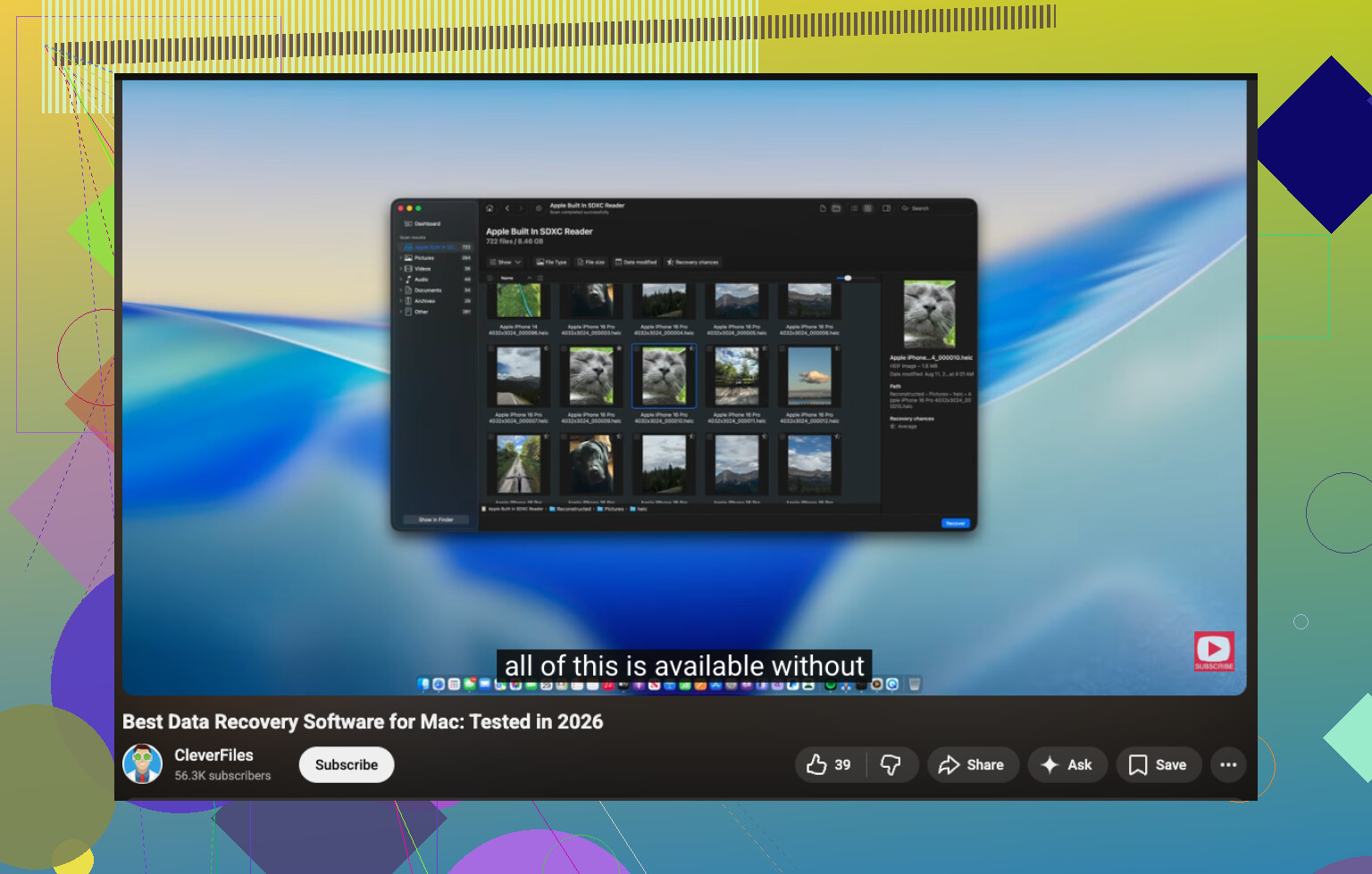
Jeg vil tilføje én ting, som hverken @mikeappsreviewer eller @boswandelaar rigtig understregede nok: tjek, om kortet faktisk er tomt, eller om det bare har en ødelagt filallokeringstabel. På Mac er filerne nogle gange stadig der, men Finder viser stort set ingenting, fordi mappestrukturen er blevet ødelagt. Du kan teste det uden at skrive til kortet ved at åbne Diskværktøj og se på brugt kapacitet kontra ledig plads. Hvis kortet stadig viser brugt plads, er det et meget godt tegn.
Jeg er en smule mindre ivrig end dem efter at køre reparationer tidligt. Førstehjælp er fint i nogle tilfælde, men det kan helt sikkert ændre metadata, så jeg ville gemme det til senere. Gendannelse først, oprydning bagefter. Den rækkefølge betyder noget.
Min tilgang ville være:
- Lås SD-kortet, hvis det har en fysisk skrivebeskyttelsesknap.
- Brug Terminal, og kør
diskutil listfor at bekræfte den korrekte disk. - Hvis kortet kan læses, så lav en image-kopi af det, før du gør noget avanceret.
- Scan imaget, ikke kortet, hvis det er muligt.
Disk Drill er sandsynligvis den nemmeste løsning på Mac til dette, fordi det kan scanne SD-kort, gendanne slettede billeder/videoer og også håndtere image-baseret gendannelse. Derfor bliver det ved med at blive anbefalet til gendannelse af SD-kort på Mac. Hvis det finder dine filer med intakte forhåndsvisninger, så gendan kun det, du går op i, først, især videoerne, da de er større og mere irriterende at få tilbage.
En anden ting, folk glemmer: hvis disse på noget tidspunkt blev importeret til Fotos, så tjek størrelsen på Fotos-bibliotekspakken på din Mac. Nogle gange mislykkedes flytningen kun visuelt, men originalerne gemmer sig derinde. Lidt dumt, men det sker.
Hvis du også vil have flere vurderinger fra andre, har denne tråd en ret god diskussion om Mac og gendannelse af SD-kort: Facebook-råd fra den virkelige verden om gendannelse af slettede filer fra et SD-kort.
Hvis kortet begynder at afbryde forbindelsen, bliver varmt eller læses sindssygt langsomt, så stop med gør det selv-tingene. Det er dér, folk meget hurtigt gør det værre.
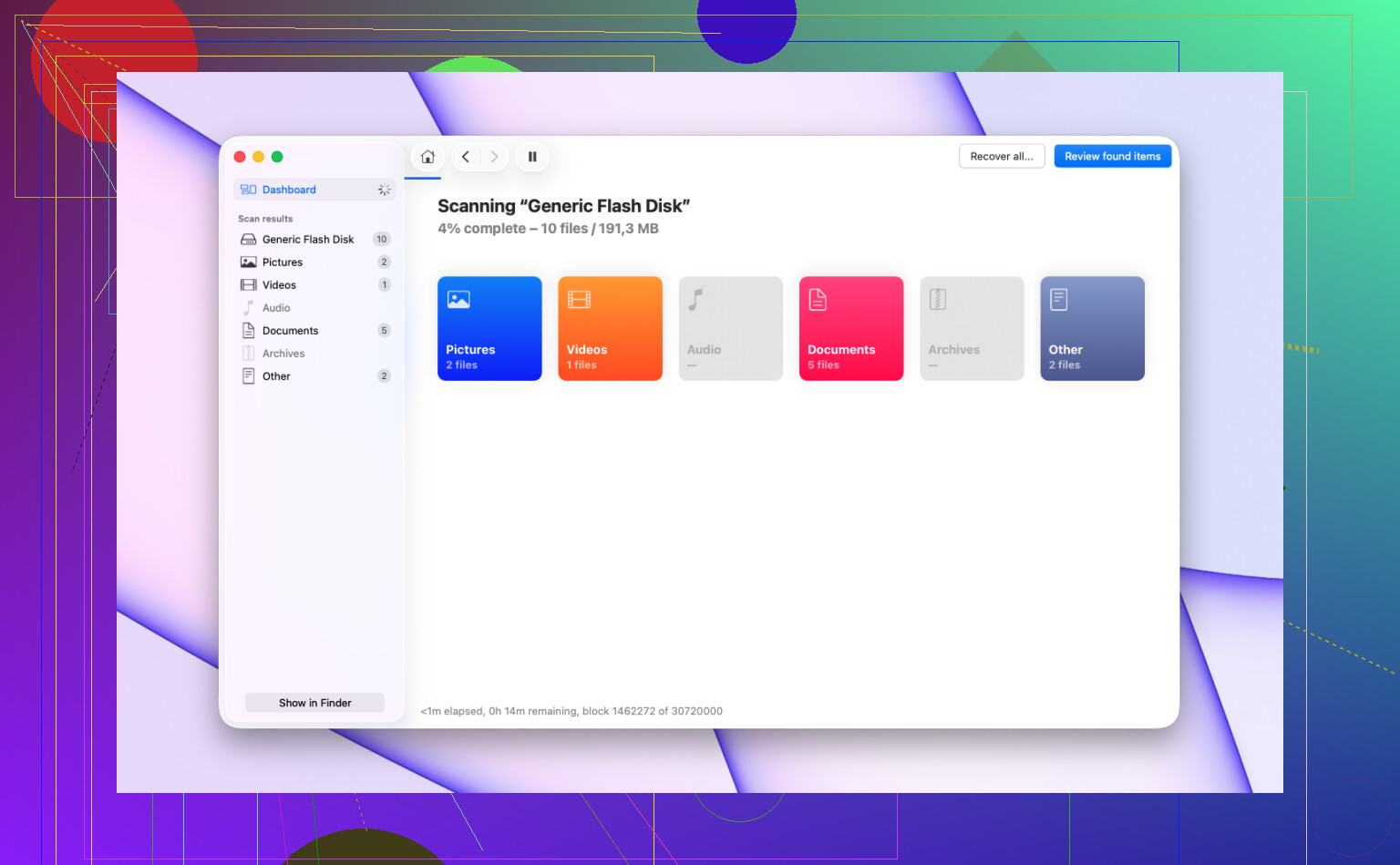
Lille uenighed med @boswandelaar og @chasseurdetoiles her: Jeg ville ikke bruge for lang tid på at rode rundt i Finder, hvis kortet nu ser tomt ud. Et par hurtige tjek på Mac’en er fint, men når du har bekræftet, at filerne ikke ligger i Papirkurv, Fotos Senest slettet eller allerede er kopieret lokalt, så stop der. Hver ekstra monterings-/afmonteringscyklus på et tvivlsomt SD-kort er bare støj.
Det, jeg ville gøre anderledes, er at verificere kortets tilstand først, ikke filsystemet. I Diskværktøj skal du tjekke S.M.A.R.T., hvis det er tilgængeligt via kortlæseren, og bemærke, om kortets størrelse og brugte plads ser normal ud. Hvis kapaciteten er forkert, eller kortet rapporterer en absurd lille størrelse, kan det pege på controllerproblemer snarere end simpel sletning.
Min rækkefølge ville være:
- Slå SD-kortets låsekontakt om, hvis det har en.
- Brug en ekstern kortlæser, som du ved virker.
- Lav først et image af kortet, hvis læsningerne er stabile.
- Scan det image med Disk Drill.
- Hvis resultaterne er dårlige, så prøv derefter et værktøj til anden gennemgang som PhotoRec til rå dataudtræk.
Fordele ved Disk Drill:
- meget Mac-venligt
- god understøttelse af forhåndsvisning af fotos og mange videotyper
- kan arbejde ud fra et disk-image
- nemmere filtrering end de fleste gendannelsesapps
Ulemper ved Disk Drill:
- dybe scanninger kan tage et stykke tid
- filnavne/mapper bevares ikke altid på hårdt beskadigede kort
- betalt gendannelse, hvis du skal gemme mange filer
En anden vinkel, som ingen rigtig understregede: tjek, om videoerne stadig var åbne, da de blev fjernet. Afbrudte overførsler kan efterlade videobeholdere ødelagte selv efter gendannelse, så gendan først, reparer bagefter. Det betyder mere for MP4/MOV end for JPEG’er.
Så ja, Disk Drill er et solidt førstevalg på Mac, men behandl det som gendannelsessoftware, ikke et reparationsværktøj. Gendannelse før reparation er den del, der redder folk.