Jag råkade radera viktiga foton från mitt SD-kort när jag flyttade filer till min dator, och nu är de borta från båda ställena. De här bilderna är verkligen viktiga för mig, och jag behöver hjälp med att ta reda på det bästa sättet att återställa raderade foton från ett SD-kort innan något skrivs över.
Jag har råkat ut för detta mer än en gång, mest med kamerakort, och det viktigaste är hastighet. Om du raderade bilderna och sedan slutade använda SD-kortet direkt, är dina chanser fortfarande ganska goda.
När bilder raderas från ett SD-kort ligger filerna ofta kvar ett tag. Det som först tas bort är filsystemsposten, ungefär indexet som din kamera eller dator använder för att hitta dem. Bilddatan brukar ligga kvar på kortet tills något nytt skriver över den. Så första steget är att stanna upp. Ta inga fler bilder. Spela inte in video. Flytta inga filer till kortet. Låt det vara.
Om jag gjorde detta på min egen dator skulle jag börja med Disk Drill. Jag har haft bättre tur med det än med de små gratisverktygen som folk slänger runt i gamla forumtrådar. Det läser SD-kort från kameror, drönare, telefoner, Switch-konsoler, dashcams och den vanliga högen prylar som folk har liggande i en låda.
Det som stack ut för mig var detta. Det gör mer än att leta efter filer du raderade för fem minuter sedan. Det hjälper också när kortet blir oläsbart, visas som RAW, blir korrupt eller formaterades av misstag. Det känner igen vanliga bildformat som JPG och PNG, plus kamera-RAW-filer som CR2, NEF, ARW, DNG och andra format från Canon, Nikon, Sony, Fujifilm och liknande märken.
Videoåterställning spelar också roll. Många SD-kort innehåller fragmenterad video, särskilt från actionkameror, drönare och spegellösa kameror. Vissa verktyg faller isär där. Disk Drill fungerade bättre för mig i sådana fall.
Så här skulle jag hantera det.
Vad du ska göra först
- Ta ut SD-kortet ur enheten direkt.
- Sätt det i en riktig kortläsare på datorn.
- Hoppa över att ansluta via kameran om du har något annat alternativ.
- Installera och öppna Disk Drill.
- Välj SD-kortet i listan över enheter.
- Klicka på “Sök efter förlorad data” och använd Universal Scan.
- Låt skanningen köra hela vägen klart.
- Öppna “Granska hittade objekt” och kontrollera kategorin Bilder.
- Förhandsgranska det du hittar. Om en fil förhandsvisas korrekt brukar jag ta det som ett gott tecken.
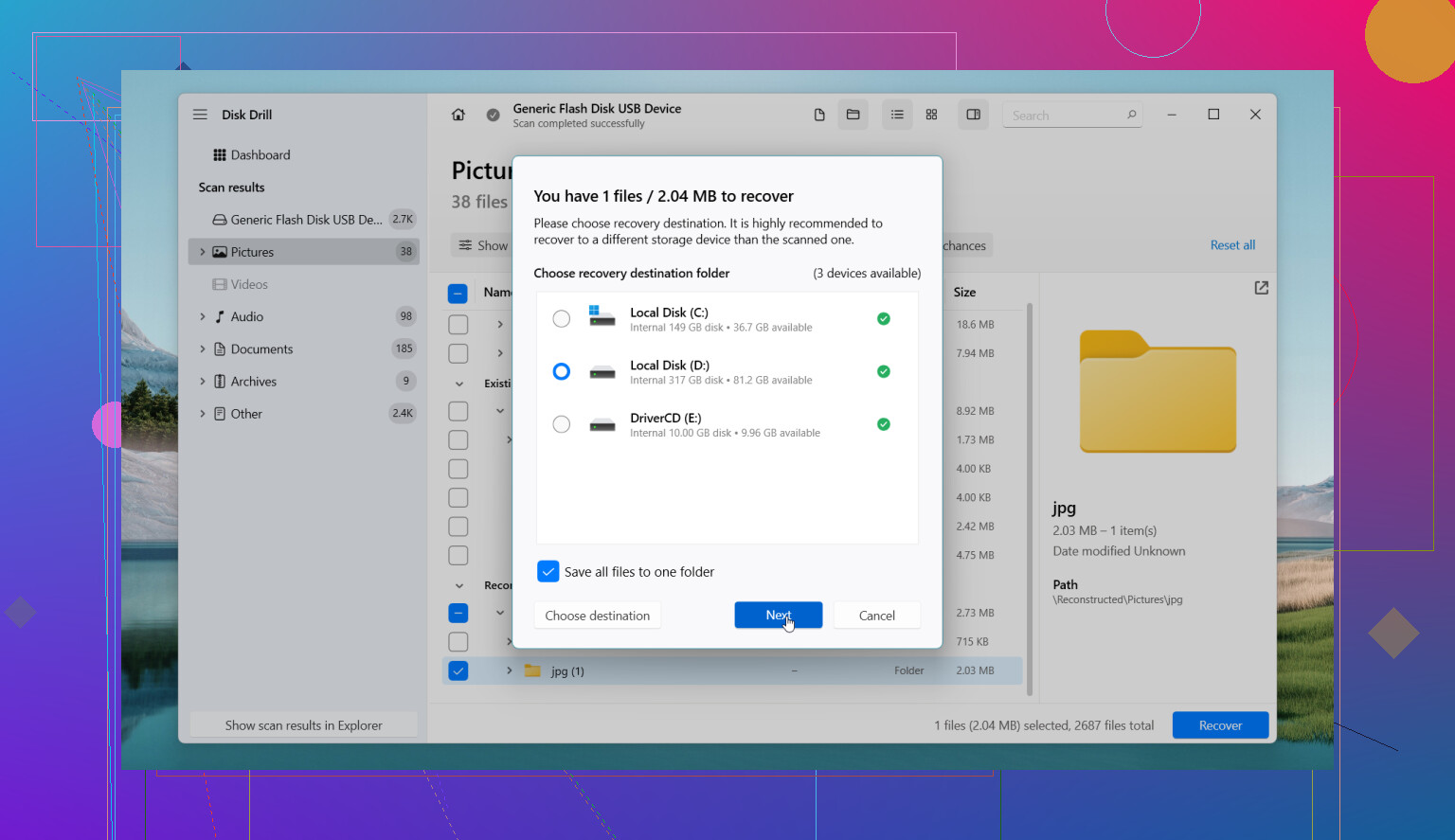
- Spara återställda filer till datorn eller en annan enhet. Skriv inte tillbaka dem till samma SD-kort.
Om kortet ser tomt eller trasigt ut
Jag har sett kort visas som tomma, oläsbara eller be om formatering, och filerna fanns fortfarande kvar. Ibland är det filsystemet som är skadat, inte själva bilddatan. Så anta inte att kortet är rensat bara för att Windows eller macOS beter sig konstigt.
Om kortet fortsätter att koppla från, fryser under skanningar eller börjar bete sig instabilt skulle jag först skapa en byte-för-byte-avbildning och arbeta från den kopian. Detta är viktigare än folk tror. Du får en stabil läsning nu och slipper sedan belasta originalkortet. Om kortet håller på att dö är upprepade skanningar ett bra sätt att göra en dålig dag värre.
Anteckningar om gratisversionen
Gratisversionen av Disk Drill låter dig skanna och förhandsgranska filer. På Windows får du upp till 100 MB gratis återställning. På Mac handlar gratisdelen mer om förhandsgranskning, så större återställningar innebär oftast att du måste betala för det. Inte kul, men jag skulle hellre vilja veta det i förväg än efter en två timmar lång skanning.
Andra verktyg jag har sett fungera
PhotoRec
Fult gränssnitt. Stark återställning. Helt gratis.
Jag använde det en gång när jag inte brydde mig om filnamn och bara ville få tillbaka bilderna. Det tenderar att återställa filer utan den ursprungliga mappstrukturen, så du får sortera en röra senare. Ändå presterar det över förväntan för rå återställning.
DiskGenius
Mer tekniskt. Bättre om problemet gäller partitioner eller en skadad kortstruktur.
Om du redan misstänker att SD-kortet har partitionsproblem är detta värt ett försök. Jag skulle inte ge det till någon som hatar täta menyer.
DiskDigger
Mer som en reservlösning för Android.
Om SD-kortet sitter i en Android-telefon och du inte har en dator i närheten kan det hjälpa. Jag skulle inte placera det i samma nivå som återställningsverktyg för datorer. Djupare skanningar kräver ofta root, vilket är ett helt separat huvudbry.
När programvara inte längre räcker till
Om kortet är fysiskt skadat, försvinner slumpmässigt, blir varmt eller om datorn inte upptäcker det alls, tappar programvara snabbt i värde. Då skulle jag sluta testa slumpmässiga verktyg och börja tänka på en återställningstjänst. Jag vet att folk hatar att betala för det, det gör jag också, men att nöta på ett felande kort med upprepade försök är så man förvandlar kanske återställbart till borta.
Om dina bilder betyder något är den säkra ordningen enkel. Sluta använda kortet. Läs det via en kortläsare. Skanna det. Förhandsgranska filer. Återställ till en annan enhet. Om kortet är instabilt, skapa först en avbildning. Det är vägen jag skulle ta.
Lägg inte tillbaka något på SD-kortet. Det är viktigare än många tror.
Jag håller med @mikeappsreviewer om att sluta använda det direkt, men jag skulle lägga till en sak först. Kontrollera datorns papperskorg eller återvinningskorg, och kontrollera mappen du kopierade till. En misslyckad flyttoperation avbryts ofta mitt i överföringen, och filerna hamnar i temporära eller nyligen raderade platser. Jag har sett folk missa detta och slösa tid på att skanna.
Om kortet fortfarande kan monteras, kör återställningen från en kortläsare, inte från kameran. Disk Drill är ett bra val eftersom det förhandsvisar bilder bra, vilket sparar tid när du har hundratals träffar. Om filnamnen är borta, sortera efter filtyp och datum. För fotoåterställning från SD-kort är stöd för förhandsvisning viktigare än snygga menyer.
Om Disk Drill hittar lite eller inget alls, byt taktik och prova PhotoRec. Det är rörigare, men det söker efter filsignaturer och får ibland fram bilder som andra verktyg hoppar över. Du förlorar mappstrukturen, men räddade bilder är bättre än prydliga mappar.
Om kortet kopplas från eller läses långsamt, klona det först. En dålig skanning på ett felande kort kan göra saker värre. Om TRIM dessutom var inblandat via en telefon eller nyare enhet, minskar chanserna till återställning mycket, även om det är mindre vanligt på SD-kort än på SSD-enheter.
Den här guiden hjälpte en vän att snabbt förstå processen, genomgång av fotoåterställning från SD-kort på YouTube.
Återställ till datorn eller en annan enhet. Inte tillbaka till SD-kortet. Det är den delen folk brukar göra fel på.

Jag skulle göra en extra sak innan jag ger mig in i återställningsappar: kontrollera om din dator gjorde en misslyckad flyttning i stället för en ren radering. På Windows, titta i Users\YourName\AppData\Local\Temp, din importmapp för Foton, och sök igenom datorn efter *.jpg, *.png, *.cr2, *.nef osv. På Mac, kontrollera importmappar för Bilder och Senast raderade. Ibland är filerna inte borta, bara dumpade någonstans korkat.
Efter det, ja, det som @mikeappsreviewer och @techchizkid sa om att inte använda kortet mer stämmer helt. Jag håller dock inte riktigt med om att hoppa mellan verktyg för snabbt. Upprepade fullständiga skanningar på ett tveksamt SD-kort kan slita på det. Välj ett bra verktyg först, skanna en gång och bestäm sedan.
Om du vill ha den enklaste vägen är Disk Drill förmodligen den bästa utgångspunkten för fotoåterställning från SD-kort eftersom förhandsvisningen faktiskt är användbar och det hanterar många RAW-format från kameror. Om kortet beter sig konstigt, gör först en avbildning eller säkerhetskopia av det och skanna avbildningen, inte originalkortet. Det är det säkrare valet.
Om kortet dessutom har viktiga bilder och din dator fortsätter att tappa anslutningen, sluta med gör det själv-grejer tidigt. Det är vanligtvis där folk gör det värre.
För mer felsökning från communityn är den här tråden ganska relevant: Reddit-diskussion om hjälp med fotoåterställning från SD-kort
Viktigt: återställ filer till en annan enhet, inte tillbaka till SD-kortet. Folk lyckas fortfarande göra fel med det på något sätt.
En vinkel de andra bara berörde lite: om detta hände under en flytt, kan datorn ha kopierat en del av datan till ett dolt cacheminne innan källposten raderades. Så utöver Papperskorgen, kontrollera ditt fotobibliotek i appen, mappar för molnsynkronisering och alla områden för “Nyligen importerat”. Windows Photos, OneDrive, iCloud Photos, Google Drive för datorer, till och med Adobe-appar kan i tysthet behålla kopior eller miniatyrbilder.
Jag håller inte helt med om det vanliga rådet “skanna omedelbart oavsett vad”. Om kortet verkar instabilt är det smartaste första steget att skapa en avbild av det och arbeta från den. Mindre risk.
Om Disk Drill:
Fördelar
- mycket bra förhandsvisning av foton
- lätt att sortera resultat efter typ/datum
- stöder många RAW-format
- enklare än PhotoRec
Nackdelar
- gratis återställning är begränsad
- kan ge många dubbletter
- inte mitt förstahandsval vid allvarligt fysiskt fel
Så min ordning skulle vara: sök igenom datorn efter kvarglömda filer, kontrollera synkroniseringsappar, skapa en avbild av kortet om det är instabilt och skanna sedan avbilden med Disk Drill. Om det missar filer, gå vidare till signaturbaserad återställning. @techchizkid, @vrijheidsvogel och @mikeappsreviewer har dock alla rätt om en sak: återställ inte något tillbaka till det SD-kortet.