Mijn harde schijf ging plotseling niet meer open, en ik probeer belangrijke bestanden te herstellen voordat ze voorgoed verloren gaan. Er staan werkdocumenten, foto’s en persoonlijke gegevens op die ik echt nodig heb, en ik weet niet zeker of dit een hardwarefout is of iets wat ik thuis kan oplossen. Ik zoek naar de beste manier om veilig bestanden van een harde schijf te herstellen zonder het erger te maken.
Bestanden verliezen van een HDD voelt al snel rot. Ik heb schijven gehad die zonder waarschuwing raar gingen doen, en daarna leek de helft van mijn mappen weg. Het eerste wat ik leerde: raak de schijf niet meer aan.
Als je bestanden zijn verdwenen of de harde schijf vreemd begon te doen, doe dan eerst dit:
- Stop meteen met het gebruiken van de HDD.
- Kopieer er geen bestanden naartoe.
- Installeer er geen apps op.
- Verplaats er niets op.
Meer activiteit vergroot de kans dat je gegevens overschrijft die je misschien nog kunt herstellen.
Voordat je hersteltools gebruikt, kijk eerst hoe slecht de schijf eraan toe is.
Slechte signalen die ik heb gezien:
- klikkende geluiden
- schurende geluiden
- willekeurige verbrekingen van de verbinding
- lange vastlopers bij het openen van mappen
- de schijf verschijnt en verdwijnt daarna weer
- leesfouten of slechte sectoren in de S.M.A.R.T.-status
Als de schijf nog opent en je erdoorheen kunt bladeren, begin dan met de simpele dingen voordat je diepe scans uitvoert.
Controleer eerst de voor de hand liggende plekken:
- Prullenbak op Windows
- Prullenmand op macOS
Ik weet het, klinkt dom. Ik heb daar meer dan eens verwijderde bestanden teruggevonden.
Controleer daarna back-ups. Veel mensen vergeten dat die überhaupt waren ingeschakeld.
Plekken die de moeite waard zijn om te controleren:
- Bestandsgeschiedenis op Windows
- Vorige versies op Windows
- Time Machine op Mac
- Cloudback-ups zoals OneDrive, Google Drive, Dropbox of iCloud
Cloudopslag bewaart verwijderde bestanden vaak 30 dagen of langer in een eigen prullenbakmap, dus kijk daar ook.
Als back-ups niets opleveren, ga dan verder met herstelsoftware. Een tool waar mensen meestal mee beginnen is Disk Drill. Het kan overweg met veelvoorkomende problemen zoals verwijderde bestanden, geformatteerde HDD’s, beschadigde partities en RAW-schijven. De bestandsvoorbeeldfunctie helpt, omdat je kunt zien of de gegevens er nog bruikbaar uitzien voordat je iets opslaat.
Het gebruikelijke proces ziet er zo uit:
- Sluit de HDD aan op je computer.
- Installeer Disk Drill op een andere schijf.
- Open het en kies de problematische HDD.
- Voer de scan uit.
- Bekijk een voorbeeld van wat het vindt.
- Herstel bestanden naar een andere schijf, nooit terug naar dezelfde HDD.
Eén deel negeren mensen vaak, en daar krijgen ze later spijt van. Als de HDD tijdens de scan harder begint te klikken, steeds opnieuw de verbinding verliest of het hele systeem laat vastlopen, stop dan. Koppel hem los. Op dat moment lijkt het minder op een bestandsprobleem en meer op hardwarefalen. Ik heb gezien dat doe-het-zelfpogingen een zwakke schijf heel snel nog erger maakten.
Als de schijf nog steeds wordt gedetecteerd in de BIOS of Schijfbeheer, zou ik er eerst een image van maken en niet eerst scannen. Hier ben ik het enigszins oneens met @mikeappsreviewer. Herstelscans belasten een zwakke schijf zwaar. Een volledige kloon naar een gezonde schijf geeft je één stabiele bron om mee te werken.
Doe dit:
- Controleer of de schijf de juiste grootte toont in de BIOS of Schijfbeheer.
- Als dat zo is, kloon deze dan sector voor sector met ddrescue op Linux, of gebruik een hardwaredock met kloonondersteuning.
- Werk vanaf de kloon, niet vanaf het origineel.
- Voer daarna Disk Drill uit op de kloon en zet bestanden over naar een derde schijf.
Waarom dit belangrijk is. Defecte HDD’s vallen vaak uit tijdens langdurige leesacties. ddrescue is gemaakt voor slechte sectoren en probeert slim opnieuw. Het logt ook de voortgang, wat helpt als de schijf wegvalt.
Als de schijf 0 bytes aangeeft, verbrand ruikt of nooit opstart, sla doe-het-zelf dan over. Dat wijst op een defect aan de printplaat of leeskop. Herstel in een lab is de veiligere route.
Controleer ook eerst de SATA-kabel, USB-brug en voedingsadapter. Ik heb meer dan eens gezien dat goedkope behuizingen een schijf ten onrechte dood laten lijken.
Voor een visuele uitleg, bekijk deze videogids voor herstel van bestanden van een harde schijf.
Als de schijf “niet wil openen”, zou ik 2 minuten besteden aan uitzoeken hoe hij faalt voordat je iets groots doet. Een iets andere kijk dan @mikeappsreviewer en @nachtschatten: mensen schakelen te snel over op herstelmodus, terwijl het soms gewoon een koppel-/bestandssysteemprobleem is.
Snelle controles:
- Probeer hem op een andere USB-poort/kabel/behuizing
- Kijk of hij verschijnt in Schijfbeheer op Windows of Schijfhulpprogramma op Mac
- Als hij de juiste capaciteit toont maar geen letter/koppelpunt heeft, formatteer hem dan niet
- Als Windows vraagt om te “scannen en repareren”, zou ik dat nog niet doen. Chkdsk kan een slechte situatie nog erger maken
Als de schijf wordt gedetecteerd en stil is, haal dan eerst de makkelijkste onvervangbare bestanden eraf als je überhaupt ergens bij kunt. Documenten, foto’s, belastingbestanden, wat het belangrijkst is. Gebruik daarna herstelsoftware. Disk Drill is een degelijke optie voor gegevensherstel van harde schijven omdat je eenvoudig een voorbeeld van bestanden kunt bekijken voordat je ze herstelt. Herstel natuurlijk wel naar een andere schijf.
Als de schijf klikkende geluiden maakt, pijnlijk traag is of elke paar minuten de verbinding verbreekt, zou ik hem eigenlijk niet veel blijven “testen”. Dat is het punt waarop doe-het-zelfheldendaden veranderen in het gebied van “waarom is hij nu helemaal dood”.
Ook deze thread op aanbevelingen voor de beste software voor gegevensherstel van harde schijven is het lezen waard als je tools vergelijkt.
Belangrijke regel: niet formatteren, niet repareren, geen herstelde bestanden terug opslaan op dezelfde HDD. Die fout wordt echt constant gemaakt.
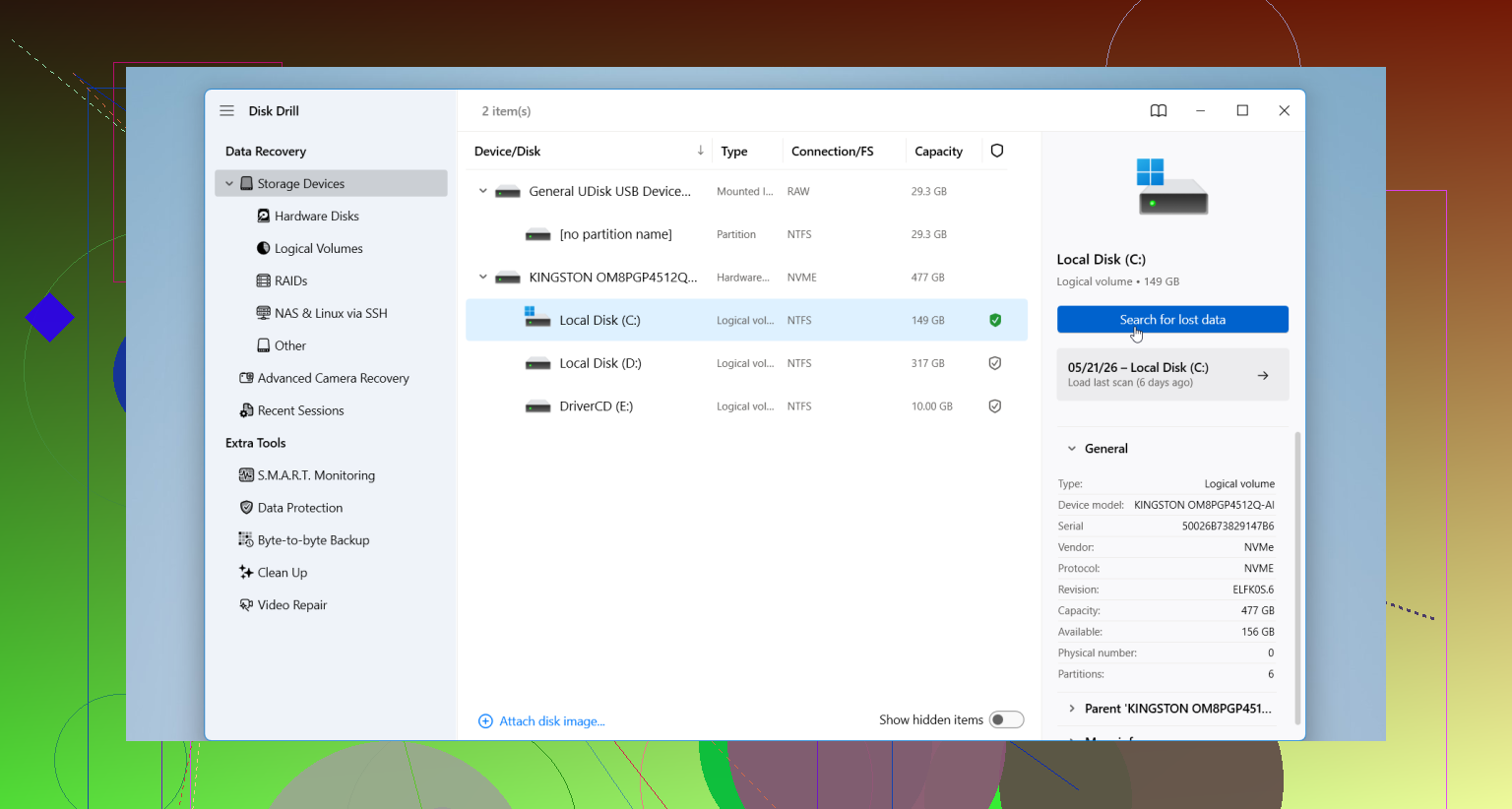
Ik ben het grotendeels eens met @nachtschatten en @sternenwanderer over één ding: als de schijf zich fysiek ziek gedraagt, is elke extra minuut ingeschakeld een gok. Waar ik iets afwijk van @mikeappsreviewer is dat een softwarescan niet altijd de eerste stap is. Soms is de slimste zet een triagecontrole vóór klonen of scannen.
Mijn volgorde zou zijn:
-
Leg je hand op de schijf.
- draait normaal
- klikt
- piept
- helemaal geen trilling
- wordt ongewoon heet
-
Controleer S.M.A.R.T. alleen als de schijf lang genoeg verbonden blijft.
Als opnieuw toegewezen sectoren, wachtende sectoren of leesfouten snel oplopen, stop er dan mee. -
Als het een externe HDD is, haal deze dan indien mogelijk uit de behuizing en test via directe SATA. Veel gevallen van een dode schijf zijn gewoon slechte USB-bridgeboards.
-
Als het bestandssysteem het probleem is, mount het dan indien mogelijk alleen-lezen. Dat verkleint de kans dat het OS helpt op manieren die je niet wilt.
Eén ding dat niemand vaak genoeg noemt: als dit een moderne versleutelde schijf is, zijn BitLocker/FileVault belangrijk. Ruwe bestanden herstellen vanaf een beschadigde partitie is één probleem. Versleutelde gegevens herstellen zonder de sleutel is iets anders. Zorg dat je herstelsleutels hebt voordat je iets groots doet.
Over Disk Drill:
Voordelen:
- eenvoudige preview
- beginnersvriendelijk
- goed voor verwijderde bestanden, verloren partities, RAW-gevallen
- werkt goed na het klonen
Nadelen:
- lange scans op grote falende schijven
- geen magie bij mechanisch falen
- de beste resultaten hangen vaak af van de stabiliteit van de schijf
- het herstellen van enorme datasets kan rommelig worden als bestandsnamen/structuur beschadigd zijn
Dus ja, Disk Drill is een degelijk herstelhulpmiddel, maar idealiter op een kloon, niet op een stervend origineel. Als de schijf onzichtbaar is in BIOS, niet wil draaien of hard klikt, sla doe-het-zelf dan over en ga naar een lab. Dat is de grens.