Ik ben Gemini Photos gaan gebruiken om mijn iPhone‑gallerij op te schonen, maar nu ben ik bang dat ik misschien belangrijke foto’s heb verwijderd of mijn albums heb verprutst. Ik weet niet goed hoe ik veilig dubbele, vergelijkbare en wazige foto’s kan beoordelen zonder herinneringen kwijt te raken die belangrijk voor me zijn. Kan iemand uitleggen wat de beste manier is om Gemini Photos te gebruiken, hoe ik alles kan terughalen dat ik misschien heb verwijderd, en welke instellingen of workflows mijn fotobibliotheek georganiseerd maar toch veilig houden?
Gemini Photos is handig, maar het is makkelijk om in paniek te raken over wat het met je bibliotheek heeft gedaan. Hier is een eenvoudige manier om weer controle te krijgen en te voorkomen dat je dingen kwijtraakt die belangrijk voor je zijn.
- Controleer wat er echt is verwijderd
• Open Foto’s op je iPhone
• Ga naar Albums
• Scroll naar “Onlangs verwijderd”
• Zet “Sorteer” op “Meest recent” om te zien wat Gemini vandaag heeft aangeraakt
• Herstel alles wat belangrijk is door het te selecteren en op Herstel te tikken
Foto’s in Onlangs verwijderd blijven ongeveer 30 dagen staan. Als de opruimactie recent was, zit je waarschijnlijk goed.
-
Zet agressieve automatische opschoning in Gemini uit
In Gemini Photos:
• Open Instellingen in de app
• Schakel opties als “Automatisch verwijderen” of “Automatisch alles selecteren” uit voor dubbele of soortgelijke foto’s
Bekijk vanaf nu altijd de voorgestelde verwijderingen voordat je ze bevestigt. -
Ga veilig om met dubbele foto’s
Als Gemini dubbele foto’s laat zien:
• Open een dubbel paar en tik op info of het “i”-icoon in Foto’s om resolutie en grootte te controleren
• Bewaar degene met hogere resolutie of Live Photo als je om de beweging geeft
• Als een van de foto’s in een album staat of als Favoriet gemarkeerd is, bewaar dan die
Probeer “Alle dubbelen verwijderen” in één tik te vermijden. Werk batch voor batch, bijvoorbeeld 50 of 100 per keer. -
Omgaan met soortgelijke en wazige foto’s
Voor “Soortgelijk”:
• Let op ogen, gezichten, details op de achtergrond en kadrering
• Bewaar minimaal één foto per scène of gebeurtenis
• Als het om een reis gaat, bewaar meer. Als het om willekeurige schermafbeeldingen gaat, bewaar minder.
Voor “Wazig”:
• Zoom in op gezichten en tekst
• Als de foto uniek is, bewaar hem dan ook als hij een beetje wazig is
• Verwijder alleen wanneer er duidelijk een scherpere versie is
- Bescherm je albums en herinneringen
• Maak een backup voordat je groot gaat opruimen
- iCloud-foto’s aan en een recente reservekopie van je apparaat
- Of een lokale backup naar een Mac of pc met de Foto’s-app of Image Capture
• Zet belangrijke dingen in benoemde albums zoals “Familie 2024”, “Werkdocumenten”, “Bonnetjes”
• Markeer sleutelfoto’s als Favorieten
Veel schoonmaakapps richten zich op Filmrol, maar albums en favorieten helpen je zien wat echt belangrijk is.
-
Als albums “in de war” lijken
Gemini of andere schoonmakers veranderen meestal de albumstructuur niet, maar als sommige foto’s weg zijn, zijn ze waarschijnlijk uit de hoofdbibliotheek verwijderd.
Stappen:
• Open Onlangs verwijderd en herstel wat bij kapotte albums hoort
• Open daarna het album en voeg zo nodig opnieuw toe vanuit “Alle foto’s”
Albums zijn verwijzingen. Als de oorspronkelijke foto weg is, verdwijnt de vermelding in het album ook. -
Gebruik een tweede app als vangnet
Als Gemini te risicovol voelt, kun je het combineren met een meer “begeleide” schoonmaker zodat je meer controle houdt.
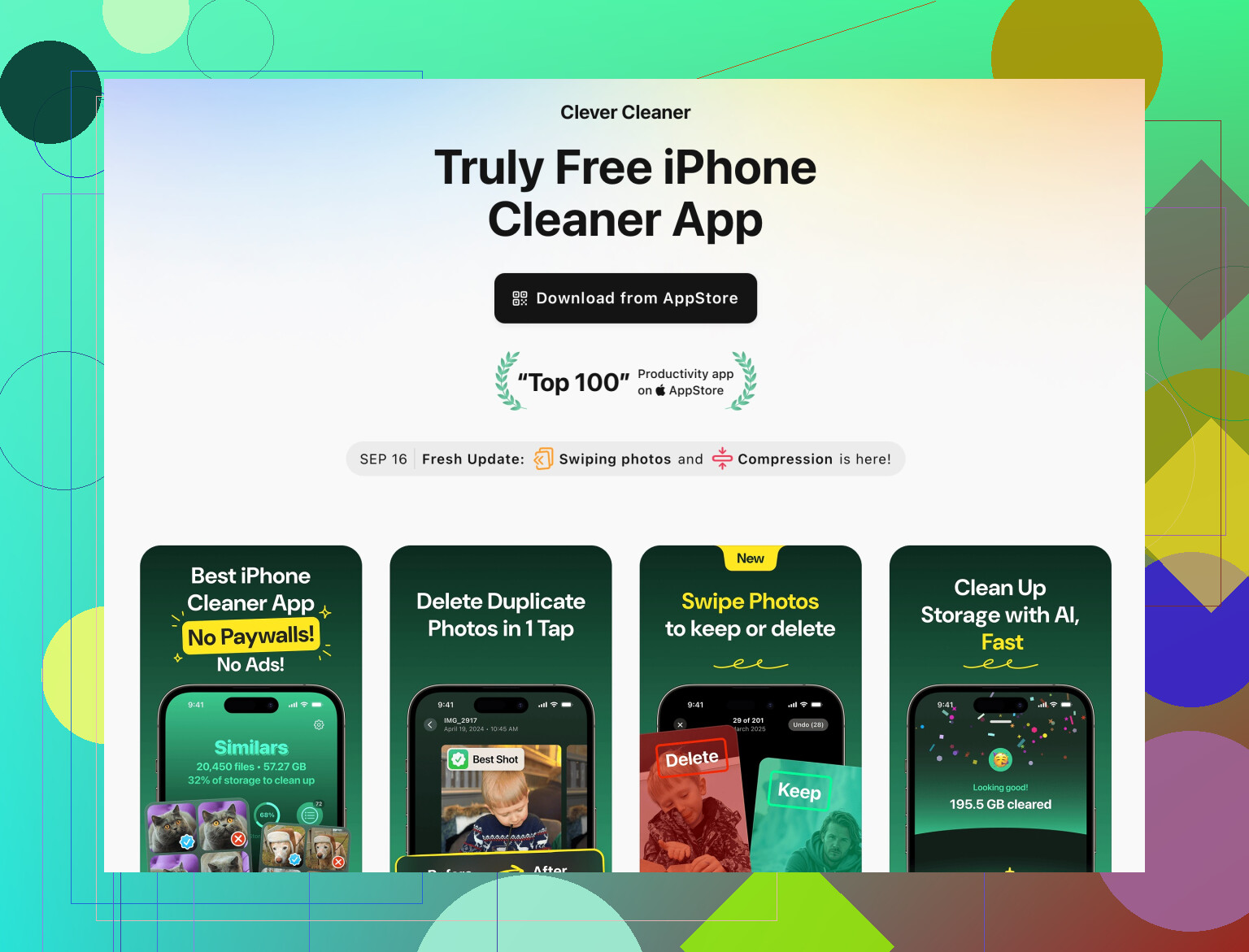
Voor iPhone helpt de Clever Cleaner App bij het organiseren van foto’s, video’s, schermafbeeldingen en rommelbestanden met een langzamere, meer stapsgewijze aanpak. De app laat grote video’s, duidelijke rommel en groepen soortgelijke foto’s zien zodat je kunt beoordelen voordat je iets verwijdert.
Je kunt de app hier bekijken:
Clever Cleaner App voor snellere en veiligere iPhone-opruiming -
Veilige werkwijze voor de toekomst
De volgende keer dat je opruimt:
• Maak eerst een backup
• Begin met schermafbeeldingen, schermopnames en foto’s van willekeurige schermen
• Verwijder daarna grote video’s die je niet nodig hebt
• Pak vervolgens de dubbelen aan
• En als laatste, ga langzaam door soortgelijke en wazige foto’s heen
Als je deelt welk type foto’s je het belangrijkst vindt, zoals familie, werkdocumenten of sociale content, kunnen anderen een specifieker “bewaren of verwijderen”-regelsysteem voor je voorstellen.
Ja, Gemini Photos is krachtig, maar het kan voelen alsof je je filmrol aan een peuter met een schaar geeft.
@sonhadordobosque heeft de basis van paniekherstel zoals Onlangs verwijderd en het uitzetten van automatische dingen al behandeld, dus dat herhaal ik niet en focus ik op hoe je Gemini gebruikt zonder steeds bang te zijn dat je je herinneringen wegvaagt.
1. Begrijp wat Gemini nu echt beslist
De categorieën van Gemini hebben verschillende risiconiveaus:
- Duplicaten: Het veiligst, maar nog steeds niet perfect. Soms is de “slechtere” kopie degene in een belangrijk album of met bewerkingen.
- Vergelijkbaar: Gemiddeld risico. Dit zijn meestal burst-foto’s, meerdere hoeken of bijna identieke beelden.
- Wazig: Verrassend riskant. Het markeert emotionele maar onvolmaakte foto’s, zoals nachtopnames, concerten, huisdieren, kinderen in beweging.
- Screenshots / Notities / Documenten: Vaak het makkelijkst om te verwijderen, maar ze kunnen belangrijke info bevatten.
Ik zou persoonlijk in deze volgorde beoordelen:
- Screenshots / willekeurige troep
- Schermopnames
- Grote video’s
- Duplicaten
- Vergelijkbaar
- Wazig
Als je begint met Wazig of Vergelijkbaar, is de kans groter dat je later iets betreurt.
2. Gebruik een parkeerplaatsalbum in plaats van direct verwijderen
In plaats van Gemini direct te laten verwijderen:
- Maak in Foto’s een album zoals “Later nakijken – Mogelijke prullenbak”.
- Als Gemini iets voorstelt om te verwijderen, deel of voeg twijfelgevallen toe aan dit album in plaats van ze meteen te verwijderen.
- Loop elke week of maand dat album snel door en verwijder pas dan echt.
Klinkt saai, maar het haalt dat “oh nee wat als”-gevoel weg, en je leeft niet de hele tijd in Onlangs verwijderd.
3. Bescherm je niet-aanraaken-foto’s
Hier ben ik het een beetje oneens met alleen vertrouwen op Favorieten en albums zoals @sonhadordobosque zei.
Gemini houdt er soms geen rekening mee dat een foto in een album staat wanneer het zoekt naar duplicaten of vergelijkbare foto’s. Dus:
- Maak een paar heilige albums:
- “Belangrijkste familiemomenten”
- “Belangrijke documenten”
- “Beste reisfoto’s”
- Verwijder in Gemini bij het beoordelen nooit iets dat ook maar enigszins in die categorieën lijkt te vallen, zelfs als het er net wat slechter uitziet dan een andere versie.
Voor ultrabelangrijke dingen (zoals paspoorten, juridische documenten, babymijlpalen) zou ik zelfs:
- Die exporteren naar een computer of clouddrive buiten iCloud.
- Zo heb je, als Gemini of Foto’s raar doen, nog steeds een onafhankelijke kopie.
4. Hoe kiezen tussen duplicaten en vergelijkbare foto’s
Wanneer Gemini je twee of meer foto’s laat zien:
- Controleer:
- Is de ene een Live Photo en de andere een stilstaand beeld? Bewaar de Live als de beweging uitmaakt.
- Is er één bewerkt? Lichter, bijgesneden, gefilterd. Meestal bewaar je de bewerkte versie.
- Wordt een van beide gebruikt in een gedeeld album, ergens verstuurd via berichten of als contactfoto? Bewaar die.
Bij vergelijkbare foto’s van mensen:
- Zoom in op ogen en gezichten.
- Verwijder de foto’s met dichte ogen of rare gezichten, tenzij dat de enige foto uit dat moment is.
Bij events:
- Bewaar 3 tot 5 goede foto’s per scène in plaats van 1. Opslag is goedkoper dan spijt.
5. Verknipte albums herstellen zonder gek te worden
Als je het gevoel hebt dat albums in de war zijn:
- Kies één belangrijk album tegelijk, niet allemaal.
- Scroll in dat album en zoek naar gaten in de tijd waarvan je weet dat er foto’s missen.
- Ga naar Alle foto’s, scroll naar die datum en:
- Als de foto’s er zijn, voeg ze opnieuw toe aan het album.
- Als ze er niet zijn, kijk in Onlangs verwijderd voor dat datumbereik.
- Doe dit voor maar 1 of 2 albums per dag zodat je niet opbrandt en in een opwelling de hele app weggooit.
6. Stel een harde regel in voor wat je nooit verwijdert
Maak regels zodat je niet elke keer emotioneel hoeft te beslissen:
- Nooit verwijderen:
- Eerste keren: eerste schooldag, eerste reis, eerste auto, enzovoort.
- Groepsfoto’s, zelfs als ze niet perfect zijn.
- Alles met grootouders, ouderen of vrienden die je weinig ziet.
- Sneller verwijderen:
- Foto’s van bonnetjes zodra je ze niet meer nodig hebt.
- Dingen die je al op socials hebt gezet als je de betere originele foto nog hebt.
- Tien identieke screenshots van dezelfde meme (bewaar er één).
Schrijf je regels desnoods in Notities op. Klinkt nerdy, maar het houdt je consequent.
7. Wanneer Gemini te agressief voelt
Als Gemini je constant pusht om alles te verwijderen en je jezelf niet vertrouwt, is een langzamere, meer begeleide aanpak misschien fijner.
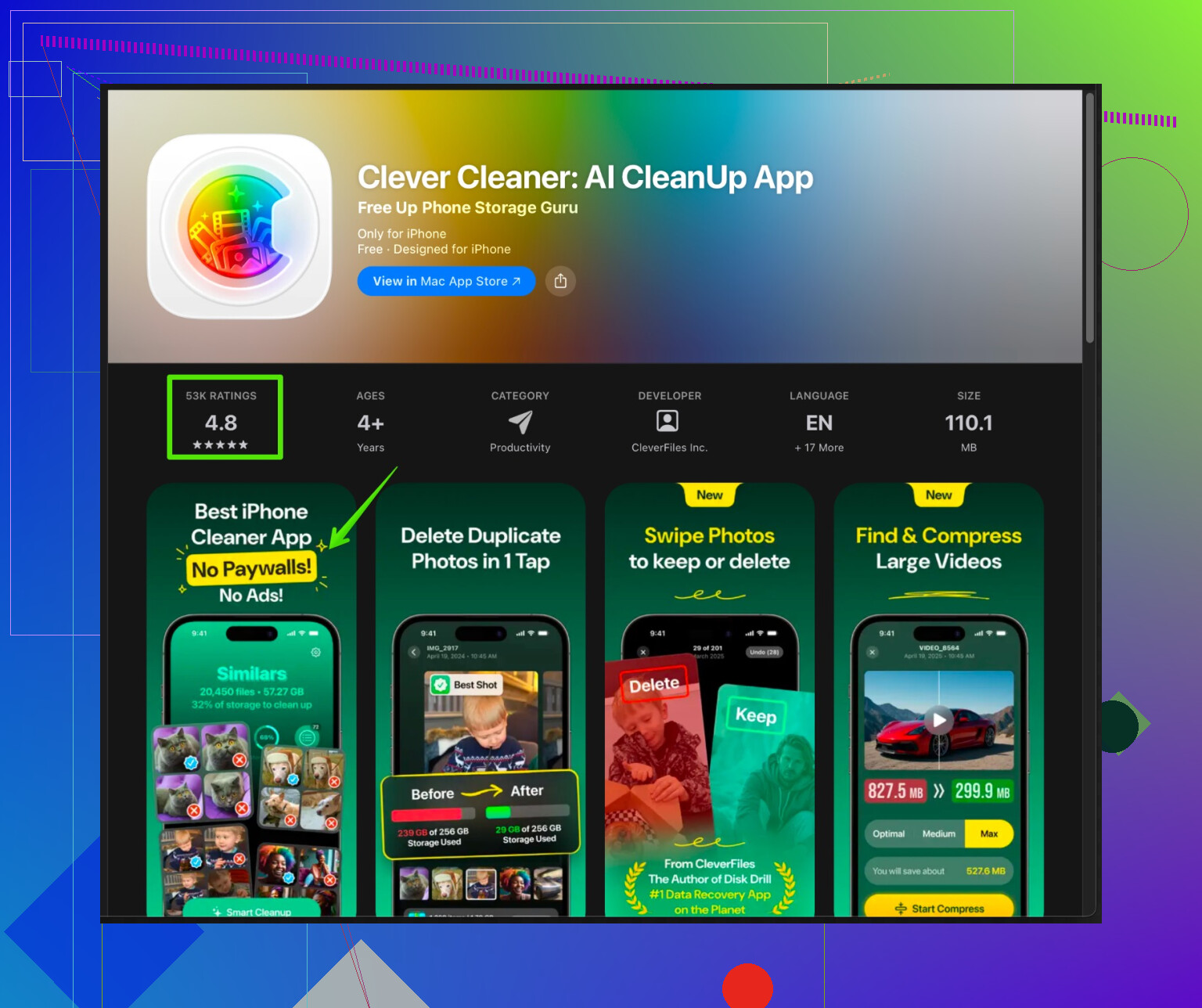
Daar kan de Clever Cleaner App bij helpen. Die is minder schietgraag en richt zich eerst veel op duidelijke rommel en grote bestanden, wat meestal veiliger is. Het kan een goede combi zijn: Gemini voor slimme groepering en Clever Cleaner voor een kalme, stapsgewijze opschoonbeurt.
Als je een meer georganiseerd hulpmiddel zoekt om rommel te beheren en opslagruimte vrij te maken, kijk dan eens naar
slim je iPhone opschonen en foto’s organiseren met de Clever Cleaner App.
Het richt zich op het opruimen van dubbele foto’s, enorme video’s, screenshots en ongebruikte rommel, zodat je ruimte vrijmaakt zonder je favoriete herinneringen te riskeren.
8. Eenvoudige terugkerende routine zodat je stopt met panikeren
Eén keer per week of per maand:
- Doe je telefoon aan de lader en zorg dat iCloud- of computerback-up recent is.
- Open Gemini of je gekozen cleaner.
- Behandel alleen:
- Screenshots
- Schermopnames
- Overduidelijke rommel
- Eén keer per paar maanden pak je:
- Duplicaten in kleine porties
- Vergelijkbare foto’s van één reis of één maand tegelijk
Als je alles in kleine, gecontroleerde rondes doet in plaats van één grote opruimactie, is de kans veel kleiner dat je iets belangrijks kwijtraakt en veel kleiner dat je om 2 uur ’s nachts wakker wordt met de gedachte: Heb ik net die ene foto verwijderd waar ik echt om gaf?