Ik heb per ongeluk familiefoto’s van een USB-stick verwijderd, en nu worden niet alle bestanden weergegeven die er eerder op stonden. Ik ben op zoek naar betrouwbare USB-gegevensherstelsoftware die verwijderde foto’s kan herstellen zonder de situatie te verergeren. Als iemand aanbevelingen heeft voor fotohersteltools die goed werken op flashdrives, zou ik de hulp enorm waarderen.
Ik heb dit vaak genoeg meegemaakt om het gevoel te kennen. Je sluit een USB-stick aan, verwacht je bestanden, en in plaats daarvan gooit Windows je een lege map voor of dat heerlijke bericht je moet deze schijf formatteren. Omdat verwijderde bestanden van USB-stations de Prullenbak overslaan, gaat het in ongeveer twee seconden van normaal naar slecht.
Als je de korte versie wilt, zou ik de gratis dingen vermijden die mensen in commentaarthreads rondstrooien wanneer de schijf belangrijk is. Veel van die tools zijn prima voor één kleine fout, maar vallen uit elkaar zodra de USB is geformatteerd of het bestandssysteem kapot is gegaan. Wat voor mij beter werkte, was software gebruiken die is gebouwd voor volledig herstel, niet een simpele undelete-app. Die tools graven door beschadigde bestandssystemen en zetten alles weer in elkaar wanneer de makkelijke route weg is.
Wat ik als eerste zou gebruiken
Voor een alles-in-één keuze in 2026 is Disk Drill nog steeds degene die ik het vaakst aanbevolen zie, en ja, ik snap waarom. Ik heb het gebruikt op USB-sticks, SD-kaarten en een oude externe schijf waarvan ik dacht dat die verloren was. Het deed het beter dan de goedkope gratis opties, vooral omdat de scan breder is en minder dom. Het controleert tegelijk met meerdere herstelmethoden en zoekt naar meer dan 400 bestandstypen, dus het zit niet vast aan één kapotte index.
De voorbeeldfunctie is belangrijker dan mensen denken. Ik heb dat op de irritante manier geleerd. Een lange scan was klaar, ik herstelde een hoop bestanden, en de helft ervan was nutteloos. Met voorbeeld weet je vóór het herstellen of de foto opent of het document nog inhoud heeft. Bespaart tijd. Bespaart ook valse hoop.
Een ander onderdeel dat het waard is om te gebruiken, is de byte-voor-byte back-upoptie. Als je flashdrive de verbinding verbreekt, vastloopt of vreemde leesfouten toont, maak dan eerst een image. Scan de image op je computer in plaats van steeds opnieuw op de defecte USB te hameren. Ik heb dit ooit met een stervende stick gedaan, en het voorkwam dat de situatie erger werd. Op Windows is de gratis limiet meestal tot 100 MB aan herstelde gegevens, wat genoeg is om te testen of je bestanden er überhaupt nog zijn.
Als je meer controle wilt
R-Studio is degene waarnaar ik technische gebruikers zou verwijzen. Het is complex. Het heeft geen zin om anders te doen. De menu's voelen alsof ze zijn gemaakt voor mensen die al weten hoe partitietabellen en bestandsrecords eruitzien. Toch is het, als jouw situatie rommelig is, met een ontbrekende partitie, beschadigde structuur of vreemde logische fouten, een van de sterkere opties. Ik zou het niet geven aan iemand die een overzichtelijke beginnersapp wil, maar als je graag in de instellingen duikt, verdient het zijn plek. Ik geef ook de voorkeur aan het eenmalige aankoopmodel boven eeuwig blijven betalen.
Als je budget nul is
Recuva is de gemakkelijke eerste poging. Als je onlangs iets hebt verwijderd en meteen bent gestopt met het gebruiken van de schijf, doet het het redelijk goed. Ik heb het eenvoudige bestanden snel zien herstellen. Waar het begint tekort te schieten, is na formatteren, beschadiging of wanneer de USB als RAW verschijnt. Goed voor een snelle poging. Niet de tool die ik zou vertrouwen voor de lastige gevallen.
PhotoRec is de gratis tool die mensen noemen wanneer ze geen andere opties meer hebben. Het is krachtig, zonder twijfel. Het leest ruwe sectoren en zoekt op bestandskenmerk, dus het is niet afhankelijk van een gezond bestandssysteem. Het nadeel is fors. Geen normale grafische interface, geen nette mapherstel, geen originele namen. Je eindigt met bestanden met namen als “f12345.jpg” en daarna breng je je avond door met ze met de hand te sorteren. Het werkt. Het is ook nogal een gedoe.
Regels die ik zou volgen voordat ik iets doe
Koppel de USB-schijf meteen los. Overschrijven is wat de kans op herstel om zeep helpt. Terwijl de schijf aangesloten blijft, kan Windows er kleine achtergrondgegevens naartoe schrijven. Eén ongelukkige schrijfactie op de verkeerde plek, en je verwijderde bestand is verloren. Ik laat de schijf niet langer gekoppeld dan nodig.
Zet bestanden niet terug op dezelfde USB-schijf. Mensen doen dit voortdurend en verpesten hun eigen herstel. Sla herstelde bestanden op je pc op, op een andere externe schijf, op wat dan ook behalve het apparaat dat wordt gescand. Als je gegevens terugschrijft naar dezelfde stick, loop je het risico de bestanden te overschrijven die je probeert te redden. Brute fout.
Kijk eerst in Schijfbeheer. Dit bespaart tijd. Als het systeem de schijf helemaal niet detecteert, zal software het niet oplossen. Op dat punt heb je een herstelbedrijf nodig. Als de schijf als RAW of Niet-toegewezen verschijnt, maakt software nog steeds een kans, en soms een goede ook.
Mijn praktische kijk
Ik zou beginnen met de proefversie van Disk Drill en de voorbeeldweergave controleren voordat je betaalt of iets groots doet. Als de bestanden daar verschijnen en ze openen, sta je er redelijk goed voor. Als de gratis tools alles zijn wat je hebt, probeer dan eerst Recuva voor recente verwijderingen en ga daarna over op PhotoRec als de eenvoudige route niet werkt.
Ik hoop dat je bestanden er nog zijn. Ik heb aan de verkeerde kant van deze situatie gezeten, en ja, het is waardeloos.
Stop eerst met het gebruik van de USB. Dat is belangrijker dan de keuze van de app.
Ik ben het eens met een deel van wat @mikeappsreviewer zei, maar ik zou niet beginnen met de oudste gratis tools als dit familiefoto’s zijn. Ik zou beginnen met een tool met een degelijke fotovoorbeeldfunctie en image-back-up, en pas terugvallen op raw carving als dat nodig is.
Mijn korte lijst:
-
Disk Drill
Beste eerste keuze voor de meeste mensen. Eenvoudige scan, goede fotovoorbeeldfunctie en het ondersteunt USB-flashdrives goed. De preview-stap bespaart tijd omdat je ziet of de JPG’s en PNG’s intact zijn voordat je betaalt of herstelt. Als de USB onstabiel is, maak dan eerst een back-upimage en scan die. Veiliger. -
UFS Explorer
Minder gebruiksvriendelijk, serieuzer. Beter als het bestandssysteem in de war is en de schijf ontbrekende mappen toont. Het kost meer en ziet er nerdy uit, maar de herstelkwaliteit is sterk. -
DMDE
Goedkoop en onderschat. De interface is ruw, ik ga niet liegen. Maar voor verwijderde bestanden op FAT/exFAT USB-sticks doet het veel als je bereid bent een beetje rond te klikken.
Ik zou EaseUS en Wondershare-spul voor dit geval overslaan. Te veel marketing, te weinig vertrouwen van mij.
Lees dit ook als je een duidelijke uitleg wilt over Disk Drill voor herstel van USB-foto’s:
Disk Drill-review voor het herstellen van verwijderde bestanden van USB-drives
Beste werkwijze:
Sluit de USB aan.
Scan alleen-lezen.
Bekijk foto’s vooraf.
Herstel naar je pc, niet terug naar de USB.
Als de schijf helemaal niet in Schijfbeheer verschijnt, zal software niet veel helpen. Als deze als RAW of niet-toegewezen verschijnt, maak je nog steeds kans. Als je er al nieuwe bestanden op hebt gekopieerd, dalen de herstelkansen snel. Triest maar waar.
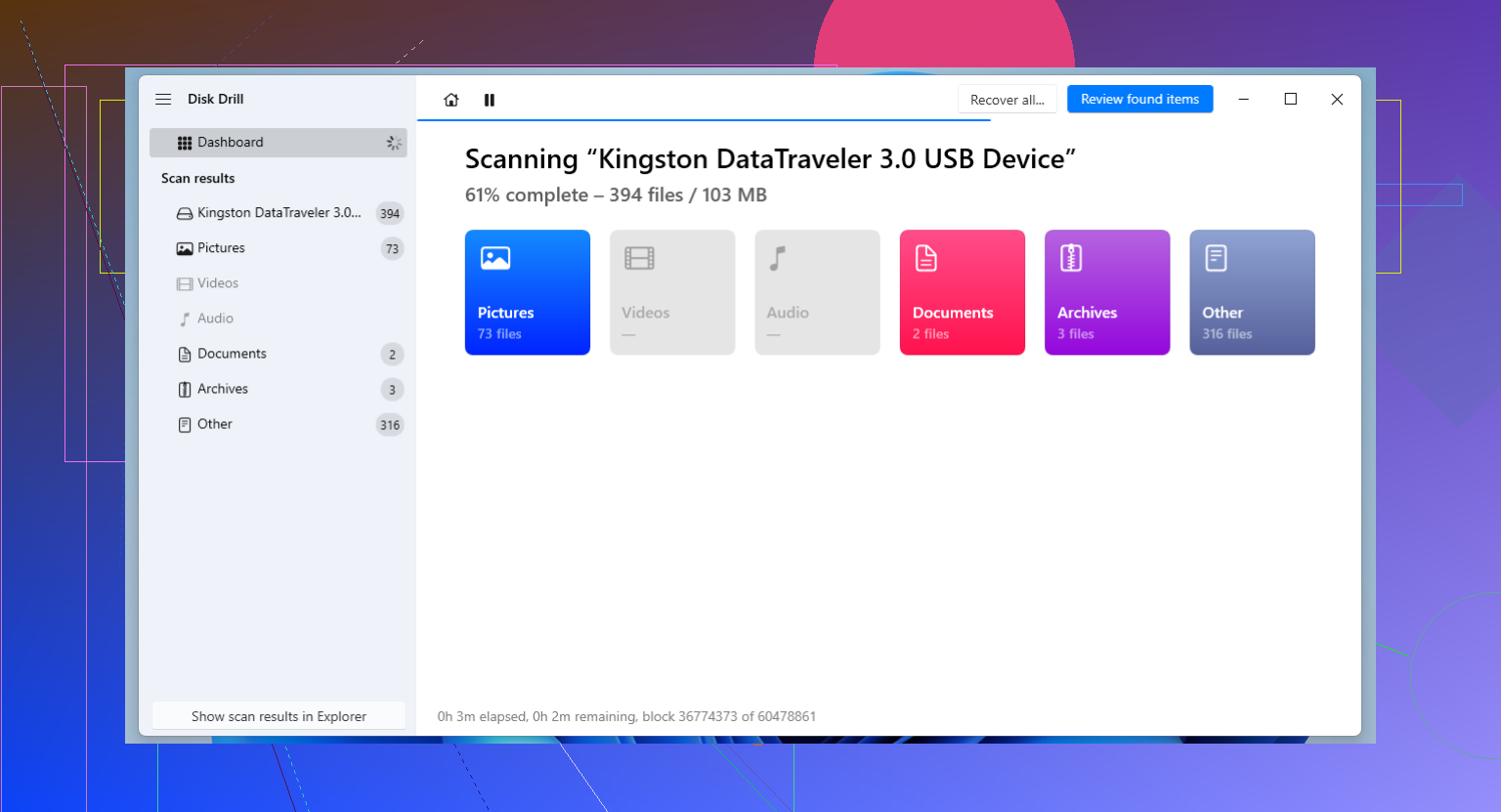
Ik zou dit opsplitsen in twee mogelijkheden, omdat niet alle bestanden worden weergegeven niet altijd alleen maar verwijdering betekent.
Als de USB nog steeds wordt aangekoppeld en je vooral verwijderde foto’s wilt herstellen, zou ik ook eerst Disk Drill proberen, maar niet omdat het magie is. Vooral omdat je resultaten snel kunt controleren met fotovoorbeeld, en dat is belangrijker dan een gigantische functielijst wanneer je met familiefoto’s te maken hebt. Ik ben het er niet helemaal mee eens om met supergeavanceerde dingen te beginnen, tenzij de schijf echt beschadigd is. Veel mensen springen meteen naar nerdtools en maken het zichzelf zonder reden ellendig.
Als de mappen ontbreken maar de gebruikte ruimte op de USB nog steeds bezet lijkt, controleer dan ook of de bestanden logisch als verborgen/beschadigd zijn gemarkeerd. Dat gebeurt vaker dan mensen denken op flashdrives. Herstelsoftware helpt natuurlijk, maar soms is het probleem eigenaardig gedrag van het bestandssysteem in plaats van echte verwijdering.
Mijn volgorde zou zijn:
- Disk Drill voor de eerste scan en voorbeeldweergave
- DMDE als je een goedkopere, meer handmatige optie wilt
- PhotoRec alleen als je de route van willekeurige bestandsnamen en chaos hebt geaccepteerd
@mikeappsreviewer en @himmelsjager hebben de belangrijkste veiligheidsdingen al behandeld, dus ik voeg één ding toe dat ze niet echt benadrukten: als de USB zich instabiel gedraagt, stop dan met hem steeds opnieuw aan te sluiten. Flashmedia kunnen vrij snel van leest een beetje slecht naar volledig dood gaan.
Ook de moeite waard om even door te nemen als je een netter overzicht wilt van de beste dataherstelsoftware-opties voor USB-sticks, verwijderde foto’s en beschadigde flashopslag.
Eén harde waarheid: als je de foto’s hebt verwijderd en diezelfde USB daarna bent blijven gebruiken, dalen de kansen op herstel flink. Niet nul, alleen slechter.
Eén ding dat ik zou doen voordat ik software kies: controleer de SMART-achtige gezondheid van de USB als het een externe SSD is, maar ga er bij een gewone flashstick van uit dat die plotseling kan uitvallen en werk indien mogelijk vanaf een image. Ik ben het er niet helemaal mee eens om na eenvoudige tools meteen naar PhotoRec te springen. Voor familiefoto’s is raw carving vaak het laatste redmiddel, omdat je bestandsnamen, datums in de mapstructuur verliest en soms gedeeltelijke bestanden door elkaar raken.
Aan de app-kant is Disk Drill logisch als eerste poging, vooral omdat je foto’s snel kunt bekijken.
Disk Drill voordelen
- zeer gemakkelijk te gebruiken
- goede afbeelding- en fotovoorvertoning
- kan USB-flashdrives goed scannen
- optie voor back-upimage is handig
Disk Drill nadelen
- niet de goedkoopste betaalde optie
- diepe scans kunnen veel duplicaten opleveren
- gevorderde gebruikers willen mogelijk meer handmatige controle
Als de voorvertoning intacte JPG/PNG-bestanden laat zien, herstel ze dan alleen naar je computer. Als de scan er rommelig uitziet of mappen ernstig beschadigd zijn, dan kunnen DMDE of UFS Explorer het proberen waard zijn. Recuva is prima voor heel eenvoudige verwijderingen, maar ik zou er niet als eerste op vertrouwen voor familiefoto’s.
Ook is waar @himmelsjager, @sterrenkijker en @mikeappsreviewer allemaal omheen draaien het echte punt: hoe minder je de USB nu aanraakt, hoe beter je kansen. Als de schijf steeds de verbinding verbreekt of helemaal verdwijnt, maakt de softwarekeuze al snel niet meer uit en wordt het snel een hardwareprobleem.