Mijn iPhone-opslag is bijna vol en ik wil iCloud niet gebruiken voor extra ruimte. Foto’s, video’s en apps nemen het grootste deel ervan in, en nu kan ik geen apps meer updaten of nieuwe bestanden opslaan. Ik heb hulp nodig met de beste manieren om opslag vrij te maken of meer ruimte toe te voegen zonder voor iCloud te betalen.
Ik liep hier ook tegenaan, en het irritante is hoe Apple dingen rond opslag verwoordt. Betalen voor iCloud voegt geen ruimte toe binnenin je iPhone. Het geeft je online opslag voor back-ups, foto’s en synchronisatie. De ingebouwde opslag van je telefoon blijft hetzelfde.
De interne opslag ligt vanaf dag één vast. Apple soldeert de opslagchip op het logic board, dus er is geen normale manier om die later te upgraden. Als je iPhone met 128GB is geleverd, dan moet je het met 128GB doen.
Wat mij in de war bracht, was hoe slecht de prestaties werden toen mijn telefoon bijna vol zat. Apps deden er langer over om te openen. De camera haperde. Wisselen tussen apps voelde stroef. Ik legde de link eerst niet, maar weinig vrije ruimte was een groot deel van het probleem. iPhones hebben wat ademruimte nodig voor tijdelijke bestanden en systeemtaken. Wanneer de opslag krap wordt, voelt het hele apparaat niet goed aan.
De eerste plek die ik zou controleren is Instellingen > Algemeen > iPhone-opslag. Dat scherm laat zien waar de ruimte naartoe is gegaan. Bij mij waren de grootste boosdoeners foto’s, video’s en een hoop gecachte rommel verstopt onder Systeemgegevens.
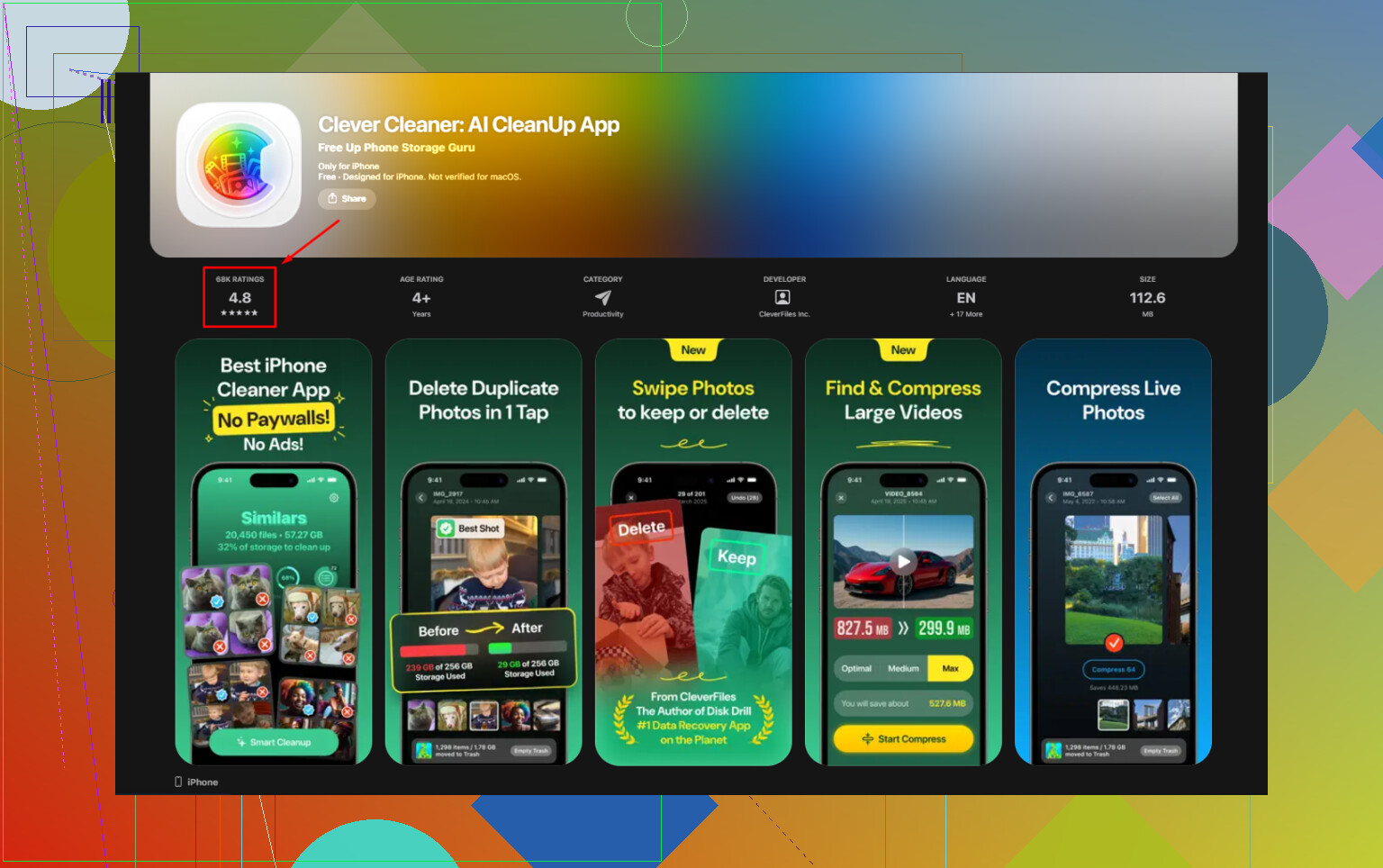
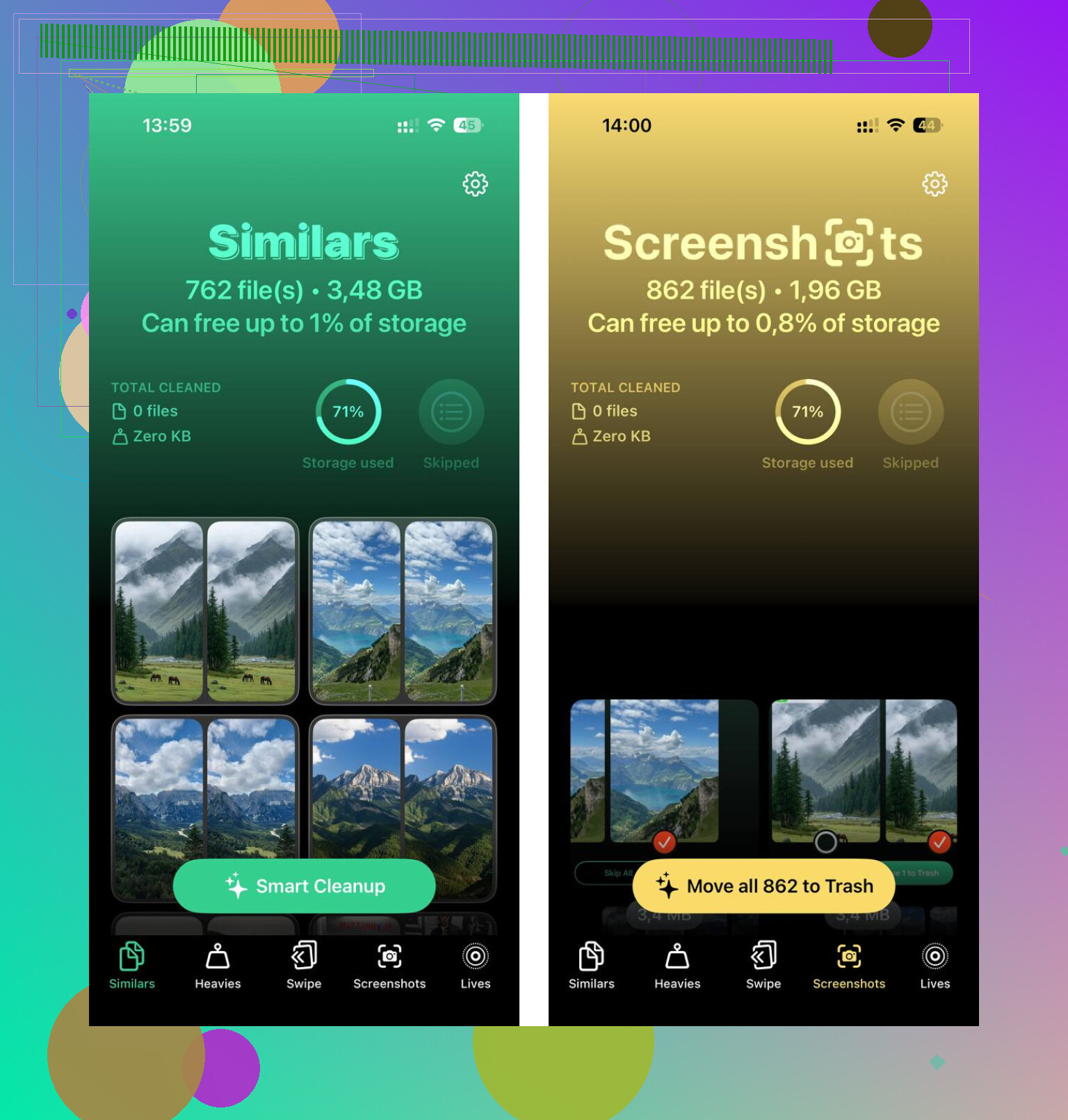
Ik probeerde het een tijdje met de hand op te schonen. Het was traag, rommelig en ik bleef dingen missen. Daarna testte ik een cleaner van een derde partij. De meeste zagen er twijfelachtig uit, als ik eerlijk ben, vol betaalmuren en proefperiode-trucs. Degene die ik bleef gebruiken was Clever Cleaner. Die was gratis toen ik hem gebruikte, zonder advertenties, zonder abonnementsmuur, wat zeldzaam aanvoelde. Het onderdeel dat ik het fijnst vond was de sectie Heavies. Die sorteert media op bestandsgrootte, zodat je snel de gigantische video’s, schermopnames en willekeurige bestanden ziet die gigabytes opslokken.
Een ander nuttig onderdeel was de sectie Similars. Ik maak te veel herhaalde foto’s, dezelfde hoek, hetzelfde onderwerp, minieme verschillen. Die markeerde bijna-dubbelen snel. Ik vond het ook prettig om te zien dat de fotoanalyse op het apparaat zelf gebeurde in plaats van ergens anders naartoe gestuurd te worden. Nadat ik ongeveer 12GB aan dubbele foto’s en oude opnames had verwijderd, stopte mijn telefoon met vastlopen. Een wereld van verschil, echt waar.
Als je doel meer bruikbare ruimte is zonder een maandelijkse rekening, dan is externe opslag het directe antwoord. Je kunt een Lightning- of USB-C-flashdrive kopen, afhankelijk van je iPhone. SanDisk iXpand-drives zijn een optie. Sluit de drive aan, zet foto’s en video’s over en verwijder die bestanden daarna van de telefoon. Klaar. Eén aankoop, geen terugkerende kosten. Als je al ergens camerakaarten hebt liggen, werkt een Lightning-naar-SD-kaartlezer ook.
Als je niets wilt uitgeven, zou ik hiermee beginnen:
- Ongebruikte apps offloaden
Ga naar iPhone-opslag en gebruik Offload ongebruikte apps. Hiermee wordt de app zelf verwijderd, maar blijven de documenten en gegevens behouden. Als je de app later opnieuw installeert, staat je inhoud er nog steeds. - Safari-gegevens wissen
Ga naar Instellingen > Apps > Safari en wis daarna de geschiedenis en websitegegevens. Safari houdt meer rommel vast dan mensen denken. - Grote berichtbijlagen verwijderen
Groepschats vreten opslag. Video’s, GIF’s, memes, spraaknotities, alles blijft op de telefoon staan. Zoek in iPhone-opslag naar Grote bijlagen bekijken en verwijder ze in batches. - Gebruik gratis cloudruimte elders
Google Photos biedt 15GB gratis. Dropbox geeft 2GB gratis. Het is niet veel, maar het helpt als je een plek nodig hebt om bestanden te parkeren zonder Apple te betalen.
Ook werkt de ouderwetse methode met een kabel voor veel mensen nog steeds het best. Verbind de iPhone met een Mac of pc, kopieer je grootste video’s naar de computer en verwijder ze daarna van de telefoon. Het kost een paar minuten, zeker, maar het is betrouwbaar en kost niets als je de computer al hebt.
Dus nee, je kunt achteraf geen extra interne iPhone-opslag kopen. Wat je wel kunt doen, is ruimte vrijmaken, bestanden van het apparaat verplaatsen en stoppen met maandelijks betalen als je dat niet wilt. Ik ben uiteindelijk uitgekomen op een combinatie van opschonen en externe opslag, en dat loste het probleem beter op dan ik had verwacht.
Je voegt geen interne opslag toe aan een iPhone. Apple laat je die later niet upgraden. Dus de oplossing is om te verminderen wat er op de telefoon staat.
Ik ben het eens met het meeste van wat @mikeappsreviewer zei, maar ik zou niet te zwaar leunen op willekeurige clouddiensten als je doel is zonder iCloud. Het betekent nog steeds dat je dingen van het apparaat verplaatst naar de server van iemand anders. Als je lokale controle wilt, gebruik dan een computer of externe schijf.
Wat ik eerst zou doen:
-
Wijzig foto-instellingen.
Ga naar Instellingen, Camera, Structuren. Stel foto’s in op Hoge efficiëntie. HEIF- en HEVC-bestanden zijn vaak 30 tot 50 procent kleiner dan JPG en H.264. Nieuwe foto’s en video’s nemen vanaf nu minder ruimte in. -
Verlaag de grootte van video-opnamen.
4K 60 fps verbruikt snel opslag, ongeveer 400 MB per minuut. 1080p 30 fps zit dichter bij 60 MB per minuut. Ga naar Instellingen, Camera, Neem video op en verlaag dit als je geen maximale kwaliteit nodig hebt. -
Verwijder offline downloads.
Netflix, Spotify, YouTube, Podcasts, Kaarten. Hierin kunnen gigabytes verborgen zitten. Open elke app en verwijder gedownloade inhoud binnen de app. Alleen de app verwijderen laat soms na herinstallatie nog gegevens achter. -
Reset app-caches op de brute-force-manier.
Voor apps zoals Instagram, TikTok, Facebook en Reddit maakt verwijderen en opnieuw installeren vaak 1 GB tot 5 GB vrij als je ze veel gebruikt. Irritant, maar het werkt. -
Stel Berichten in om oude chats automatisch te verwijderen.
Instellingen, Apps, Berichten, Bewaar berichten. Kies 1 jaar of 30 dagen als je geen groepschat-rommel van tien jaar geleden nodig hebt. Dit helpt meer dan mensen denken. -
Controleer Dictafoon en GarageBand.
Mensen vergeten deze. Een paar lange opnamen vreten vrij snel ruimte.
Als je fotobibliotheek het probleem is, bespaart een opschoonapp tijd. Clever Cleaner is het bekijken waard voor het sorteren van dubbele foto’s en grote mediabestanden. Hier is de App Store-pagina voor gratis iPhone-opslag opschonen met Clever Cleaner.
Als je geen maandelijkse kosten wilt, is de beste opzet simpel. Houd 10 tot 15 procent van je iPhone vrij, verplaats oude video’s naar een pc, Mac, SSD of flashdrive, en verlaag de grootte van toekomstige foto’s en video’s. Dat lost het probleem sneller op dan piepkleine bestanden één voor één najagen.
Je kunt in werkelijkheid geen interne opslag aan een iPhone toevoegen. Dat deel ligt vast, dus daarin ben ik het eens met @mikeappsreviewer en grotendeels met @sognonotturno. Waar ik het licht mee oneens ben, is het advies om als eerste stap “verlaag gewoon de camerakwaliteit”. Dat bespaart later zeker ruimte, maar het lost de krapte waar je nu meteen in zit niet op.
Wat meestal het snelst werkt:
- Verwijder en installeer de ergste boosdoener-apps opnieuw. Sociale apps slaan veel rommel op.
- Verwijder gedownloade muziek en video binnen apps, niet alleen de app zelf.
- Open Bestanden en controleer Op mijn iPhone. Mensen vergeten pdf’s, zipbestanden, gedownloade documenten, enz.
- Leeg het album Recent verwijderd in Foto’s. Hetzelfde geldt voor Bestanden.
- Start opnieuw op na het opschonen. iOS berekent opslag soms vreemd opnieuw.
Als foto’s het grote probleem zijn, kan Clever Cleaner het saaie deel versnellen door dubbele foto’s en grote bestanden sneller te vinden. Ook de moeite waard om deze review van een echt gratis iPhone-opslagopruimapp te lezen als je een duidelijker idee wilt van hoe het helpt.
De beste langetermijnoplossing zonder iCloud is ouderwets: verplaats media naar een computer of externe SSD en verwijder het daarna van de telefoon. Niet glamoureus, maar het werkt. Apple wil eigenlijk gewoon dat je maandelijks betaalt, lol.
Grote geheel: @sognonotturno, @shizuka en @mikeappsreviewer hebben gelijk dat je de iPhone zelf niet upgradet. Maar ik ben het niet helemaal eens met de invalshoek eerst een externe schijf voor iedereen, want als de telefoon al vastloopt, is de snelste winst meestal het oplossen van verborgen opslagverspilling voordat je iets koopt.
Een paar dingen die niet genoeg worden genoemd:
- Controleer Foto’s > Albums > Schermopnames. Die zijn vaak gigantisch en vergeten.
- Veeg in Dictafoon naar links en verwijder oude lange opnames. Leeg daarna daar ook Recent verwijderd.
- Als je WhatsApp/Telegram gebruikt, open dan hun interne opslagbeheer. Die apps kunnen meerdere GB aan media bevatten die elders niet duidelijk zichtbaar zijn.
- De Mail-app kan ook opzwellen. Een groot e-mailaccount verwijderen en opnieuw toevoegen wist soms lokale caches.
- Als Apple Music je hele bibliotheek synchroniseert, schakel dan Automatische downloads uit.
Als het sorteren van foto’s het pijnpunt is, is Clever Cleaner best handig om dat te versnellen.
Voordelen
- snelle controle van dubbele/vergelijkbare foto’s
- helpt grote mediabestanden zichtbaar te maken
- makkelijker dan handmatig zoeken
Nadelen
- je moet verwijderingen nog steeds zelf goedkeuren
- vergelijkbare foto’s zijn niet altijd echte duplicaten
- minder nuttig als je opslagprobleem vooral door apps komt, niet door media
Dus het echte antwoord zonder iCloud is: ruim caches op, verwijder app-specifieke media, zet dierbare bestanden over naar computer/SSD en gebruik daarna iets als Clever Cleaner alleen voor het repetitieve deel van het opschonen van foto’s.