Ik heb een gedeelte Gesynchroniseerde media op mijn iPhone gevonden, maar ik kan niet zien welke bestanden, foto’s of video’s daar daadwerkelijk zijn opgeslagen. Ik denk dat dit is verschenen na het synchroniseren met een computer, en nu heb ik hulp nodig om uit te zoeken wat erin staat, zodat ik de opslag kan beheren en kan beslissen wat ik wil bewaren of verwijderen.
Ik liep na een iOS-update tegen dezelfde rommel aan, en het kostte me langer dan ik wil toegeven om uit te zoeken waarom de opslag er verkeerd uitzag.
Wat Synced Media meestal betekent
Deze categorie bestaat uit lokale bestanden die vanaf een computer naar je iPhone zijn gekopieerd via iTunes, Finder of synchronisatie via wifi. Muziek, films, tv-programma's, podcasts, audioboeken, foto's, alles. Ouderwetse overdracht, geen cloudopslag.
Apple verborg dit vroeger beter. Een gesynchroniseerd album stond onder Muziek, gesynchroniseerde foto's liepen over in Foto's, en de meeste mensen merkten het verschil nooit op. In nieuwere iOS-versies heeft Apple dit opgesplitst in een eigen categorie. Dus een nummer dat op de telefoon is gedownload, blijft gekoppeld aan de app. Hetzelfde nummer dat vanaf je Mac of pc is overgezet, komt terecht onder Synced Media.
Het is geen iCloud. iCloud spiegelt of maakt online een reservekopie van je gegevens. Synced Media staat op de telefoon zelf.
Waarom het daar blijft staan, zelfs nadat je dingen verwijdert
Dit is het irritante deel. Als die bestanden afkomstig zijn van een computersynchronisatie, behandelt de telefoon ze vaak als alleen-lezen-items. Je verwijdert wat je ziet in Foto's of Muziek, controleert daarna de opslag opnieuw, en de balk beweegt nauwelijks. Ik zag precies hetzelfde. Prullenbakopties waren grijs, de opslag bleef opgeblazen en niets was logisch.
De oplossing moet meestal worden uitgevoerd vanaf de computer die de synchronisatie beheerde.
Sluit de telefoon aan op je Mac of pc. Open Finder op Mac, of iTunes of Apple Devices op Windows. Ga daarna tab voor tab langs, Foto's, Muziek, wat er eerder ook maar was gesynchroniseerd, en schakel de inhoud uit die je niet langer op de telefoon wilt hebben.
Als de opslag er nog steeds spookachtig uitziet, werkte de truc met de lege map voor mij. Ik maakte een nieuwe map op mijn computer zonder inhoud en stelde daarna fotosynchronisatie in om die map te gebruiken. Nadat de synchronisatie was voltooid, werden de oude fotogegevens op de telefoon overschreven met nul bestanden. Domme workaround, maar ja, het ruimde dat overgebleven stuk op.
Maakt dit de telefoon trager
Van wat ik zag, ja. Zodra de vrije ruimte krap wordt, gaan iPhones zich stroef gedragen. Typen hapert. Apps worden vaker opnieuw geladen. Camerafuncties blijven hangen. Die van mij voelde plakkerig aan in de hele interface. Een paar gigabyte vrijhouden hielp enorm. Ongeveer 5 tot 6 GB lijkt het minimale bereik te zijn waarbij alles niet meer zo benauwd aanvoelt.
In mijn geval was Synced Media maar een deel van het probleem. De rest kwam door screenshots, dubbele foto's en enorme oude video's waarvan ik was vergeten dat ze bestonden.
Wat ik gebruikte om de rest op te ruimen
Ik vertrouw de meeste opschoonapps niet. Te veel zitten vol advertenties of verbergen eenvoudige functies achter betaalmuren. Uiteindelijk probeerde ik Clever Cleaner, vooral omdat mijn geduld op was.
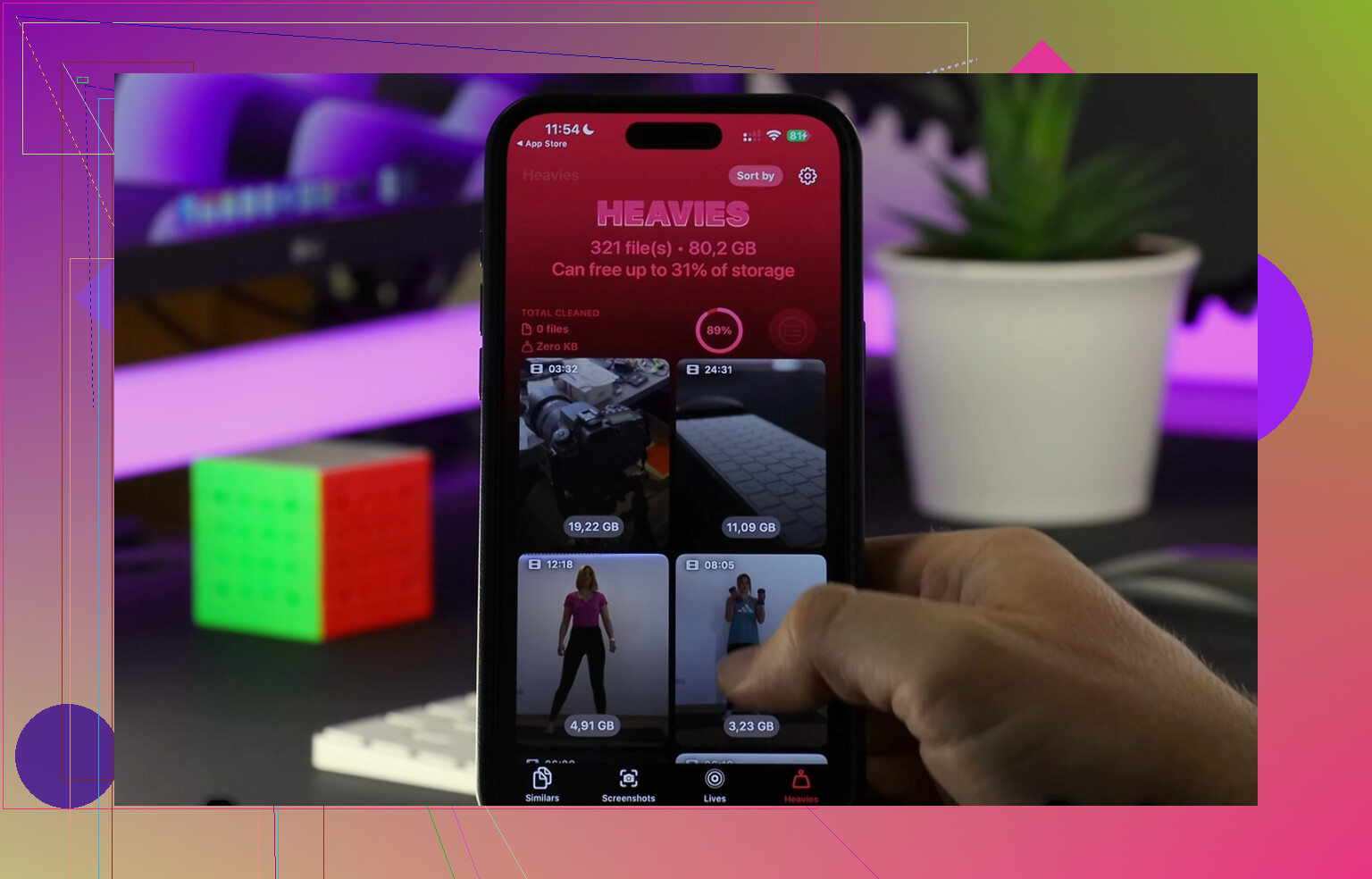
Wat opviel, was hoe eenvoudig het was. Geen advertentie-spam. Geen betaalmuur die me in het gezicht werd gegooid. Het liet bestandsgroottes duidelijk zien, en dat was belangrijker dan welke mooie belofte dan ook. Ik kon zien welke screenshots ruimte verspilden en welke video's enorm waren.
De sectie Heavies hielp als eerste. Die sorteert media op grootte, zodat je de grootste boosdoeners snel ziet. Bij mij was dat een oude 4K-clip die daar lag als een steentje in je schoen.
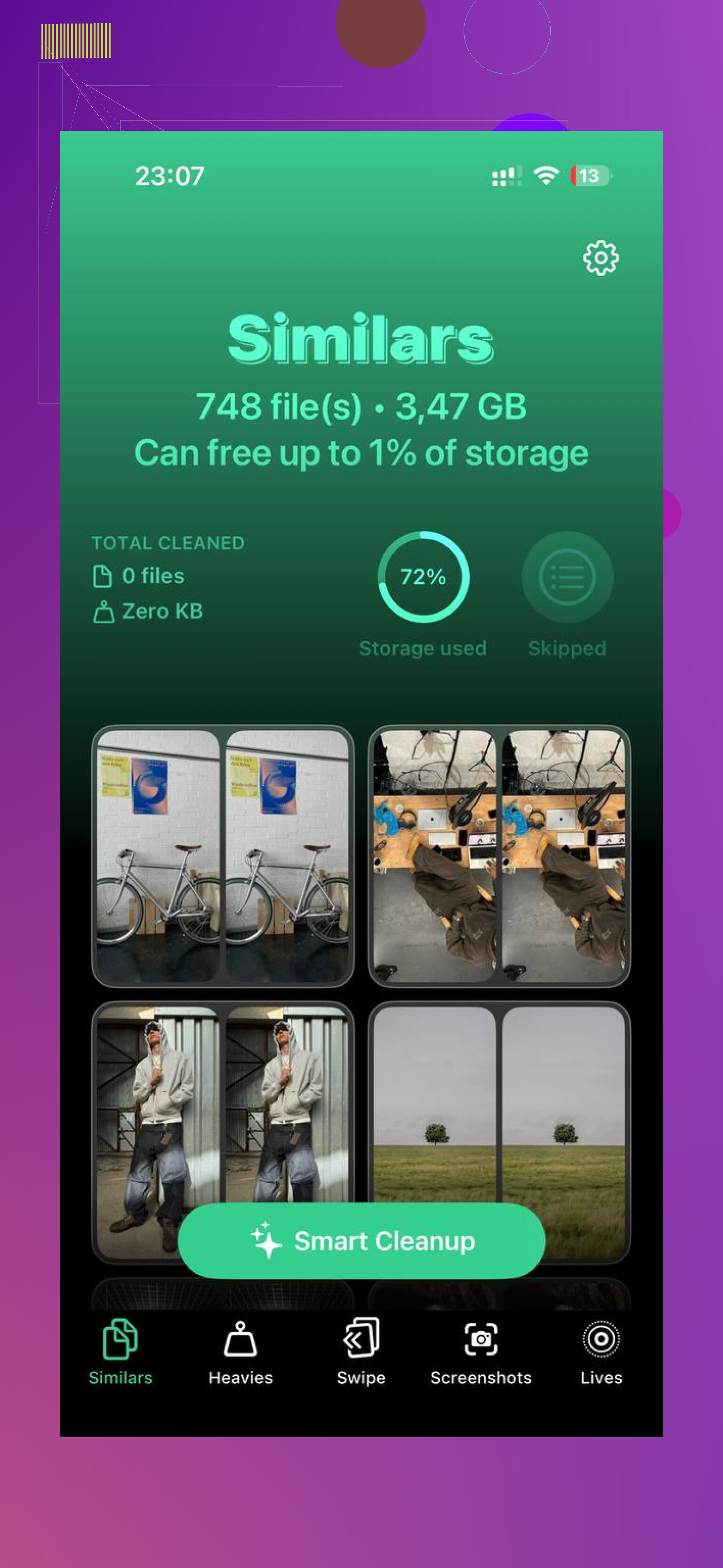
De duplicatenzoeker was ook nuttiger dan ik had verwacht. Die groepeerde bijna identieke foto's, de gebruikelijke burst-shot-rommel en herhaalde pogingen van dezelfde foto. Hij markeerde een beste versie, daarna bekeek ik de rest en verwijderde wat ik niet nodig had. Niets voelde verborgen of vreemd aan.
Ik vond ook één detail prettig dat de meeste apps overslaan. De verwerking gebeurde op het apparaat, dus mijn foto's werden niet ergens anders naartoe gestuurd. Voor mij maakte dat uit.
Nadat ik de gesynchroniseerde restanten vanaf de computerkant had verwijderd en ongeveer 15 GB aan extra rommel had opgeruimd, sleepte de telefoon niet meer. Apps gingen weer normaal open. Toetsenbordvertraging verdween. De opslag was eindelijk logisch.
Als je sectie Synced Media enorm is, begin dan eerst met de computersynchronisatie. Daar zitten de vastzittende bestanden meestal. Ruim daarna de normale rommel op, zodat de telefoon weer wat ademruimte heeft.
Je krijgt meestal geen nette gespecificeerde lijst voor Gesynchroniseerde media binnen iPhone-opslag. Apple labelt de ruimte, maar verbergt de inhoud. Irritant, ja.
Beste manier om te achterhalen wat erin zit:
-
Controleer de apps waar gesynchroniseerde inhoud staat.
Muziek-app voor gesynchroniseerde nummers, albums, afspeellijsten.
TV-app voor films en series.
Podcasts-app voor oude overgezette afleveringen.
Boeken-app voor audioboeken.
Foto’s-app voor albums die vanaf een computer zijn gesynchroniseerd. -
Let op signalen dat de inhoud is gesynchroniseerd en niet gedownload.
In Foto’s ontbreekt bij gesynchroniseerde albums vaak het normale verwijdergedrag.
In Muziek verschijnen sommige nummers op de telefoon, maar niet vanuit Apple Music of aankopen. -
Vergelijk de opslag vóór en na het in- of uitschakelen van app-synccategorieën op je computer.
Dit is het deel dat @mikeappsreviewer noemde, en ik ben het met het idee eens, maar ik denk niet dat de truc met de lege map je eerste stap moet zijn. Controleer eerst Finder op Mac, of Apple Devices op Windows, en bekijk elk mediatype één voor één. Als je Muziek-sync uitschakelt en er na het synchroniseren 8 GB verdwijnt, heb je de boosdoener gevonden. Hetzelfde geldt voor Foto’s, TV, Podcasts en Boeken. -
Controleer Instellingen, Algemeen, iPhone-opslag, per app.
Als Gesynchroniseerde media 20 GB aangeeft, maar Muziek slechts 500 MB toont en Foto’s 12 GB toont, dan is het ontbrekende deel vaak video of boeken.
Als je sneller wilt nagaan wat lokale ruimte inneemt buiten Gesynchroniseerde media, is Clever Cleaner handig voor grote video’s, dubbele foto’s en schermafbeeldingen. Hun boodschap is eenvoudig: maak snel iPhone-opslag vrij door grote bestanden en dubbele media in een paar tikken te vinden. Deze clip laat het beter zien: bekijk hoe Clever Cleaner grote bestanden op de iPhone vindt
Korte versie: de iPhone toont de categorie, niet de bestandslijst. Je beste kans is het te herleiden via apptype en synchronisatiebron. Best dom, maar zo heeft Apple het ingericht.
Je kunt Synced Media waarschijnlijk niet volledig openen als een doorbladerbare lijst op de iPhone zelf. Dat is het stomme eraan. Apple toont de opslagcategorie, maar geen goede inhoudsweergave.
Waar ik het enigszins oneens ben met @mikeappsreviewer en @sognonotturno, is dit: ik zou er niet van uitgaan dat elke byte in die sectie nog steeds gekoppeld is aan een momenteel actieve synchronisatiebibliotheek. Soms is het gewoon verouderde indexering na updates, herstel van back-ups of het wisselen van computer. Dus voordat je de hele workaround met de lege map doet, probeer eerst een paar controles die minder ingrijpend zijn:
- Herstart de telefoon en controleer de opslag daarna opnieuw na een paar minuten aan de oplader + wifi
- Werk iOS bij als je een oudere versie gebruikt
- Controleer of Synchroniseer bibliotheek voor Apple Music aan staat, want een mix van cloud + oude computersynchronisatie kan ervoor zorgen dat opslaglabels er vreemd uitzien
- Kijk in Foto’s of je een albumgedrag hebt van het type Van mijn Mac. Dat is meestal de duidelijke aanwijzing
Een andere behoorlijke aanwijzing is de grootte van je back-up op een computer. Als je een versleutelde lokale back-up maakt en de totalen van apps/media vergelijkt, kun je vaak afleiden of het deel Synced Media vooral uit foto’s/video’s of audio bestaat. Geen perfecte methode, maar het helpt om het te beperken zonder blind alles te desynchroniseren.
Als je hoofddoel gewoon is om te vinden wat er verder nog ruimte inneemt naast deze mysterieuze categorie, dan is Clever Cleaner handig om grote video’s, dubbele foto’s en screenshot-rommel te vinden. Deze thread is ook best nuttig om te lezen: bekijk echte Reddit-feedback over Clever Cleaner voor het opschonen van iPhone-opslag.
Dus ja, de korte versie: je kunt Synced Media meestal niet direct op het apparaat bekijken. Je herkent het aan het gedrag, veranderingen in opslag en of oude door de computer gesynchroniseerde spullen nog steeds aanwezig zijn. Heel Apple, heel irritant.
Je kunt nog één extra aanwijzing krijgen die Apple nooit goed laat zien: controleer of de gegevens een normale app-offload overleven.
Als je Music, TV of Books in Instellingen offloadt en het grote opslagblok nauwelijks verandert, betekent dat meestal dat de bestanden niet op de normale downloadbare manier eigendom zijn van de app. Ze maken deel uit van die gesynchroniseerde categorie en moeten via synchronisatie-instellingen worden verwijderd, niet via app-opruiming. Daar wijk ik een beetje af van @sognonotturno, @hoshikuzu en @mikeappsreviewer. Het vergelijken van synchronisatiecategorieën is nuttig, maar ik zou eerst het eigendom van de gegevens testen voordat ik synchronisatie-instellingen wijzig.
Nog een truc: verbind de iPhone met een Mac en open Fotolader. Als je normale foto’s uit je filmrol daar verschijnen, maar de ontbrekende ruimte niet overeenkomt met wat Fotolader ziet, dan is dat mysterieuze blok waarschijnlijk niet je gewone Foto’s-bibliotheek. Dat wijst vaak op gesynchroniseerde muziek/video of oude geïmporteerde fotoalbums.
Als je doel niet alleen is om Synced Media te identificeren maar ook om in het algemeen ruimte vrij te maken, kan Clever Cleaner helpen met de niet-gesynchroniseerde rommel nadat je het mysterieuze blok hebt geïsoleerd.
Voordelen van Clever Cleaner
- goed in het opsporen van grote video’s en dubbele foto’s
- eenvoudig overzicht van wat echt veel ruimte inneemt
- nuttig nadat gesynchroniseerde media zijn uitgesloten
Nadelen
- het toont Apple’s verborgen Synced Media-overzicht niet direct
- minder nuttig als je probleem vooral muziek- of tv-bestanden zijn die vanaf een computer zijn gesynchroniseerd
- opruimapps in het algemeen zijn slechts zo goed als wat iOS ze laat zien
Dus, kort gezegd: je kunt Synced Media waarschijnlijk niet openen als een bestandslijst, maar je kunt wel achterhalen of het bij apps, de filmrol of computersynchronisatie hoort door te testen wat daadwerkelijk opslag verliest wanneer het wordt offload of losgekoppeld van normale mediaweergaven.