Mijn iPhone-opslag is bijna vol en ik heb ontdekt dat bijlagen in Berichten enorm veel ruimte innemen. Ik heb jaren aan foto’s, video’s en bestanden opgeslagen in oude sms-berichten, en ze één voor één verwijderen duurt eindeloos. Ik heb hulp nodig om de snelste manier te vinden om grote bijlagen op een iPhone te verwijderen zonder iets belangrijks te verliezen.
Ik liep op mijn iPhone tegen precies dezelfde chaos aan. Hij werd traag, apps bleven afsluiten en bij elk klein ding verscheen de melding Storage Almost Full. Ik heb veel te lang door opslagmenu’s en oude discussies zitten zoeken totdat ik uitvond waar Berichten ruimte innam.
Hoe je berichtbijlagen verwijdert in Instellingen
De ingebouwde route is:
Instellingen > Algemeen > iPhone-opslag
Als iOS berichtbestanden als een groot opslagonderdeel markeert, zou je Bekijk grote bijlagen moeten zien. Open dat, en Apple toont bestanden van groot naar klein.
Hier komt het vervelende deel. Er is geen knop om alles in één keer te verwijderen. Geen Alles selecteren. Je tikt op Wijzig in de bovenhoek en kiest daarna items één voor één. Als je telefoon jaren aan foto’s, video’s, spraakmemo’s en willekeurige memes in Berichten heeft, wordt dat snel vermoeiend.
Als Bekijk grote bijlagen niet verschijnt, blijf dan in iPhone-opslag en tik op Berichten. Scrol omlaag en je zou categorieën moeten zien zoals Foto’s, Video’s, GIF’s en andere. Open een sectie en verwijder daar bestanden. Maar hetzelfde verhaal, handmatige selectie.
Wat er gebeurt met iCloud
Dit brengt veel mensen in de war.
Als je Berichten in iCloud gebruikt, verwijdert het wissen van een bijlage uit Berichten op je iPhone die ook uit iCloud en van je andere Apple-apparaten die aan Berichten zijn gekoppeld.
Maar als je dezelfde foto of video in de Foto’s-app hebt opgeslagen, wist het verwijderen uit de berichtenthread de kopie in Foto’s niet. Die worden apart behandeld. Ik heb dit zelf gecontroleerd omdat ik bang was familiefoto’s kwijt te raken. Dus voordat je dingen gaat verwijderen, sla eerst alles belangrijks op in Foto’s als het alleen in een sms-thread staat.
Of het verwijderen van bijlagen het gesprek wist
Nee. Het verwijderen van een foto of video uit een berichtenthread wist het tekstgesprek zelf niet. De chat blijft staan.
Het grotere risico is een andere instelling:
Instellingen > Berichten > Bewaar berichten
Als dit is ingesteld op 30 dagen of 1 jaar, verwijdert de iPhone oudere berichten en bijlagen daarna automatisch. Als je wilt dat oude gesprekken blijven staan, laat dit dan op Voor altijd staan.
Waarom opslagruimte niet meteen wordt bijgewerkt
Dit had ik ook. Ik verwijderde een hoop dingen, keek naar de opslag en er veranderde bijna niets. Er speelden twee dingen.
Ten eerste blijven verwijderde berichtitems vaak 30 dagen in Recent verwijderd staan. Je moet dat zelf leegmaken:
Open Berichten > tik op Wijzig of Filters linksboven > Recent verwijderd > verwijder daar alles
Als je dit overslaat, nemen de bestanden nog steeds ruimte in.
Ten tweede wordt het scherm voor iPhone-opslag langzaam bijgewerkt. Soms blijft het oude aantallen nog een tijdje tonen. Na een grote schoonmaak heb ik mijn telefoon opnieuw opgestart en veranderde de teller voor vrije ruimte eindelijk.
Waarom weinig opslag de telefoon traag laat aanvoelen
Toen mijn telefoon bijna vol zat, voelde hij vreselijk traag aan. Vertraging bij de camera. Toetsenbordvertraging. Willekeurige appcrashes. Opslag vrijmaken hielp meer dan welke kleine aanpassing ik ook probeerde. iPhones lijken chagrijnig te worden als er niet genoeg ruimte over is voor tijdelijke bestanden en normale achtergrondprocessen.
De snellere route die ik uiteindelijk gebruikte
Na een tijdje die routine met het één voor één aantikken van cirkeltjes te hebben gedaan, gaf ik het op en probeerde ik iets anders. Ik vond Clever Cleaner via deze video:

Ik ben meestal wantrouwig tegenover cleaner-apps omdat veel ervan rommelig zijn, vol advertenties zitten of achter abonnementen verborgen zijn. Deze voelde minder irritant dan de meeste.
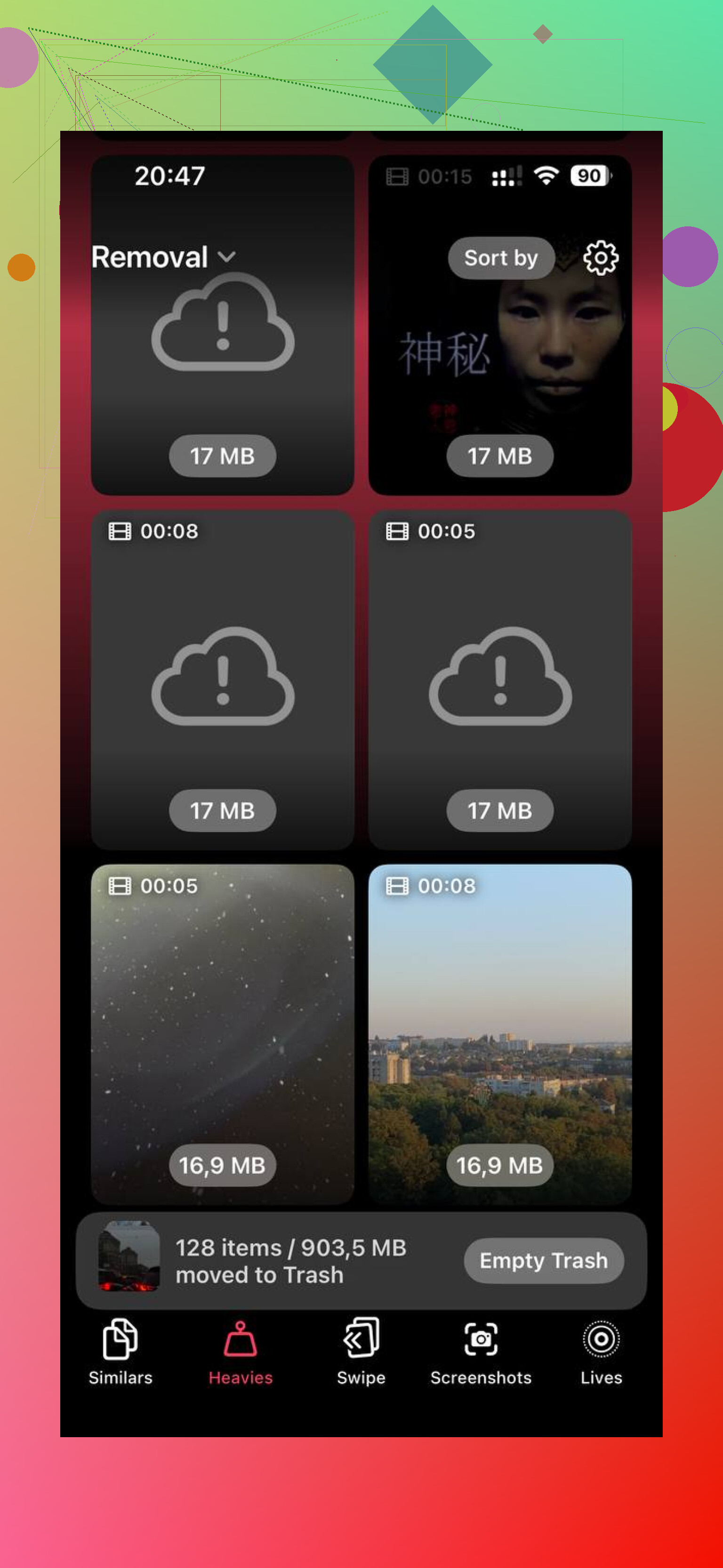
Wat mij het meest hielp was de sectie Heavies. Die liet mijn grootste video’s en foto’s eerst zien, met bestandsgroottes meteen zichtbaar. Ik vond een hoop enorme 4K-clips waarvan ik was vergeten dat ze bestonden. Als ik eerlijk ben, vrat dat meer opslag dan berichtbijlagen.
Er is ook een sectie Similars, die hielp met dubbele en bijna dubbele foto’s. Ik had hele reeksen van dezelfde wazige hondenfoto en vijf versies van hetzelfde bonnetje. Daarmee ging mijn bibliotheek sneller omlaag dan met handmatig opruimen.
Iets wat ik belangrijk vond was privacy. Voor zover ik zag verwerkt het gegevens op de telefoon zelf, in plaats van je fotobibliotheek ergens anders naartoe te sturen. Na het vrijmaken van ongeveer 20 GB stopte mijn iPhone grotendeels met haperen en crashen. Voelde weer normaal.
Korte versie
Als je de Apple-methode wilt, gebruik dan iPhone-opslag en verwijder bijlagen handmatig.
Als je Berichten in iCloud gebruikt, synchroniseren verwijderingen op je Apple-apparaten.
Het verwijderen van bijlagen verwijdert het tekstgesprek niet.
Controleer Recent verwijderd, anders verandert je opslagcijfer misschien niet.
Als handmatig opruimen je gek maakt, behandelt de YouTube-link hierboven de app-route die ik uiteindelijk heb gebruikt.
Ik zou het bijlage-voor-bijlage geploeter overslaan en een Mac of iPad gebruiken als je die hebt. Dat is precies de invalshoek die @cazadordeestrellas, @codecrafter en @mikeappsreviewer eigenlijk niet genoeg hebben benadrukt.
Met Berichten op Mac gaan grote opruimacties vaak sneller, omdat:
- toetsenbord en trackpad meer selecteren minder pijnlijk maken
- hele mediazware gesprekken sneller te verwijderen zijn
- als je Berichten in iCloud gebruikt, die verwijderingen terug synchroniseren naar je iPhone
Controleer ook eerst de grootste ruimtevreters buiten Berichten voordat je rigoureus te werk gaat. Veel mensen geven tekstbijlagen de schuld, maar de echte boosdoener is meestal de Fotobibliotheek, gedownloade video’s of dubbele bestanden in de Bestanden-app. In dat geval is Clever Cleaner logischer dan proberen Berichten beheersbaar te maken.
Voordelen van Clever Cleaner
- goed voor grote video’s en dubbele/vergelijkbare foto’s
- sneller voor algemene opslagopruiming dan rondneuzen in iOS-menu’s
- nuttig als je probleem breder is dan Berichten
Nadelen
- geen echte bulkverwijderaar voor Berichten-bijlagen
- je moet nog steeds controleren wat het voorstelt
- minder nuttig als Berichten het enige is dat ruimte inneemt
Eén kleine kanttekening bij het kamp van gewoon Bewaar berichten aanpassen: dat is efficiënt, maar ook nogal rigoureus als je oude teksten voor je administratie wilt bewaren. Ik zou belangrijke dingen eerst archiveren en daarna vanaf een ander apparaat opschonen of de rest van de telefoon in het algemeen opruimen. Apple maakt dit nog steeds veel moeilijker dan het zou moeten zijn.
Eerlijk gezegd zou ik één ding toevoegen waar noch @mikeappsreviewer noch @cazadordeestrellas echt genoeg op hamerden: doorzoek je Berichten-app als een hamsterdetective voordat je iets verwijdert.
Typ dingen zoals:
- “.mov”
- “IMG”
- “video”
- namen van grote groepschats
- oude contactnamen die bijlagen spamden
Soms is de snelste opruiming 3 tot 5 monsterlijke gesprekken wissen in plaats van 800 kleine bestanden één voor één uit te pluizen. Apple’s beheer van bijlagen is vreemd onhandig, dus ik ben het niet helemaal eens met het advies “gebruik gewoon Bewaar berichten” als beste antwoord voor iedereen. Die instelling is nogal een allesverbrander. Als je je oude sms’jes nog wilt houden, is het verwijderen van complete rommelthreads meer gecontroleerd.
Controleer ook gedeelde media binnen specifieke gesprekken:
tik op de naam van het contact/de groep > bekijk alle foto’s/bestanden > selecteer daar batches. Nog steeds niet perfect, maar veel sneller dan door de hele thread scrollen als een holbewoner.
Nog één ding dat mensen vergeten: als die bijlagen zijn doorgestuurd of gedownload naar Bestanden, dan verwijdert het wissen ervan uit Berichten de kopie in Bestanden niet. Kijk dus ook in de Bestanden-app, vooral in Downloads.
Als je opslagchaos groter is dan alleen Berichten, is Clever Cleaner waarschijnlijk nuttiger voor de algehele opschoning. Het is beter te zien als een iPhone-opslagopschoner voor grote video’s, dubbele foto’s en vergelijkbare rommel, niet alleen als een Berichten-tool. Ik vond deze uitleg over waarom het opvalt als gratis iPhone-opruimapp het lezen waard:
waarom Clever Cleaner een van de beste iPhone-opruimapps is om snel opslagruimte vrij te maken
Apple had jaren geleden echt al “Selecteer alles” moeten toevoegen. Het is eerlijk gezegd nogal belachelijk.
Ik zou het moeizame één-voor-één verwijderen van bijlagen overslaan en een Mac of iPad gebruiken als je die hebt. Dat is precies de invalshoek die @cazadordeestrellas, @codecrafter en @mikeappsreviewer niet echt genoeg hebben benadrukt.
Met Berichten op Mac gaan grote opschoonacties vaak sneller, omdat:
- toetsenbord en trackpad meer selecteren minder pijnlijk maken
- het verwijderen van hele mediazware gesprekken sneller gaat
- als je Berichten in iCloud gebruikt, die verwijderingen terug synchroniseren naar iPhone
Controleer ook de grootste boosdoeners buiten Berichten voordat je rigoureus te werk gaat. Veel mensen geven tekstbijlagen de schuld, maar de echte ruimtevreter is meestal de fotobibliotheek, gedownloade video’s of dubbele bestanden in de Bestanden-app. In dat geval is Clever Cleaner logischer dan proberen Berichten beheersbaar te maken.
Voordelen van Clever Cleaner
- goed voor grote video’s en dubbele/vergelijkbare foto’s
- sneller algemene opslag opschonen dan rondneuzen in iOS-menu’s
- handig als je probleem breder is dan alleen Berichten
Nadelen
- geen echte bulkverwijderaar voor Berichten-bijlagen
- je moet nog steeds controleren wat het voorstelt
- minder nuttig als Berichten het enige is dat ruimte inneemt
Eén kleine kanttekening bij het kamp verander gewoon Bewaar berichten: dat is efficiënt, maar ook nogal rigoureus als je oude teksten voor je administratie wilt bewaren. Ik zou eerst belangrijke dingen archiveren en daarna vanaf een ander apparaat opschonen of de rest van de telefoon in het algemeen schoonmaken. Apple maakt dit nog steeds veel moeilijker dan nodig zou moeten zijn.