Ik probeer opslagruimte vrij te maken op mijn iPhone, maar ik kan niet achterhalen waar mijn downloads zijn gebleven of hoe ik ze kan verwijderen. Ik heb onlangs een paar bestanden en video’s gedownload, en nu raakt mijn opslag vol, ook al zie ik ze niet in de Bestanden-app of Safari. Wat moet ik controleren om verborgen downloads op een iPhone te vinden en te verwijderen?
Ik liep hier zelf tegenaan op mijn iPhone, en het vervelende deel is simpel. Downloads staan verspreid over heel iOS. Er is niet één plek waar alles staat, dus één batch verwijderen betekent niet dat je opslag schoon is.
Waar iPhone-downloads terechtkomen
Wat ik vond:
- Safari slaat gedownloade bestanden op in de Bestanden-app
- Gedownloade nummers blijven in de Muziek-app staan
- Offline spullen van apps zoals Netflix of Spotify blijven opgesloten in die apps
- Chrome en Firefox bewaren hun eigen mappen binnen Bestanden
Dus als je één map wist en je opslag amper verandert, ja, daarom dus.
Downloads verwijderen uit Bestanden
Dit is het deel dat de meeste mensen eerst nodig hebben, omdat Safari de meeste bestanden hier neerzet.
- Open Bestanden
- Tik op Bladeren
- Open onder Op mijn iPhone Downloads
- Als je Chrome of Firefox gebruikt, open die mappen dan ook
- Tik op het menu met de drie puntjes, druk op Selecteer, kies de bestanden en verwijder ze daarna
Kleine adder onder het gras. iPhone wist ze niet meteen. Het verplaatst ze naar Recent verwijderd. Ik miste dit de eerste keer en dacht dat de opslagweergave kapot was. Ga terug naar Bladeren, open Recent verwijderd en maak het leeg. Tot je dat doet, blijft de ruimte in gebruik.
De downloadlijst van Safari wissen
Dit deel bracht me eerst in verwarring omdat het op verwijderen lijkt, maar het wist alleen de lijst.
Open Safari, tik op het pictogram Downloads en tik daarna op Wis.
Dat verwijdert de geschiedenisvermelding. Het bestand zelf staat nog steeds in Bestanden, tenzij je het daar ook verwijdert.
Gedownloade muziek in één keer verwijderen
Ik zou niet de moeite nemen om albums één voor één te verwijderen.
Ga naar Instellingen > Muziek > Gedownloade muziek. Tik in de bovenhoek op Wijzig en gebruik daarna de rode minknop naast Alle nummers.
Hiermee verwijder je de lokale kopieën van je telefoon. Je bibliotheek blijft beschikbaar om later te streamen.
Downloads vinden die verborgen zitten in apps
Hier zitten meestal de grote opslagvreters verstopt. Netflix, Spotify, YouTube en vergelijkbare apps bewaren offline bestanden in de app. Je ziet ze niet in Bestanden.
Wat voor mij werkte:
- Open Instellingen
- Ga naar Algemeen > iPhone-opslag
- Wacht een paar seconden tot de opslagbalk en appgroottes zijn geladen
- Scroll door de applijst
Als één app op 15 GB, 20 GB of meer staat, is de kans groot dat offline downloads de reden zijn. Open de app zelf en zoek naar een onderdeel met de naam Downloads, Offline of iets dat daarop lijkt, en wis het daar.
Waarom dit helpt wanneer de telefoon traag aanvoelt
Ik merkte vertraging zodra de opslag krap werd. Apps liepen vaker vast, de camera deed er langer over en algemeen scrollen voelde schokkerig. iOS lijkt er een hekel aan te hebben om weinig vrije ruimte te hebben, omdat het dan ruimte voor tijdelijke bestanden verliest.
Downloads verwijderen helpt, maar op mijn telefoon was het grotere opslagprobleem media, vooral foto's en video's.
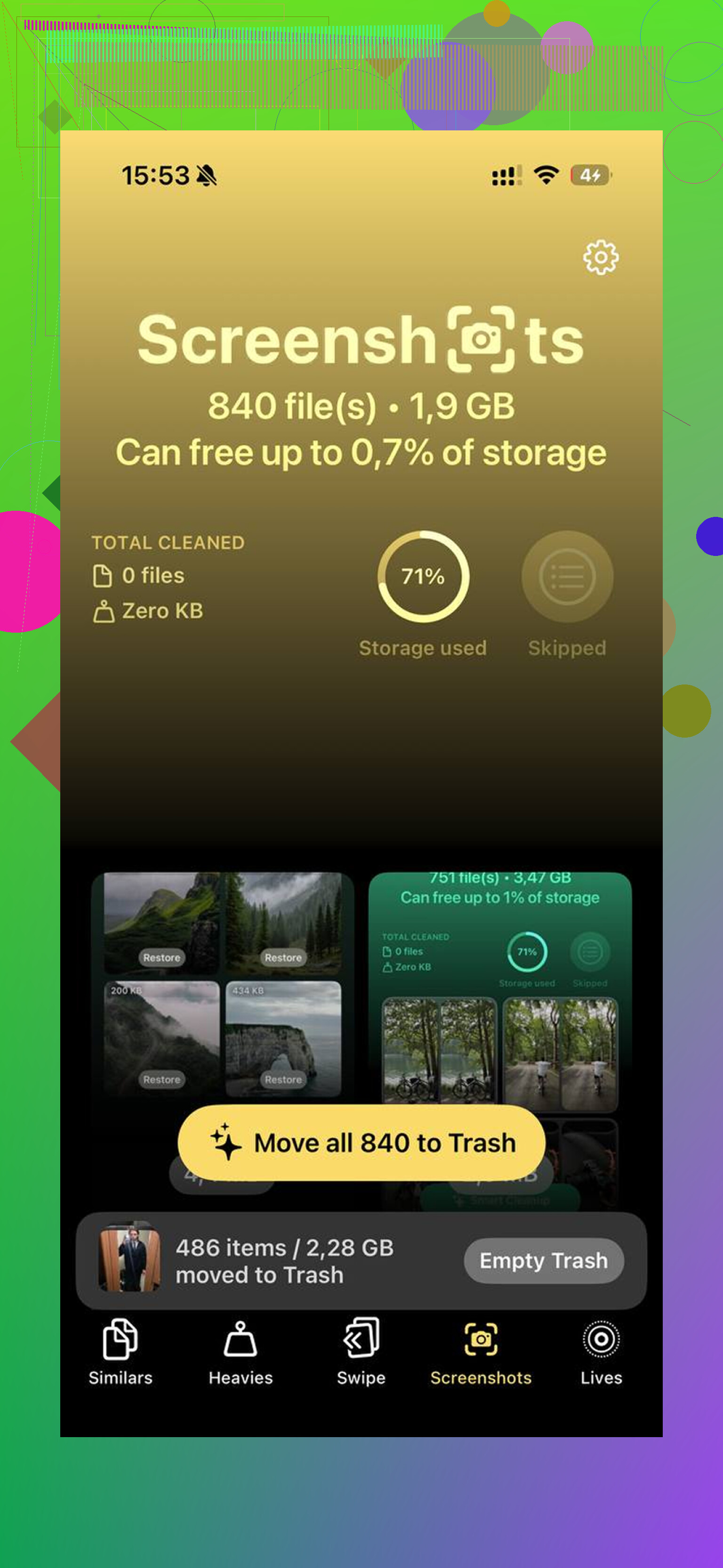
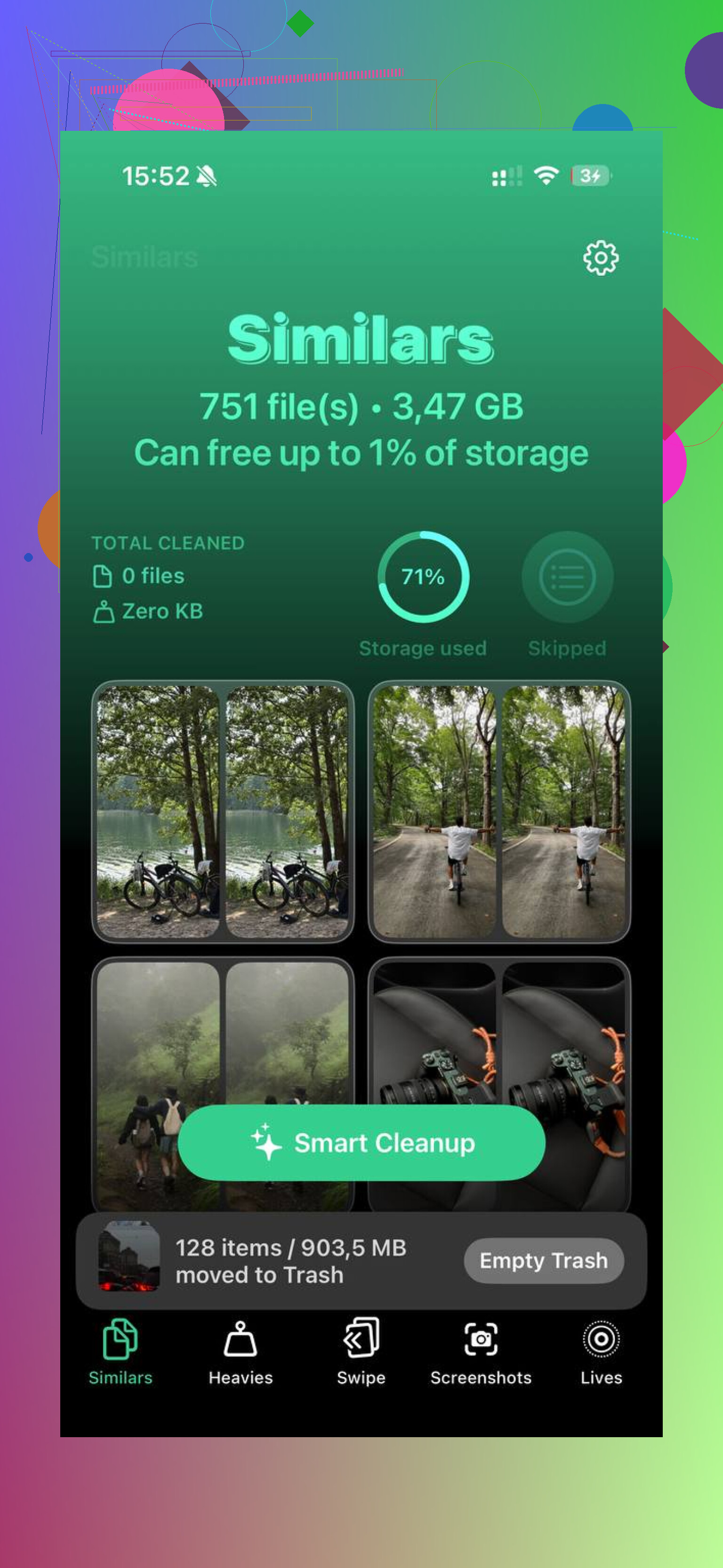
Ik heb daarna Clever Cleaner gebruikt voor de fotobende. Wat mij opviel was het tabblad Heavies, omdat het de grootste bestanden eerst met exacte groottes toont, zodat de opgeblazen 4K-clips snel verschijnen. Het tabblad Similars groepeert bijna dubbele foto's en kiest de beste opname, wat het opschonen van burstfoto's minder pijnlijk maakte. De verwerking bleef op het apparaat, wat ik prettiger vond.
Nadat ik de downloadmappen met de hand had leeggemaakt en de fotobibliotheek had opgeschoond, kreeg ik ongeveer 40 GB terug. De vertraging stopte daarna.
Veel van de “ontbrekende downloads” zijn niet echt verdwenen. Ze zitten in Berichten, TV, Podcasts, Boeken en appcaches.
Probeer de plekken die mensen overslaan:
-
Berichten
Ga naar Instellingen, Algemeen, iPhone-opslag, Berichten.
Bekijk Grote bijlagen.
Verwijder daar oude video’s en foto’s.
Eén gesprek met een paar clips gebruikt al snel 2 GB tot 5 GB. -
TV-app
Open Instellingen, Algemeen, iPhone-opslag, TV.
Verwijder gedownloade films of afleveringen.
Hetzelfde geldt voor Podcasts en Boeken. -
Mail-app
Grote bijlagen blijven langer in de cache staan dan mensen verwachten.
Als Mail erg groot is in iPhone-opslag, verwijder dan het account en voeg het opnieuw toe. Irritant, maar het werkt. -
Ontlast opgeblazen apps
Ik ben het op één punt een beetje oneens met @mikeappsreviewer. Ik zou appopslag controleren voordat ik elke map doorspit. Sneller. Ga naar Instellingen, Algemeen, iPhone-opslag. Als een app 8 GB is en de app zelf 300 MB zou moeten zijn, zit je rommel daarin. Verwijder de app en installeer die opnieuw als de app geen ingebouwde opschoonfunctie heeft. -
Controleer downloads in iCloud Drive
Bestanden-app, Blader, iCloud Drive.
Sommige bestanden worden lokaal opgeslagen voor offline gebruik. Verwijder die als je ze niet nodig hebt. -
Herstart na het opruimen
De cijfers van iPhone-opslag lopen soms achter. Verwijder dingen, leeg Recent verwijderd en start daarna opnieuw op. Vaak wordt de ruimte daarna bijgewerkt.
Als foto’s en video’s het hoofdprobleem zijn, is Clever Cleaner het bekijken waard. Het helpt snel iPhone-opslag vrij te maken door grote video’s, duplicaten en vergelijkbare foto’s te vinden zonder veel gezoek. Deze korte video laat zien hoe het helpt om snel iPhone-opslag op te schonen: bekijk een snelle iPhone-opslagopruiming in actie.
Als “Systeemgegevens” erg groot is, zeg dan hoeveel. Andere oplossing.
Eén ding dat ik zou toevoegen aan wat @mikeappsreviewer en @boswandelaar zeiden: soms is de “download” helemaal geen bestand dat je überhaupt kunt opsporen. Veel apps slaan tijdelijke media, voorbeeldbestanden of gecachte videofragmenten op, en iPhone-opslag telt dat mee, ook al zie je nooit een nette map Downloads.
Een paar extra plekken om te controleren:
- Importen in de Foto’s-app: als je een video hebt opgeslagen vanuit Safari of een sociale app, kan die rechtstreeks in Foto’s zijn terechtgekomen, niet in Bestanden.
- Dictafoon: makkelijk om te vergeten, maar lange opnames zijn enorm.
- Schermopnames: die stapelen zich snel op en zien eruit als gewone video’s in Foto’s.
- Telegram/WhatsApp: automatische mediadownloads kunnen ongemerkt gigabytes opslokken.
Ik ben het er ook niet helemaal mee eens om eerst elke map door te spitten. Soms is de snellere aanpak:
Instellingen > Algemeen > iPhone-opslag
Kijk dan naar de apps met verdacht grote afmetingen. Als een app opgeblazen is, is het meestal sneller om downloads binnen die app te wissen of de app te verwijderen en opnieuw te installeren dan op iOS verstoppertje te spelen.
Als je probleem vooral bestaat uit video’s of foto’s die je hebt opgeslagen tijdens het downloaden van dingen, is Clever Cleaner eigenlijk best handig. Het helpt grote video’s, dubbele foto’s en vergelijkbare opnames sneller te vinden dan eindeloos handmatig scrollen. Deze uitleg van Clever Cleaner-functies om iPhone-opslag vrij te maken legt redelijk goed uit wat het doet.
Nog iets irritants van de iPhone: opslagcijfers kunnen vertraagd worden bijgewerkt. Verwijder bestanden, maak Recent verwijderd leeg en wacht dan even of start opnieuw op. iOS is soms raar op die manier.
Een invalshoek die volgens mij @boswandelaar, @espritlibre en @mikeappsreviewer maar deels hebben aangestipt: controleer de instelling voor de downloadlocatie zelf zodat toekomstige bestanden niet meer op vreemde plekken verdwijnen.
Ga naar Instellingen > Safari > Downloads.
Daar zie je of Safari opslaat in:
- iCloud Drive
- Op mijn iPhone
- of een aangepaste map
Als dit is ingesteld op iCloud Drive, lijkt het bestand in eerste instantie misschien niet lokaal, maar het kan nog steeds ruimte innemen als je op Download nu hebt getikt voor offline gebruik. Houd in Bestanden het bestand ingedrukt en kijk of Download verwijderen verschijnt. Soms geef ik hier zelfs de voorkeur aan boven verwijderen, omdat het bestand dan in iCloud blijft maar opslagruimte op de telefoon vrijmaakt.
Gebruik ook de zoekbalk in Bestanden. Zoek op bestandstype:
.mp4.zip.pdf.mov
Dat is vaak sneller dan handmatig elke map openen.
Eén klein meningsverschil met het advies om gewoon grote apps te verwijderen en opnieuw te installeren: bij apps met concepten of lokale documenten kan dat verkeerd uitpakken. Ik zou dat alleen doen nadat je hebt gecontroleerd dat de app niets belangrijks offline opslaat.
Als het opslagprobleem uiteindelijk opgeslagen video’s en dubbele foto’s blijken te zijn in plaats van echte downloads, kan Clever Cleaner helpen.
Voordelen
- Vindt grote video’s snel
- Goed voor dubbele en vergelijkbare foto’s
- Sneller dan handmatig opruimen
Nadelen
- Minder nuttig als je opslagprobleem vooral appcache is
- Je moet nog steeds controleren vóór het verwijderen
- Zal niet op magische wijze elke verborgen app-download zichtbaar maken
Dus voor onzichtbare downloads zou mijn shortlist zijn: controleer Safari’s downloadlocatie, zoek op bestandsextensie in Bestanden en gebruik Download verwijderen voor iCloud-items in plaats van volledige verwijdering wanneer mogelijk.