Mijn oude iPad is bijna elke keer dat ik van app wissel begonnen vast te lopen, en nu duurt het ontzettend lang voordat hij reageert. Ik heb geprobeerd apps te sluiten en hem opnieuw op te starten, maar de vertraging blijft steeds terugkomen. Ik heb hulp nodig om uit te zoeken hoe ik deze iPad sneller kan maken en het vastlopen kan stoppen, zodat ik hem weer normaal kan gebruiken.
Oudere iPads lopen meestal op dezelfde paar punten vast. Ik merkte steeds haperingen bij het wisselen tussen apps, en daarna werd alles nog erger na een grote iPadOS-update. Een paar aanpassingen hielpen meer dan het gebruikelijke opruimadvies.
Wat ik als eerste heb aangepast
De twee instellingen met het meeste effect stonden allebei onder Toegankelijkheid.
- Open Instellingen, dan Toegankelijkheid, dan Beweging. Zet Verminder beweging aan. Het gebruikelijke zoomeffect wanneer apps openen en sluiten wordt vervangen door een eenvoudigere vervaging. Op oudere iPads verminderde dit veel van het gestotter wanneer ik tussen apps heen en weer sprong.
- Open Instellingen, dan Toegankelijkheid, dan Weergave en tekstgrootte. Zet Verminder transparantie aan. Dit verwijdert veel van de wazige achtergrondeffecten in iPadOS. Oudere GPU's lijken daar meer moeite mee te hebben dan mensen verwachten.
Daarna ging ik naar Instellingen, Algemeen, Ververs apps op achtergrond en zette ik dat uit. Als je iPad traag aanvoelt zelfs wanneer je alleen basisdingen doet, zijn achtergrondapps die geheugen opslokken daar vaak deels de oorzaak van.
Ook de moeite waard om te controleren: Energiebesparingsmodus. Als die is ingeschakeld en je het vergeten bent, daalt de prestaties bewust. Op een oude iPad merk je dat snel.
Direct na een update
Ik zou een dag of twee wachten voordat je besluit dat de update het apparaat heeft verpest. Na een grote installatie is de iPad vaak uren bezig met indexeren en andere opruimtaken op de achtergrond. In die periode wordt hij warmer en trager.
Als hij na twee dagen nog steeds traag is, voer dan een geforceerde herstart uit. Op modellen met een thuisknop houd je de aan-uitknop en de thuisknop ingedrukt totdat het Apple-logo verschijnt. Ik heb meegemaakt dat vertraging na een update alleen hierdoor verdween.
Waar mensen overheen kijken: opslag
Dit bleek belangrijker dan ik had verwacht. Zodra de opslag bijna vol raakt, ongeveer 90 procent of meer, begint het hele systeem stroperig aan te voelen. Wisselen tussen apps vertraagt. Typen loopt achter. Willekeurige pauzes verschijnen. iPadOS heeft ademruimte nodig voor tijdelijke bestanden en normale achtergrondtaken. Als je vrije ruimte bijna op is, werkt het apparaat zichzelf tegen.
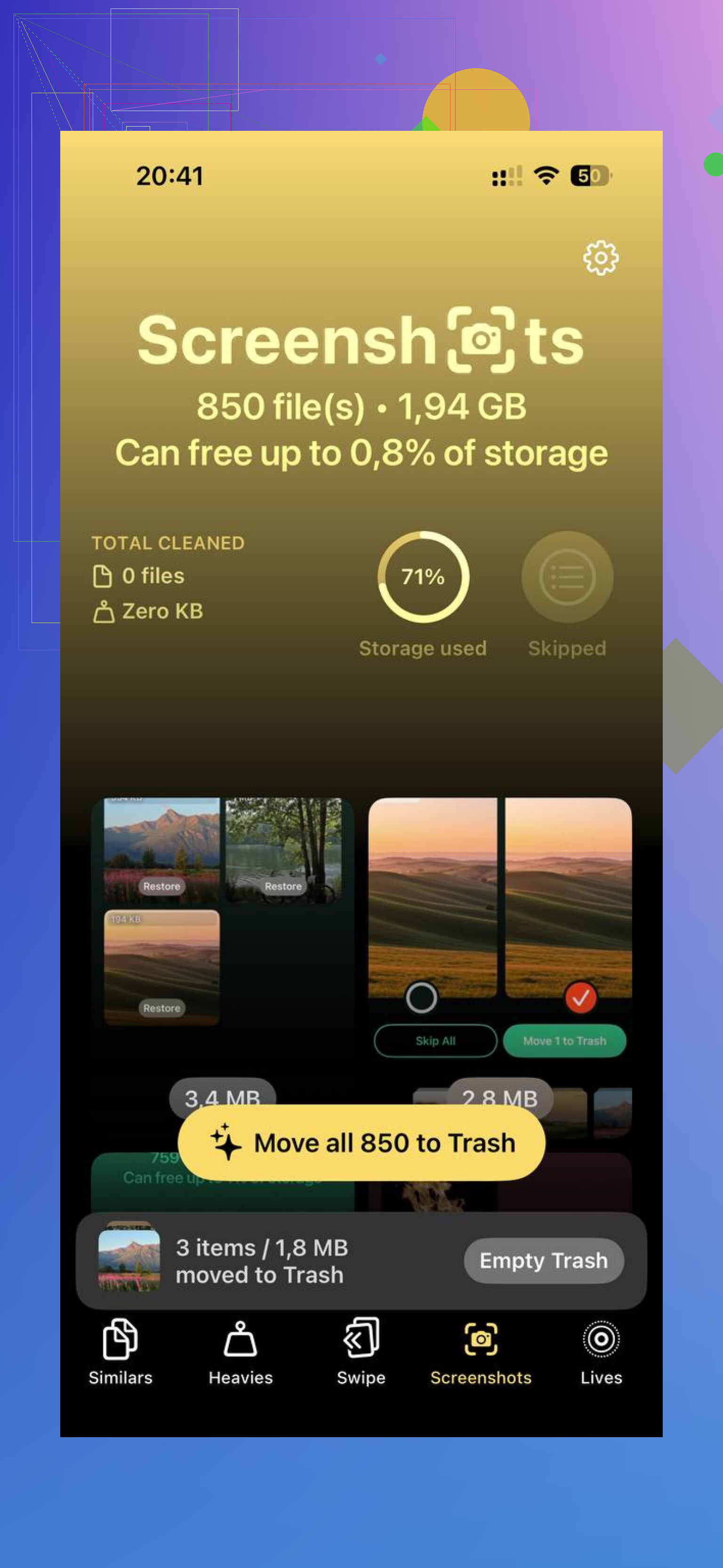
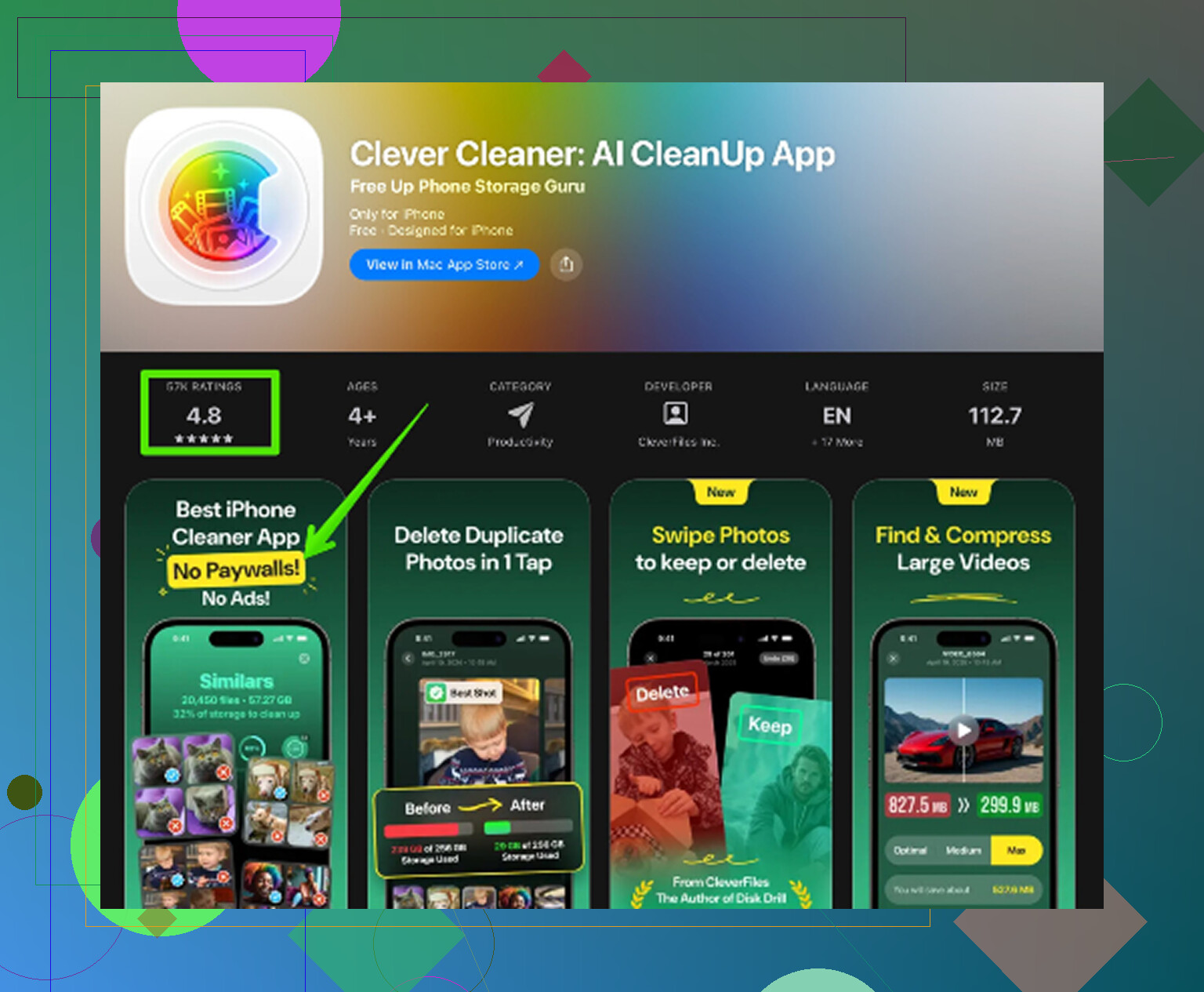
Een enorme fotobibliotheek met de hand opruimen is vervelend. Ik gebruikte Clever Cleaner omdat de ingebouwde Foto's-app er eeuwig over deed. De app groepeert vergelijkbare foto's, markeert de beste en maakt het opruimen van burstfoto's een stuk minder vervelend. Ook sorteert hij eerst je grootste bestanden, zodat oude schermopnames en opgeblazen video's meteen zichtbaar zijn. Ik vond het prettig om bestandsgroottes te zien voordat ik iets verwijderde. Er wordt niets van het apparaat geüpload. Nadat ik ongeveer 10 GB had vrijgemaakt, verbeterde het wisselen tussen apps meer dan door de aanpassingen aan de animaties. Vreemd maar waar.
Fabrieksreset, wel of niet de moeite waard
Van wat ik zag, ja. Als de iPad nog steeds niet goed aanvoelt nadat je de makkelijke oplossingen hebt geprobeerd, helpt een volledige reset meer dan mensen willen toegeven. Ga naar Instellingen, Algemeen, Zet over of stel iPad opnieuw in, en dan Wis alle inhoud en instellingen.
Maak eerst een back-up in iCloud. Kies daarna tijdens de configuratie voor Nieuwe iPad als je het kunt verdragen om je apps opnieuw te installeren. Herstellen vanaf een back-up brengt soms oude rommel gewoon weer mee terug, inclusief het configuratieprobleem dat alles in de eerste plaats vertraagde. Opnieuw beginnen is irritant, maar mijn resultaten waren beter.
Als Safari het grootste probleem is
Dan zou ik naar Safari zelf kijken, niet naar de hele iPad. Ga naar Instellingen, Safari, Wis geschiedenis en websitedata. Jaren aan cachebestanden, cookies en oude sitegegevens kunnen browsen stroef laten aanvoelen, zelfs wanneer andere apps prima lijken te werken. Als webpagina's de plek zijn waar de vertraging het duidelijkst merkbaar is, is dit een van de eerste dingen die ik zou proberen.
Als het sluiten en opnieuw opstarten van apps het niet heeft opgelost, zou ik daarna kijken naar geheugendruk en batterijconditie.
Een paar dingen die ik zou doen vóór een reset.
-
Controleer de batterijconditie.
Oudere iPads met versleten batterijen worden trager onder belasting. Als de batterij snel leegloopt, heet wordt, of de iPad uitvalt bij 20 tot 30 procent, dan is de batterij een deel van het probleem. Apple toont de batterijconditie niet op elke iPad, wat irritant is, dus een diagnose in de Apple Store helpt. -
Verwijder zware widgets.
Te veel widgets op het beginscherm blijven gegevens verversen. Weer, nieuws, aandelen, kaarten. Haal ze een dag weg en kijk of het wisselen tussen apps verbetert. -
Zet Siri-suggesties uit.
Instellingen, Siri, schakel daarna suggesties in Zoeken en op het beginscherm uit. Op oudere hardware zorgen indexering en suggesties voor extra vertraging. -
Controleer welke app het systeem laat vastlopen.
Als de vastlopers gebeuren na één app, verwijder die app dan eerst en installeer hem opnieuw. Ik heb gezien dat één slechte app multitasking op het hele apparaat kan verpesten. -
Werk apps bij, niet alleen iPadOS.
Oude appversies botsen vaak met nieuwere iPadOS-versies. Open de App Store, werk alles bij. Saaie oplossing, maar het werkt vaker dan mensen denken. -
Schakel automatische downloads uit.
App-updates en mediasynchronisatie op de achtergrond kunnen een oude iPad overbelasten. Instellingen, App Store, zet automatische appdownloads en updates uit om te testen.
Ik ben het gedeeltelijk oneens met @mikeappsreviewer over het standaard sluiten van apps. Op de iPad maakt constant geforceerd sluiten het vaak erger, omdat elke app dan weer volledig opnieuw moet opstarten. Als één app vastzit, sluit dan die app. Laat de rest met rust.
Als de opslag bijna vol is, dan klopt hun punt. Maak eerst ruimte vrij. Voor fotorommel, dubbele foto’s en enorme video’s is gratis iPhone-cleaner-app om dubbele foto’s en grote bestanden te verwijderen een prima keuze. Hetzelfde idee geldt als je foto’s in iCloud staan en synchroniseren tussen Apple-apparaten.
Als niets hiervan helpt, zit je iPad misschien gewoon op de grens van wat de huidige iPadOS-build aankan. Jammer, maar waar. Op dat punt geeft een schone reset of het vervangen van de batterij het duidelijkste antwoord.
Ik zou één ding controleren waar noch @mikeappsreviewer noch @andarilhonoturno echt genoeg nadruk op legden: of de iPad gewoon vastloopt door Safari-tabbladen en systeemlogboeken, niet door apps in het algemeen.
Een paar extra dingen die het proberen waard zijn:
- Open Safari en sluit handmatig elke tabbladgroep. Oude iPads kunnen echt compleet overbelast raken als Safari 80 tabbladen op de achtergrond oppot.
- Ga naar Instellingen > Privacy en beveiliging > Analyse en verbeteringen > Analysegegevens. Als je steeds dezelfde appnaam ziet crashen, is die app waarschijnlijk de echte boosdoener.
- Schakel Handoff en AirPlay-ontvanger uit onder Algemeen. Die overdrachtsfuncties op de achtergrond kunnen vreemde vertraging veroorzaken op verouderende apparaten.
- Verwijder VPN-profielen als je er een gebruikt. Sommige VPN-apps laten het hele systeem traag aanvoelen, niet alleen het browsen.
- Controleer op oververhitting. Als hij meer hapert tijdens het opladen, vooral met een goedkope kabel of adapter, is dat belangrijk. Thermische throttling is echt.
Ik ben het enigszins oneens met het advies om af te wachten als dit al weken aan de gang is. Op dat punt is het geen indexering na een update meer, maar is de iPad gewoon niet in orde.
Als het opschonen van opslagruimte ook deel van de oplossing is, is Clever Cleaner nog steeds een legitieme optie om snel dubbele foto’s, enorme video’s en willekeurige media-rommel op te ruimen. Als je een snelle visuele uitleg wilt, is deze Clever Cleaner-uitleg voor het vrijmaken van iPhone- en iPad-opslag makkelijker dan eeuwig in de instellingen rondneuzen.
Als niets daarvan het wisselen tussen apps verandert, is het eerlijke antwoord misschien dat het RAM-geheugen en de chip gewoon te oud zijn voor de huidige iPadOS. Gebeurt heel vaak bij oudere modellen.
Ik zou nog één invalshoek toevoegen die in de reacties van @andarilhonoturno, @codecrafter en @mikeappsreviewer alleen zijdelings werd aangestipt: netwerk- en accountbelasting.
Oude iPads lopen vaak vast tijdens het wisselen tussen apps omdat het systeem tegelijk iCloud, Mail, Fotosynchronisatie en meldingen verwerkt. Dat kan eruitzien als een trage tablet terwijl het eigenlijk achtergrondactiviteit van accounts is.
Wat ik anders zou proberen:
-
Schakel Mail Push uit
Instellingen > Mail > Accounts > Nieuwe gegevens > zet Push uit, gebruik Handmatig of elk uur ophalen. Oude iPads hebben een hekel aan constante mailcontrole. -
Beperk meldingen flink
Ga app voor app na en schakel banners uit voor dingen die je niet direct nodig hebt. Apps met veel meldingen kunnen de hele interface laten haperen. -
Schakel Live Photos-achtergrond / dynamische achtergrond uit
Een statische achtergrond is lichter. Klinkt klein, maar oude hardware heeft baat bij elke kleine vermindering. -
Controleer iCloud-synchronisatie-instellingen
Vooral Foto’s, Notities, Drive en appspecifieke iCloud-schakelaars. Als iCloud-opslag vol is of synchronisatie vastloopt, kan de iPad vreemd traag reageren. -
Herstel alle instellingen, niet meteen volledig wissen
Instellingen > Algemeen > Zet over of stel iPad opnieuw in > Stel opnieuw in > Herstel alle instellingen. Dit behoudt je gegevens maar wist problematische instellingen, wifi-configuraties, toetsenbordwoordenboeken en systeemrare kuren. Ik denk echt dat dit het proberen waard is vóór een fabrieksreset.
Eén kleine kanttekening: ik zou me niet eerst blindstaren op widgets tenzij je er heel veel hebt. Meldingen en synchronisatie belasten oudere iPads meestal zwaarder.
Als opslag deel van het probleem is, is Clever Cleaner prima om snel dubbele foto’s en grote video’s op te ruimen.
Voordelen: eenvoudig sorteren, snel resultaat, minder handmatig zoeken.
Nadelen: vooral nuttig als mediarommel echt je probleem is, en opruimen alleen lost verouderd RAM of batterijproblemen niet op.
Als niets daarvan helpt, is het eerlijke antwoord waarschijnlijk de leeftijd van de hardware plus nieuwer iPadOS. Op dat punt zijn batterijservice of vervanging de echte oplossing, niet nog een extra aanpassing.