Mijn iPad is de laatste tijd echt traag geworden. Apps doen er eeuwig over om te openen, de batterij loopt sneller leeg en zelfs eenvoudige taken zoals browsen of streamen voelen haperend aan. Ik probeer de prestaties van mijn iPad te verbeteren zonder hem al te vervangen, dus ik heb hulp nodig met de beste instellingen, opruimstappen of oplossingen die echt werken.
Als je iPad in elke app hapert, vastloopt wanneer je tussen schermen wisselt, of op een manier niet goed aanvoelt die je meteen opmerkt, zou ik eerst met de simpele dingen beginnen. Meestal was het geen mysterieuze hardwarestoring. Ik heb het opgelost.
Als de vertraging direct na een iPadOS-update begon
Ik zou op de eerste dag niet aan een heleboel instellingen zitten. Na een grote update besteedt de iPad op de achtergrond tijd aan het opnieuw verwerken van bestanden en het indexeren van systeemgegevens. Die van mij voelde ongeveer een dag traag aan, een keer zelfs bijna twee. Het batterijverbruik lag ook hoger. Daarna werd het weer normaal. Als je iPad na 48 uur nog steeds traag is, zou ik niet langer wachten en andere oorzaken gaan controleren.
Veranderingen die het eerst de moeite waard zijn om te proberen
- Schakel Ververs op achtergrond uit. Ga naar Instellingen, Algemeen, Ververs op achtergrond. Zet het helemaal uit, of laat het alleen aan voor apps die je belangrijk vindt. Op mijn oudere iPad was dit de snelste winst. Veel apps blijven servers benaderen terwijl jij iets anders doet, en het apparaat betaalt daar de prijs voor.
- Controleer de energiebesparingsmodus. Als het batterijpictogram geel is, wordt de prestatie bewust beperkt. Zet dit uit als je normale snelheid wilt.
- Zet Verminder beweging aan. Ga naar Instellingen, Toegankelijkheid, Beweging, en schakel daarna Verminder beweging in. De fancy zoomanimaties worden vervangen door eenvoudigere overgangen. Op oudere iPads merkte ik dit meteen. Menu's voelden niet meer plakkerig aan.
- Stop met alles geforceerd af te sluiten. Ik deed dit vroeger voortdurend omdat het netjes voelde. Slechte zet. iPadOS houdt gepauzeerde apps in een energiezuinige toestand. Als je ze wegveegt, moet het systeem ze later helemaal opnieuw laden, en daardoor voeg je juist meer werk toe, niet minder.
Opslagruimte is belangrijker dan mensen denken
Zodra je iPad bijna vol raakt, beginnen dingen mis te gaan. Rond 80 procent gebruikt begin ik meestal vertraging te zien. Het systeem heeft vrije ruimte nodig voor cachebestanden en swapruimte tijdens multitasking. Wanneer de opslag vol zit, hebben apps geen ruimte meer voor tijdelijke gegevens en begint het hele apparaat vermoeid te werken. Dit deel wordt vaak genegeerd, maar voor mij was het belangrijker dan opnieuw opstarten.
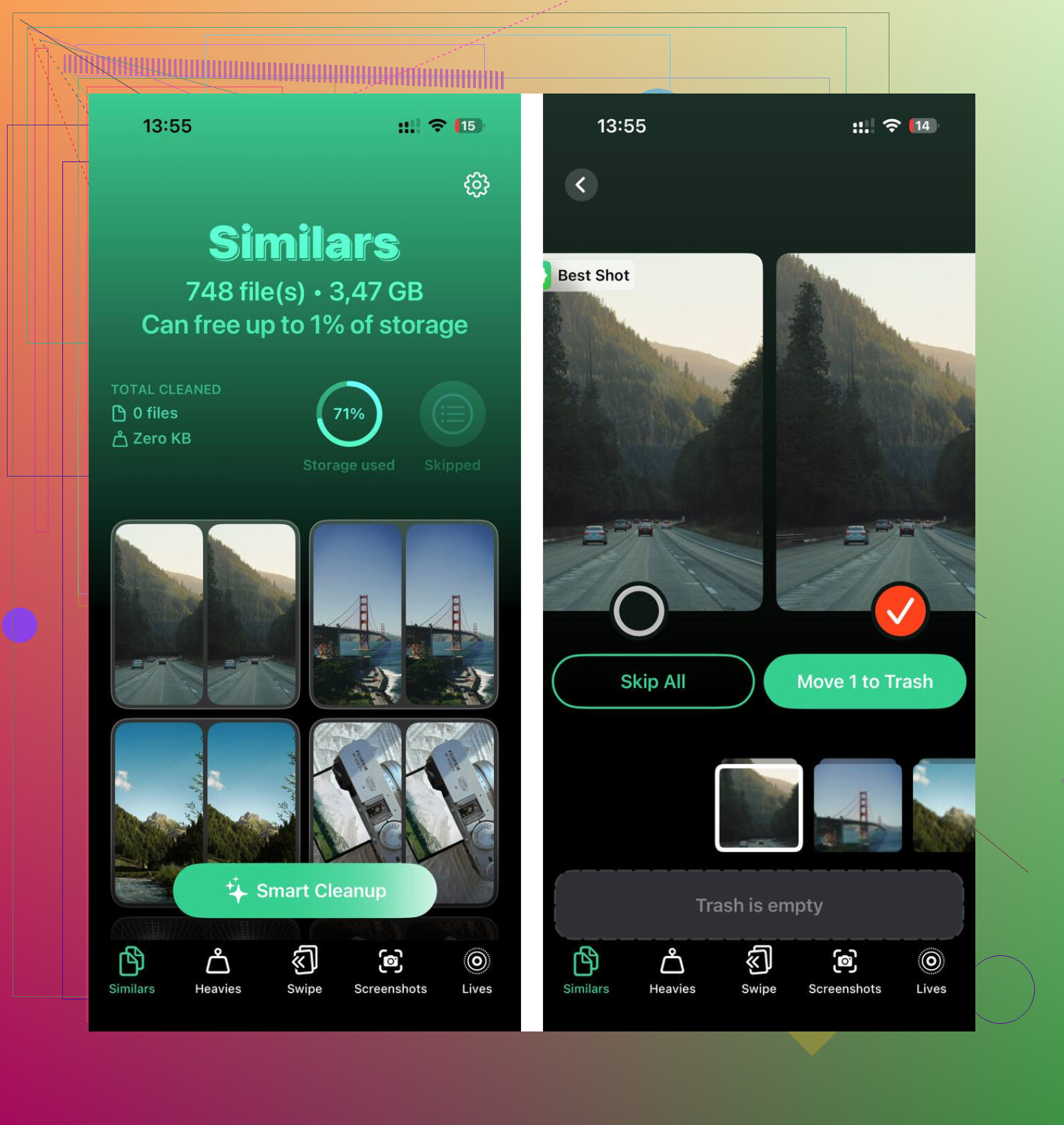
Clever Cleaner was een manier om sneller met foto- en videorommel af te rekenen dan door het met de hand te doen.
- Op het tabblad Heavies staan de grootste bestanden als eerste vermeld met exacte groottes. Oude schermopnames en willekeurige video's staan meestal helemaal bovenaan, wat veel zoekwerk bespaart.
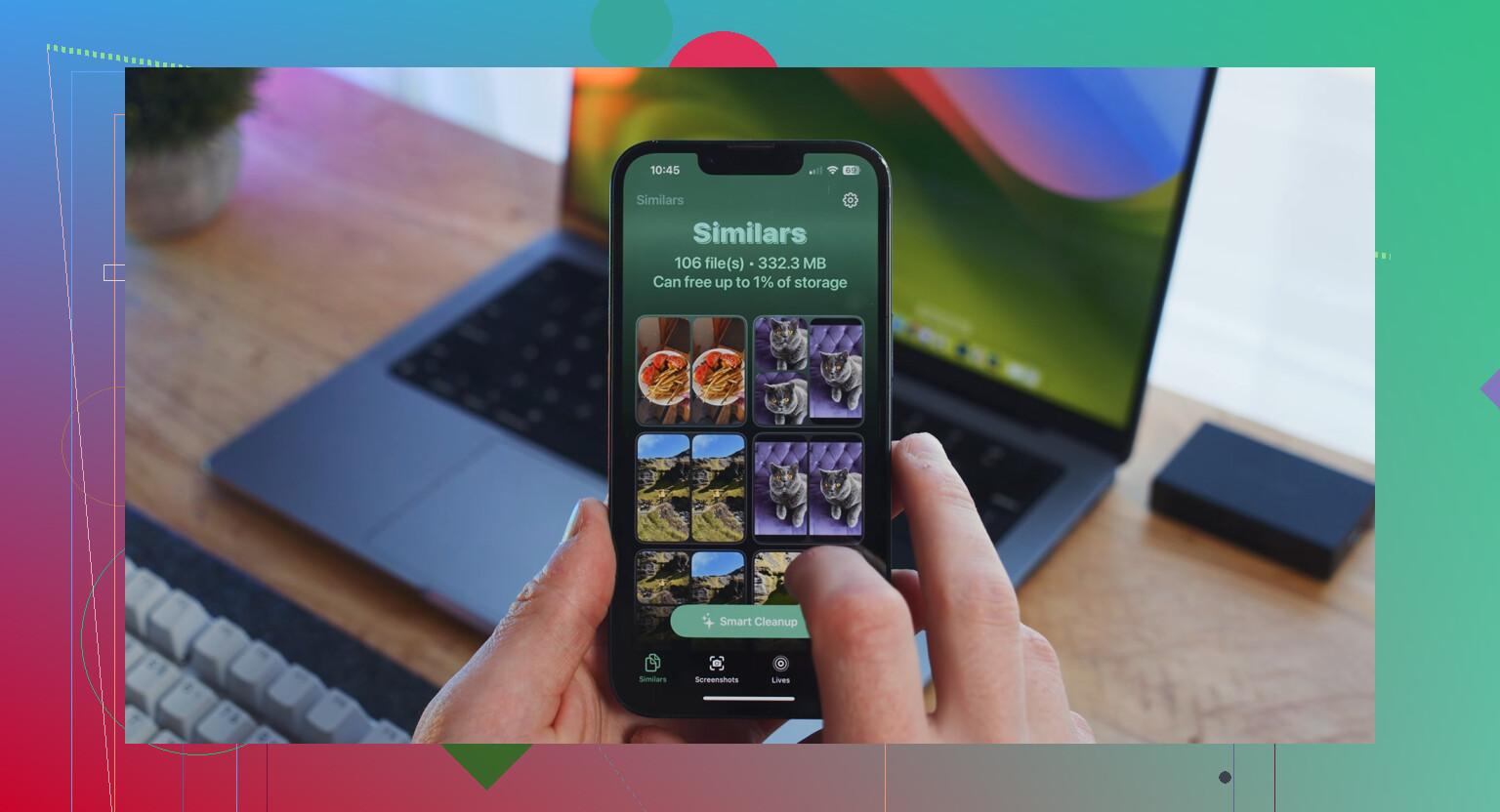
- Op het tabblad Similars worden bijna gelijke foto's samen gegroepeerd. Het kiest een beste opname, waarna je de extra's groep voor groep verwijdert. Als je bibliotheek vol staat met burstfoto's en vijf pogingen van dezelfde foto, bespaart dit enorm veel tijd.
- Het tabblad Screenshots toont de bestandsgroottes bij elke afbeelding vóór het verwijderen. Klein detail, maar het helpt wanneer je snel ruimte probeert vrij te maken en wilt weten wat de moeite waard is om te verwijderen.
- Alles blijft op het apparaat staan. Er wordt niets naar een externe server gestuurd.
Nadat ik ongeveer 15 GB had vrijgemaakt, startten apps sneller op en voelde het wisselen tussen apps weer normaal aan. Het was niet subtiel.
Als je ruimte nodig hebt maar geen appgegevens wilt verliezen
Open Instellingen, Algemeen, iPad-opslag en tik vervolgens op een app. Kies Ruim app op, niet Verwijder app. Hiermee wordt de app zelf verwijderd, maar blijven je bestanden en opgeslagen gegevens behouden. Het pictogram blijft staan. Tik er later op, de app wordt opnieuw gedownload en je gaat verder waar je gebleven was. Ik gebruikte dit voor apps die ik af en toe nodig had, maar die niet de hele maand opslagruimte hoefden in te nemen.
Als Safari het trage onderdeel is
Ga naar Instellingen, Safari, Wis geschiedenis en websitedata. Safari bouwt na verloop van tijd websitegegevens op, en soms zit de vertraging vooral daar en niet in het hele systeem. Ik heb meegemaakt dat pagina's niet meer bleven hangen nadat ik dit had gewist.
Ik zou nog een paar dingen toevoegen naast wat @mikeappsreviewer heeft behandeld.
Controleer eerst de batterijconditie als jouw model dat ondersteunt: Instellingen, Batterij, Batterijconditie. Als de batterij versleten is, daalt de iPad-prestatie daar vaak mee. Snel leeglopen en vertraging samen is een slechte combinatie. Als de conditie laag is, is een batterijvervanging veel goedkoper dan een nieuwe iPad.
Ten tweede, verwijder oude widgets van het beginscherm en de Vandaag-weergave. Weer, nieuws, winkelen, aandelen, die blijven allemaal updaten. Hetzelfde geldt voor live achtergronden en te veel Safari-tabbladen. Ik heb iPads gezien met 80 tabbladen open en mensen vragen zich af waarom hij uitgeput aanvoelt.
Ten derde, beperk Locatievoorzieningen. Instellingen, Privacy en beveiliging, Locatievoorzieningen. Zet de meeste apps op Tijdens gebruik of Nooit. Schakel ook Belangrijke locaties uit als je dat niet nodig hebt. Dit helpt de batterij en vermindert achtergrondactiviteit.
Ten vierde, kijk naar de Mail-instellingen. Push-e-mail belast oudere apparaten. Zet e-mail ophalen op elke 30 minuten of elk uur. Als je veel mail krijgt, maakt dit meer verschil dan mensen denken.
Ik ben het een beetje oneens met het advies om het na updates af te wachten. Soms wel. Soms presteert de update zelf slechter op oudere iPads en stabiliseert het nooit volledig. Als jouw model oud is, doet een schone back-up en fabrieksreset vaak meer dan wekenlang bijstellen. Het is vervelend, maar het werkt.
Als opslag het probleem is, is Clever Cleaner prima om dubbele foto’s, enorme video’s en screenshot-rommel snel op te ruimen. Dat helpt als je iPad propvol zit en warm draait.
Als je een eenvoudige, makkelijk leesbare uitleg wilt over iPad-opruimen en snelheidsoplossingen, behandelt deze eerlijke review van iPad-prestatieopruiming de basis goed.
Ik zou nog één punt toevoegen dat @mikeappsreviewer en @viajeroceleste alleen indirect noemden: hitte. Als je iPad de hele tijd warm wordt, daalt de prestatie snel omdat iPadOS gaat vertragen om de chip te beschermen. Daardoor kan een perfect gezonde iPad stokoud aanvoelen.
Een paar dingen die ik zou controleren:
- Haal het hoesje er een dag af en kijk of hij koeler blijft
- Schakel automatische downloads voor apps/boeken uit
- Schakel apptracking en een hoop notificatiespam uit
- Ga in Instellingen naar Toegankelijkheid en zet Beperk framesnelheid aan als je iPad ProMotion ondersteunt. Klinkt tegenstrijdig, maar op sommige modellen helpt het de batterij en maakt het alles in het algemeen soepeler
- Herstart ook je router als de traagheid vooral bij streamen en browsen zit. De helft van de tijd geven mensen de iPad de schuld terwijl Wi‑Fi hier eigenlijk de echte clown is
Eén klein meningsverschil met hen allebei: een fabrieksreset is niet mijn volgende stap, tenzij je de basis al hebt getest en hebt bevestigd dat opslag, batterij en warmtehuishouding niet het probleem zijn. Resetten is nuttig, zeker, maar het is ook de irritantste oplossing die mensen veel te vroeg voorstellen.
Controleer ook de analytics-rommel:
Instellingen > Privacy en beveiliging > Analyse en verbeteringen
Schakel het delen van iPad-analytics uit als het aanstaat. Kleine winst, maar bij oudere apparaten pak ik elke kleine winst lol.
Als mediarommel deel van het probleem is, is Clever Cleaner logisch om enorme video’s, dubbele foto’s en stapels screenshots op te ruimen zonder alles handmatig te doen. En als je snel een externe mening wilt, lees waarom Cult of Mac zegt dat Clever Cleaner een echt gratis iPhone-opschoonprogramma is.
Mijn volgorde zou zijn:
- Controleer hitte
- Controleer vrije opslag
- Controleer batterijconditie
- Verminder onzin op de achtergrond
- Overweeg pas daarna een back-up + reset
Als het daarna nog steeds vreselijk is, kan de batterij de echte bottleneck zijn, niet de processor. Die vervanging is veel goedkoper dan het hele ding vervangen.
Eén ding dat ik zou toevoegen naast wat @viajeroceleste, @viajantedoceu en @mikeappsreviewer al hebben behandeld: controleer of de vertraging eigenlijk gekoppeld is aan één slechte app, en niet aan de hele iPad.
Ga naar Instellingen > Privacy en beveiliging > Analyse en verbeteringen > Analysegegevens. Als je steeds dezelfde appnaam ziet crashen, verwijder die app dan eerst en installeer hem opnieuw. Ik heb gezien dat één buggy streaming- of notitie-app het hele apparaat kapot kan laten aanvoelen.
Zet ook Siri-suggesties uit in Zoeken voor apps die je nooit gebruikt. Het klinkt als iets kleins, maar oudere iPads hoeven daarna minder achtergrondwerk voor voorspellingen te doen.
Nog een vaak over het hoofd geziene oplossing: schakel JavaScript in Safari tijdelijk uit om te testen. Als browsen ineens sneller aanvoelt, kan het zijn dat de iPad moeite heeft met zware websites, en niet met een algemene systeemvertraging.
Gebruik bij het opladen een degelijke oplader. Zwakke oude adapters kunnen ervoor zorgen dat een iPad warm blijft en vreemd oplaadt, wat de prestaties schaadt terwijl hij is aangesloten.
Voor Clever Cleaner zijn de voordelen: een snelle manier om gigantische video’s, dubbele foto’s en screenshot-rommel op te sporen. Handig als opslag echt het probleem is. Nadelen: opschoonapps lossen versleten batterijen, slechte updates of een defecte app-installatie niet op. Dus ik zou het zien als hulp bij opslag, niet als een wondermiddel.
Ik ben het er enigszins mee oneens om te snel naar een volledige reset te grijpen. Test daarvoor eerst het veiligemodus-achtige gedrag door probleemapps te verwijderen, opslag vrij te maken en opnieuw fris op te starten. Als de iPad alleen traag is tijdens web- en mediagebruik, kan de hardware nog steeds prima in orde zijn.