Ik probeer opslagruimte vrij te maken op mijn iPhone, maar de Foto’s-app maakt het lastig om mijn grootste videobestanden te vinden. Ik heb onlangs veel video’s gemaakt en nu is mijn opslag bijna vol. Is er een manier om iPhone-video’s in Foto’s op bestandsgrootte te sorteren, of heb ik een andere methode nodig om de grootste video’s snel te vinden?
Ik liep tegen precies dezelfde muur aan. iOS 26 geeft je in Foto's nog steeds geen echte sortering op grootte, wat na al die jaren belachelijk aanvoelt.
Als je doel simpel is, de grootste video's vinden in de Foto's-app, dan is daar geen nette ingebouwde knop voor. Ik heb dit opnieuw gecontroleerd voordat ik mijn eigen bibliotheek ging opschonen, en het antwoord is nog steeds nee. De handmatige route werkt nog steeds, maar alleen als je bibliotheek klein is. Open een clip, veeg omhoog of tik op het kleine i-knopje, dan zie je de bestandsgrootte. Doe dit voor 12 video's, prima. Doe het voor 800, liever niet.
Duur helpt een beetje, maar ik zou er niet te veel op vertrouwen. Ik had een korte 4K 60fps-clip die meer ruimte innam dan een veel langere 1080p-opname. Dus als je op lengte sorteert, gok je, niet op bestandsgrootte.
Wat ik uiteindelijk heb geprobeerd, van minst pijnlijk tot meest pijnlijk:
1. Gebruik een iPhone-opruimapp
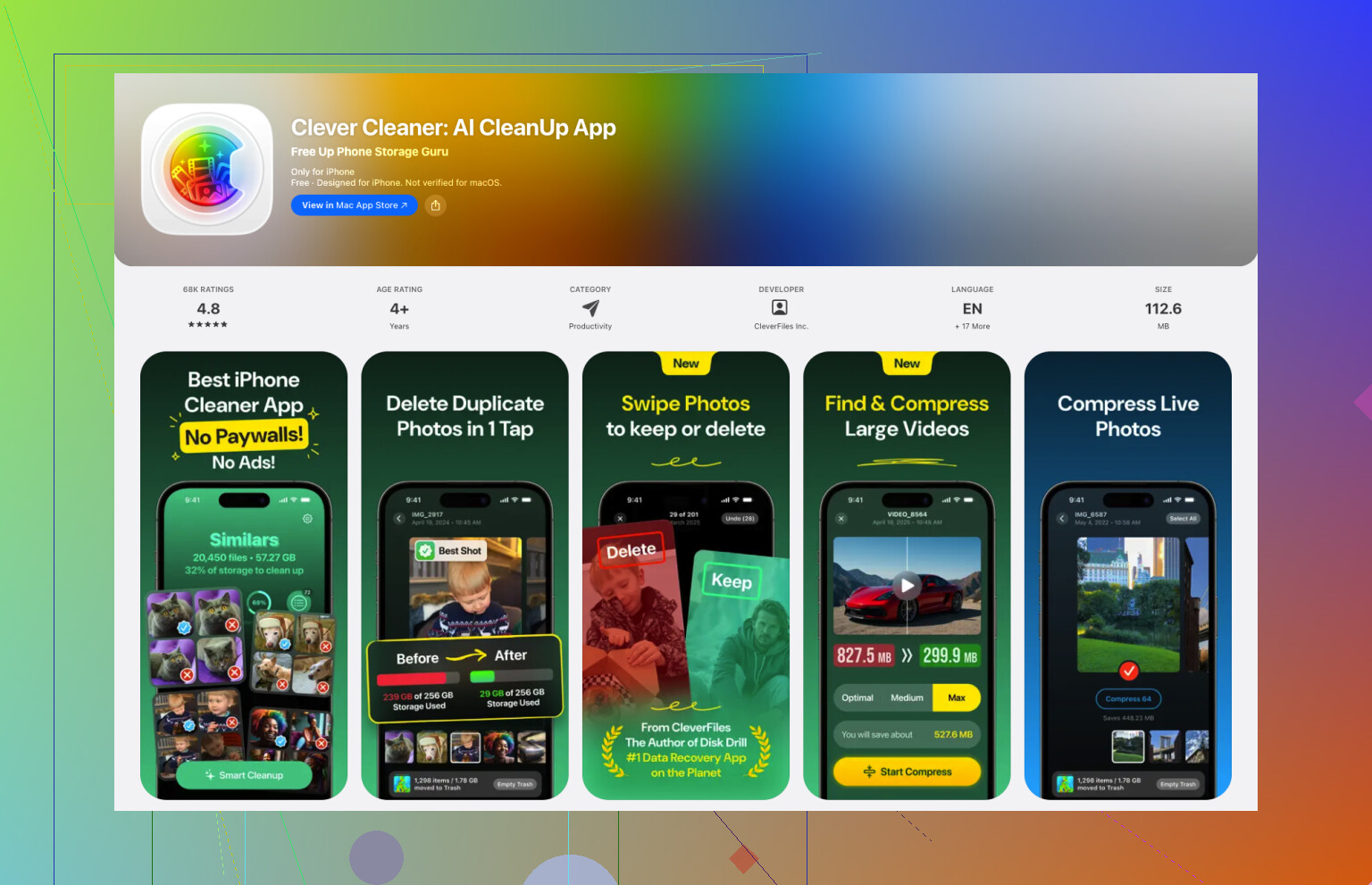
Dit was de enige route die ik vond waarbij het snel voelde in plaats van dom. Ik gebruikte Clever Cleaner, vooral omdat ik het zat was om video's één voor één door te prikken. Nadat je het toegang hebt gegeven tot je bibliotheek, is er een sectie genaamd Heavies. Het scant de bibliotheek en toont je video's gerangschikt van groot naar klein, met de grootte in MB of GB naast elk bestand.
Wat ik hier prettig aan vond, is dat het giswerk verdween. Je scrolt, kiest de grote bestanden, verwijdert ze in batches, klaar. Er is ook een optie Comprimeren als je een video niet meteen volledig wilt wissen. Ik heb dit getest op een paar clips die ik wilde bewaren, en op een telefoonscherm zag het resultaat er voor mij nog steeds prima uit.
2. Kijk in iPhone-opslag
Als je geen andere app op je telefoon wilt, kijk dan bij Instellingen, Algemeen, iPhone-opslag. iOS toont soms een suggestie Grote video's bekijken. Als die verschijnt, is het nuttig. Als die niet verschijnt, heb je pech. Het geeft je ook niet dezelfde nette volledige rangschikking op grootte voor de hele bibliotheek, dus ik zou het hooguit een gedeeltelijke oplossing noemen.
3. Bouw een shortcut
Ik heb dit een keer geprobeerd. Het werkt, soort van. Gebruik in Opdrachten Zoek foto's, stel Mediatype in op Video en voeg daarna een filter voor duur toe, zoals langer dan 5 minuten. Sorteer daarna op Duur en kies Langste eerst. Dit helpt om enkele grote bestanden naar boven te halen, maar het is nog steeds geen echte sortering op grootte. Goed genoeg als je van tweaken houdt. Niet geweldig als je snel resultaat wilt.
4. Controleer de Bestanden-app
Deze helpt alleen bij video's die buiten je hoofdmap van Foto's zijn opgeslagen. Als je clips hebt opgeslagen in Op mijn iPhone of iCloud Drive, open dan de map, tik op de drie puntjes en sorteer op Grootte. Lekker eenvoudig. De beperking is duidelijk: je camerafilmpjes worden daar niet getoond tenzij je ze eerst daarheen verplaatst. Ik dacht er wel aan om alles te exporteren, te sorteren, op te schonen en daarna weer terug te importeren. Toen stopte ik, want dat klonk ellendig.
5. Doe het met de hand in Foto's
Als je een piepkleine bibliotheek hebt, prima. Open elke video, veeg omhoog, controleer de bestandsgrootte, herhaal. Technisch gezien geldig. Mentaal slopend na een tijdje.
Dus ja, als je de snelste route wilt, zou ik voor Clever Cleaner gaan en de sectie Heavies gebruiken. Het was de enige optie die ik vond waarbij ik de grootste ruimtevreters meteen kon zien in plaats van te benaderen via duur of door menu's te spitten.
Nog één laatste ding dat mensen vergeten. Wanneer je video's uit Foto's verwijdert, blijven ze 30 dagen in Recent verwijderd staan. De ruimte komt pas volledig terug zodra je die map handmatig leegt. Ik miste dit de eerste keer en dacht dat mijn telefoon kuren had.
Nee, Foto’s laat je nog steeds niet toe om video’s op bestandsgrootte te sorteren binnen de app. Je krijgt datum, geen grootte. Apple houdt dit vreemd genoeg beperkt.
Ik zou de handmatige tik-op-elke-video-routine die @mikeappsreviewer noemde overslaan, tenzij je bibliotheek piepklein is. Het werkt, maar het is een hele klus.
Een betere route is om zoeken en albums te gebruiken om de stapel eerst te verkleinen:
- Open Foto’s, tik op Zoeken.
- Zoek naar “video’s”.
- Voeg filters toe zoals een maand, locatie of apparaat.
- Open de waarschijnlijke reeksen en controleer daarna de info van de grootste verdachten.
Het is geen echte sortering op grootte, maar het verkleint de lijst snel.
Als je een nettere manier wilt om ruimtevreters te vinden, is Clever Cleaner een van de weinige opties die hiervoor zijn gebouwd. Het is nuttiger als je doel is om grote clips te verwijderen of te comprimeren zonder overal bestanden te exporteren. Deze pagina geeft een goed overzicht van de videocompressie- en swipe-opruimtools van Clever Cleaner:
bekijk hoe Clever Cleaner helpt bij het sorteren, comprimeren en opruimen van grote iPhone-video’s
Nog een optie die mensen missen: importeer je bibliotheek naar een Mac. In Foto’s op macOS krijg je ook nog steeds geen perfecte knop “sorteren op grootte”, wat irritant is, maar apps zoals Image Capture of Finder-workflows maken de selectie makkelijker zodra bestanden van de telefoon af zijn.
Snelste route op iPhone: gebruik Clever Cleaner.
Beste route zonder extra app: gebruik Zoeken in Foto’s om reeksen te verkleinen en verwijder ze daarna van daaruit.
Leeg daarna Recent verwijderd, anders zal je opslag niet veel veranderen.
Nee. In Foto’s op de iPhone kun je video’s nog steeds niet echt sorteren op bestandsgrootte. Dat onderdeel is irritant beperkt.
Ik ben het grotendeels eens met @mikeappsreviewer en @boswandelaar, maar ik zou het gebruik van duur als vervanging een beetje tegenspreken. Het is gewoon te onbetrouwbaar zodra je 4K, slow-mo, cinematic, HDR, enz. door elkaar gebruikt. Een clip van 20 seconden kan vreemd genoeg enorm groot zijn.
Eén ding dat ik zou doen waar zij niet echt op ingingen: verander je opname-instellingen voordat je gaat opschonen, zodat het probleem niet erger blijft worden. Ga naar Instellingen > Camera > Neem video op en kijk of je standaard in 4K/60 filmt. Die instelling vreet snel opslagruimte. Toekomstige clips naar 1080p zetten kan enorm schelen.
Controleer ook Instellingen > Camera > Structuren. Als Meest compatibel is ingeschakeld, kunnen je bestanden groter zijn dan wanneer je Hoge efficiëntie gebruikt. Niet altijd de magische oplossing, maar het helpt.
Als je de snelste praktische methode wilt, ja, Clever Cleaner is waarschijnlijk de meest directe manier om enorme video’s te vinden zonder alles handmatig te controleren. Het is in feite een eenvoudig te gebruiken iPhone-opruimapp voor grote video’s, duplicaten en rommelige foto’s. Als je een visuele uitleg wilt, is deze video over het opschonen van grote iPhone-video’s met Clever Cleaner de moeite waard om te bekijken.
Nog een onderschatte truc: stuur de grootste bestanden die je wilt bewaren eerst naar cloud- of externe opslag en verwijder daarna de lokale kopieën. Als je snel ruimte wilt vrijmaken, is comprimeren mooi meegenomen, maar offloaden werkt in de praktijk sneller.
Dus het korte antwoord: geen native sortering op grootte in Foto’s. Het realistische antwoord: gebruik Clever Cleaner, of pas je camera-instellingen aan en sla de bewaarde bestanden extern op.
<img src=‘upload://qbbtU94GjPASEd2PrCXMmunAGa5.jpeg’ alt=‘Hoe sorteer ik iPhone-video’s op grootte in Foto’s?’ width=‘’ height=‘’>