Mijn iPhone-opslag is bijna vol, en nu kan ik geen apps meer bijwerken, geen foto’s opslaan en ook de nieuwste iOS-update niet installeren. Ik heb de voor de hand liggende rommel al verwijderd, maar ik heb echt snelle manieren nodig om opslag vrij te maken zonder belangrijke apps, foto’s of berichten te verwijderen. Welke instellingen of trucs werken echt om systeemgegevens op te schonen en snel ruimte vrij te maken?
Mijn telefoon bereikte 127,9 GB gebruikt van de 128 GB, en het was verschrikkelijk. Apps liepen vast. De camera werkte niet op het slechtste moment. Zelfs Foto’s openen voelde traag. Ik dacht dat ik dingen zou moeten gaan verwijderen die ik wilde bewaren, maar het grootste deel van de rommel was junkdata, niet mijn goede bestanden.
Veel van de ruimte werd ingenomen door gecachte appgegevens, logs, berichtbijlagen en andere overgebleven iPhone-rommel. Uiteindelijk heb ik ongeveer 15 GB vrijgemaakt zonder mijn fotobibliotheek te wissen of apps te verwijderen die ik nog gebruikte.
Begin hier.
Ga naar Instellingen > Algemeen > iPhone-opslag. Laat het even laden als je telefoon propvol zit. Die van mij deed er langer over dan normaal om te laden. Controleer eerst de aanbevelingen van Apple. Als je Ruim ongebruikte apps uit ziet, schakel dat dan in. Hierdoor wordt de app zelf verwijderd, maar blijven je documenten, instellingen en inloggegevens bewaard. Het appicoon blijft op het beginscherm staan met een klein wolkje ernaast, zodat je het later met één tik opnieuw kunt downloaden. Ik vond dit veel minder irritant dan apps helemaal verwijderen.
Als je iCloud-opslag ook vol zit, helpt foto-optimalisatie niet echt meer. Wanneer iCloud geen ruimte meer heeft, bewaart de telefoon meer bestanden in volledige resolutie lokaal. Terwijl je nog in iPhone-opslag bent, open je Berichten. Deze verraste me. Oude groepschats zaten vol met nutteloze video’s, screenshots en enorme bijlagen waarvan ik was vergeten dat ze bestonden. Gebruik Bekijk grote bijlagen en verwijder eerst de grote bestanden.
De vertraging komt meestal door opgeblazen appcache. TikTok, Instagram, Spotify en vergelijkbare apps stapelen tijdelijke bestanden snel op. iOS geeft je nog steeds niet één duidelijke cacheknop voor alles, wat irritant is. Wat voor mij werkte, was die apps verwijderen en opnieuw installeren. Ik kreeg alleen al van TikTok ongeveer 3 GB terug. Mijn account bleef gewoon in orde, omdat de belangrijke dingen aan de dienst gekoppeld waren, niet aan de junkbestanden op de telefoon.
Als de opslag nog steeds nauwelijks verandert, bekijk dan je fotobibliotheek beter. Burstfoto’s, Live Photos en bijna-duplicaten nemen snel ruimte in. Ik verspilde veel te veel tijd door dit handmatig te doen.
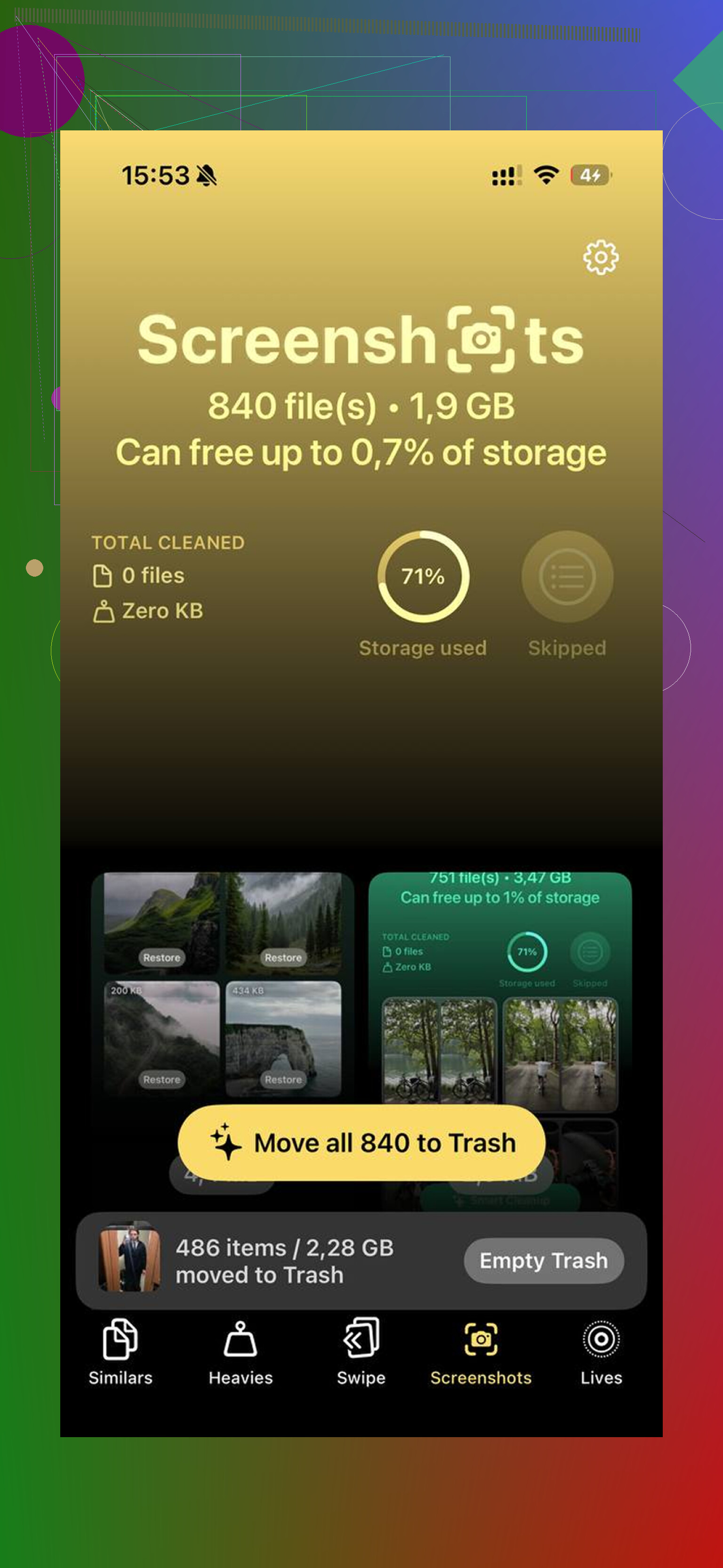
Ik ben uiteindelijk Clever Cleaner gaan proberen. Ik was sceptisch, omdat de meeste schoonmaakapps op iPhone dubieus aanvoelen of basisfuncties achter een betaalmuur verbergen. Deze deed dat niet. Geen advertenties. Geen abonnementsval. Geen rare beperkingen die halverwege ineens opduiken.
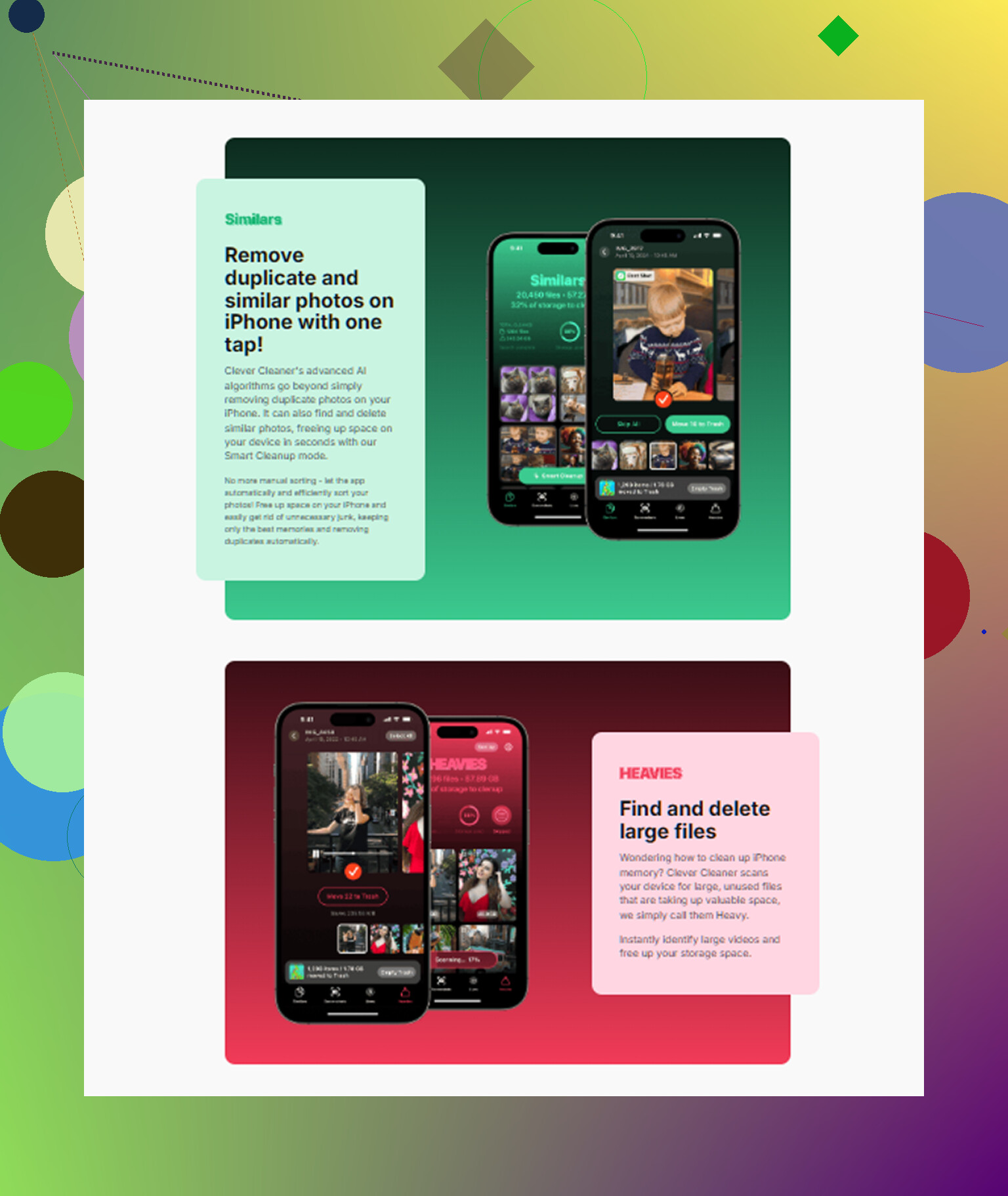
Het onderdeel dat ik het meest gebruikte was de sectie Vergelijkbaar. Daar werden foto’s gegroepeerd die er bijna hetzelfde uitzagen, niet alleen exacte duplicaten. Handig voor die momenten waarop je 12 foto’s van hetzelfde maakt en ze later nog wilt uitzoeken. Het koos een beste foto, en daarna verwijderde ik de rest in batches. Ik bekeek ook de sectie Grootste bestanden, en die hielp meer dan ik had verwacht. Apple Foto’s maakt het nog steeds vreemd lastig om op bestandsgrootte te sorteren, dus eerst de grootste video’s zien bespaarde me tijd.
Eén detail dat ik belangrijk vond: het verwerkte de scan op het apparaat zelf. Mijn foto’s werden niet naar een willekeurige server gestuurd. Ik gebruikte ook de Live Photo-tool om sommige opnamen om te zetten in stilstaande beelden, waardoor de foto bleef en het korte videodeel werd verwijderd.
Na elke opschoning doe je de stap die mensen vergeten. Open Foto’s > Albums > Recent verwijderd en verwijder daar ook alles. Verwijderde onderdelen blijven 30 dagen op de telefoon staan tenzij je ze zelf wist, dus tot die tijd tellen ze nog mee voor je opslag.
Toen ik het gebruik had teruggebracht tot ongeveer 85 procent, stopte de vertraging. Mijn telefoon voelde weer normaal aan. iPhones lijken veel beter te werken wanneer er minstens 10 tot 15 procent vrije ruimte overblijft voor systeemtaken. Ik heb de mijne na het opschonen ook opnieuw opgestart zodat iOS de opslag opnieuw kon berekenen. Dat leek ook een beetje te helpen.
Je hoeft je telefoon niet te wissen of je hele camerarol op te offeren. Begin met iPhone-opslag, verwijder berichtbijlagen, installeer de ergste cache-zware apps opnieuw en maak daarna Recent verwijderd leeg. Als je bibliotheek vol staat met duplicaten en Live Photos, pak die dan daarna aan. Werkte voor mij, en mijn telefoon was een puinhoop.
Probeer de dingen die mensen overslaan.
Start eerst de iPhone opnieuw op nadat de opslag vol is. iOS houdt tijdelijke bestanden soms vast tot na een herstart. Ik heb op oudere iPhones hierdoor alleen al 1 tot 3 GB terug zien komen.
Controleer daarna Safari. Instellingen > Safari > Wis geschiedenis en websitedata. Als je Chrome gebruikt, wis daar dan ook de browsegegevens. Browsercaches worden na verloop van tijd enorm.
Kijk vervolgens naar gedownloade media, niet naar je hoofdbibliotheek. Spotify, YouTube, Netflix, Podcasts, Audible. Offline downloads vreten snel ruimte. Verwijder de downloads, niet de app. Je behoudt je account en afspeellijsten. Hetzelfde geldt voor de Bestanden-app. Open Bestanden > Op mijn iPhone > Downloads. Mensen vergeten dat deze map bestaat.
Nog een grote boosdoener: Mail. Als je Gmail of Outlook gebruikt en jaren aan mail synchroniseert, slaat je telefoon veel lokaal op. Verwijder het account en voeg het opnieuw toe, of verklein het synchronisatievenster van Mail als je provider dat ondersteunt. Dat maakte bij mij ruimte vrij toen Foto’s niet het grootste probleem waren.
Ik ben het deels oneens met @mikeappsreviewer over eerst heel veel apps opnieuw installeren. Het werkt, maar het is vervelend als je 2FA-apps, offline documenten of lastige inloggegevens hebt. Ik zou eerst de browsercache, downloads en Mail aanpakken voordat ik ga rommelen met het opnieuw installeren van apps.
Als foto’s het probleem zijn maar je geen belangrijke dingen wilt verwijderen, gebruik dan Clever Cleaner om duplicaten, grote video’s en Live Photos sneller te sorteren. Dit is de beste snelle demo die ik heb gevonden om te zien hoe het werkt op iPhone, bekijk hoe Clever Cleaner snel iPhone-opslag vrijmaakt.
Controleer ook Instellingen > Camera > Structuren. Schakel toekomstige opnames over naar Hoge efficiëntie als deze op Meest compatibel staat. HEIF- en HEVC-bestanden zijn kleiner. Het maakt geen oude ruimte vrij, maar het stopt wel het leeglopen. Kleine aanpassing, maar de moeite waard.
Als je nu ruimte nodig hebt voor een iOS-update, sluit dan aan op een Mac of pc en werk bij via Finder of iTunes. Daarvoor is op de telefoon vaak minder vrije ruimte nodig dan via een draadloze update. Dat heeft me ooit gered toen mijn telefoon ongeveer 99% vol zat en er lastig over deed.
Ik zou eigenlijk eerst één ding doen waar noch @mikeappsreviewer noch @sternenwanderer echt genoeg de nadruk op legden: controleer Systeemgegevens en vastgelopen updatebestanden.
Ga naar Instellingen > Algemeen > iPhone-opslag en kijk of Systeemgegevens absurd hoog zijn. Soms worden mislukte iOS-downloads, logbestanden, tijdelijke bestanden en indexeringsrommel zonder goede reden enorm groot. Als je al een iOS-update hebt gedownload, tik er dan op in opslag en verwijder het updatebestand, en installeer later vanaf een computer. Dat kan snel meerdere GB vrijmaken.
Zet ook Fotosynchronisatie een minuut uit, herstart en zet het daarna weer aan. Hetzelfde geldt voor Berichten in iCloud als je dat gebruikt. Ik heb meegemaakt dat iOS daarna de opslag opnieuw berekende en ineens ruimte teruggaf die het vasthield. Best gammel, maar de opslagrapportage van de iPhone is niet altijd eerlijk lol.
Nog een onderbenutte oplossing:
- verwijder oude spraakmemo’s als ze al gesynchroniseerd zijn
- verwijder de GarageBand-geluidsbibliotheek als je die hebt
- controleer Boeken op gedownloade pdf’s/audioboeken
- verwijder oude podcastafleveringen die op opgeslagen staan
- wis gedownloade Apple Music-nummers die je was vergeten
Ik ben het niet helemaal eens met de aanpak om een hoop apps opnieuw te installeren, tenzij je precies weet welke opgeblazen zijn. Te veel gedoe, te veel kans om lokale spullen kwijt te raken.
Als foto’s het hoofdprobleem zijn maar je niets belangrijks wilt verwijderen, is Clever Cleaner waarschijnlijk de snelste manier om vergelijkbare foto’s, zware video’s en Live Photos te sorteren zonder eindeloos te zoeken. Ik vond deze gids ook nuttig voor de beste AI-opruimapps voor het opschonen van iPhone-opslag.
Nog een stiekeme oplossing: neem één korte video op en herstart dan. Klinkt dom, maar soms dwingt het iOS om tijdelijke camera-/cacherommel weg te spoelen. Vreemd trucje, maar ik heb gezien dat het werkt.