Mijn iPhone zegt dat er niet genoeg opslagruimte is om de nieuwste iOS-update te installeren, zelfs nadat ik enkele apps en foto’s heb verwijderd. Ik heb hulp nodig om uit te zoeken wat ik nog meer kan wissen of wijzigen, zodat de update kan doorgaan zonder belangrijke gegevens te verliezen.
Ik ben hier meer dan eens tegenaan gelopen. De telefoon zegt dat je vrije ruimte hebt, en daarna geeft iOS opnieuw dezelfde opslagfout. Irritant, en ook een beetje misleidend.
Wat ik eerst niet doorhad, was dit. Het getal dat voor de update wordt getoond, is niet de volledige hoeveelheid ruimte die je iPhone nodig heeft. Als het updatepakket 2 GB aangeeft, heeft je telefoon meestal behoorlijk wat meer nodig terwijl het wordt gedownload, uitgepakt, geverifieerd en geïnstalleerd. Bij een grote versiesprong, zoals iOS 26, zou ik 20 GB tot 30 GB vrij willen hebben voordat ik het überhaupt zou proberen. Met minder dan dat zag ik veel te vaak mislukte installaties.
Begin met controleren wat je ruimte inneemt.
- Open Instellingen.
- Tik op Algemeen.
- Tik op iPhone-opslag.
- Wacht tot de staafgrafiek en applijst volledig zijn geladen.
- Kijk eerst naar de vrije ruimte en daarna naar de grootste opslagverbruikers.
Als je snel ruimte probeert vrij te maken, is dit wat voor mij werkte.
Laat een opschoonapp het saaie deel doen
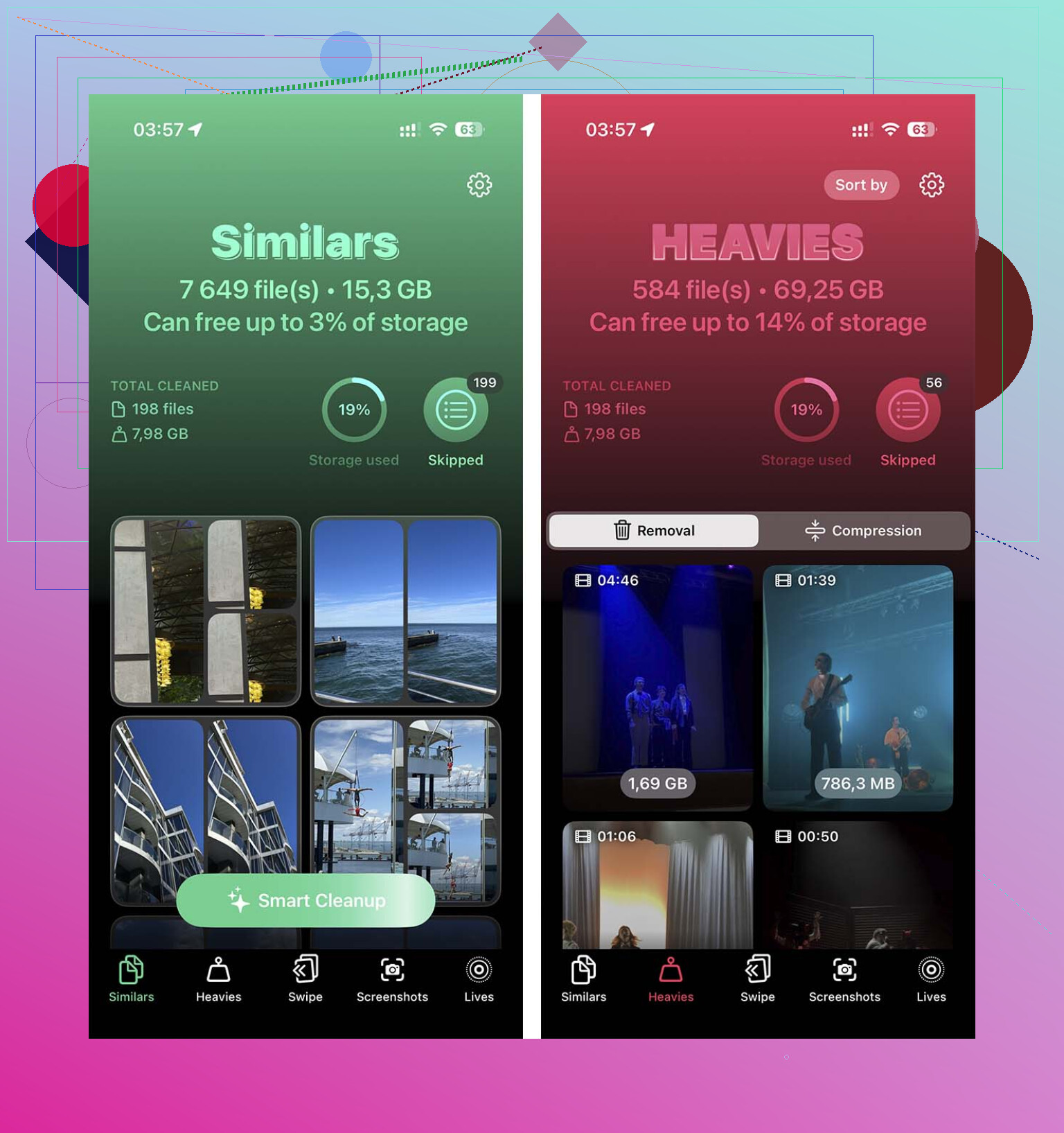
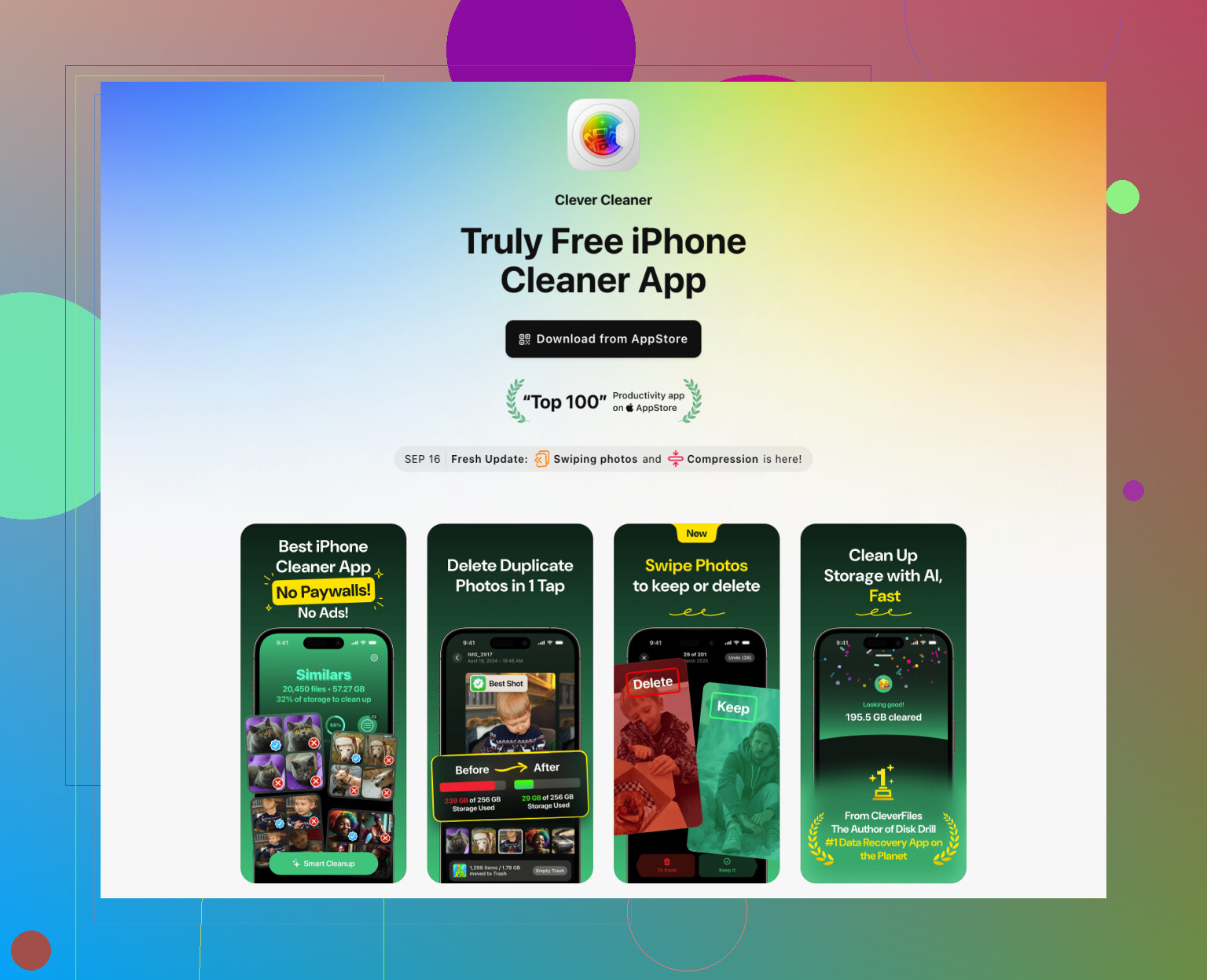
Ik verspilde te veel tijd met het handmatig doorzoeken van mijn fotobibliotheek. Als je camerarol het probleem is, bespaart een opschoonapp tijd. Ik had redelijk goede ervaringen met Clever Cleaner. Het is simpel en het vindt snel de grote bestanden.
Het nuttigste onderdeel voor mij was de sectie voor grote bestanden. Grote video’s, vooral 4K-clips, vreten snel ruimte. Ik verwijderde twee oude concertvideo’s en kreeg binnen een paar minuten weer een paar gigabyte terug. De scan voor vergelijkbare foto’s hielp ook. Als je tien bijna identieke foto’s hebt van je hond, je lunch of een bonnetje, ruimt het die snel op.
Wat ik deed:
- Open de opschoonapp.
- Controleer eerst de sectie met grote video’s.
- Verwijder video’s die je niet nodig hebt.
- Controleer vergelijkbare of dubbele foto’s.
- Bewaar de beste foto, verwijder de rest.
- Open Foto’s.
- Ga naar Recent verwijderd.
- Maak die leeg.
Kleine valkuil hier. Foto’s verwijderen is op zichzelf niet genoeg. iPhone bewaart ze 30 dagen in Recent verwijderd, dus de opslag komt niet terug totdat je dat leegmaakt.
Verwijder apps met opgeblazen gegevens
Sommige apps lijken klein totdat je erop tikt en de chaos van Documenten en gegevens eronder ziet. Sociale apps, streamingapps en games waren bij mij het ergst. Ik verwijderde één app die ik nauwelijks gebruikte en kreeg meer dan 3 GB terug. Dat had ik eerder moeten doen.
Stappen:
- Open Instellingen.
- Tik op Algemeen.
- Tik op iPhone-opslag.
- Scroll door de applijst.
- Tik op een app die je zelden gebruikt.
- Tik op Verwijder app.
- Herhaal dit voor andere ruimtevreters.
Als je later opnieuw installeert, komt de app zelf terug. Wat je nu verwijdert, is alle rommel die die in de loop van de tijd heeft opgeslagen.
Controleer de plekken die mensen vergeten
Dit was het verraderlijke deel op mijn telefoon.
De Bestanden-app stond vol met oude pdf’s, ZIP-bestanden, gedownloade formulieren en willekeurige rommel uit Safari. Spullen die ik één keer opende en daarna vergat. Hetzelfde verhaal voor de map Downloads. Die van mij leek op een digitale rommellade.
Doe dit:
- Open Bestanden.
- Tik op Blader.
- Open Op mijn iPhone.
- Open Downloads.
- Verwijder wat je niet nodig hebt.
Berichten was er ook zo een. Bijlagen stapelen zich jarenlang op. Oude video’s, GIF’s, memes, screenshots, alles staat daar nog steeds.
- Open Instellingen.
- Tik op Algemeen.
- Tik op iPhone-opslag.
- Tik op Berichten.
- Bekijk documenten en bijlagen.
- Verwijder grote video’s, foto’s, GIF’s en oude bestanden.
- Controleer ook Recent verwijderd in Berichten.
Als je vrienden veel videoclips sturen, wordt deze sectie snel lelijk.
Safari opschonen helpt ook. Het redt je niet als je 15 GB nodig hebt, maar als je er bijna bent, telt zelfs een paar honderd MB mee.
- Open Instellingen.
- Tik op Apps.
- Tik op Safari.
- Tik op Wis geschiedenis en websitedata.
- Bevestig dit.
Gebruik een computer als de telefoon blijft weigeren
Dit was de oplossing toen mijn geduld op was. Updaten via een Mac of pc haalt druk van de telefoon, omdat de computer meer van het download- en uitpakproces afhandelt.
- Verbind je iPhone met je Mac of Windows-pc.
- Open Finder op Mac, of iTunes op Windows.
- Selecteer je iPhone.
- Klik op Zoek naar update.
- Volg de installatiestappen.
Ik heb updates op de telefoon zien mislukken, en daarna vanaf een computer prima zien doorgaan met hetzelfde apparaat en dezelfde opslag.
Laatste redmiddel
Als niets hiervan je over de streep trekt, maak dan een reservekopie van de telefoon, wis hem, installeer de update op het schone apparaat en zet daarna je reservekopie terug. Het duurt langer, ja. Maar als je echt volledig klem zit door opslag, is dit de ene optie waarvan ik erop vertrouw dat die werkt.
Ik zou één deel van het advies van @mikeappsreviewer overslaan. Je hebt niet altijd 20 GB tot 30 GB vrij nodig. Voor kleinere puntupdates heb ik gezien dat ze met veel minder worden geïnstalleerd. Het grotere probleem is verborgen systeemrommel en vastgelopen updatebestanden.
Probeer deze:
-
Verwijder het gedownloade iOS-updatebestand.
Instellingen, Algemeen, iPhone-opslag.
Zoek naar “iOS-update”.
Verwijder het.
Start daarna je iPhone opnieuw op en download het opnieuw. -
Forceer een herstart.
Dit wist tijdelijke caches beter dan een normale herstart soms. -
Schakel automatische downloads voorlopig uit.
Instellingen, Apps, App Store.
Schakel appdownloads en updates uit.
Die achtergronddownloads nemen ruimte in terwijl je probeert te updaten. -
Offload apps in plaats van ze te verwijderen.
Instellingen, Algemeen, iPhone-opslag.
Tik op een app.
Kies Ruim app op.
Hierdoor blijven je documenten behouden en bespaar je later meer tijd. -
Synchroniseer foto’s met iCloud en schakel daarna Optimaliseer iPhone-opslag in.
Instellingen, je naam, iCloud, Foto’s.
Dit is de schoonste manier om een paar GB vrij te maken zonder je bibliotheek te slopen. -
Verwijder gedownloade media binnen apps.
Spotify, Netflix, YouTube, Podcasts, Audible.
Deze downloads worden vaak niet duidelijk weergegeven totdat je elke app opent. -
Wis de Mail-cache.
Als de Mail-app enorm is, verwijder dan het account van je iPhone, start opnieuw op en voeg het daarna weer toe. Oude bijlagen en lokale cache worden dan een stuk kleiner. -
Controleer Dictafoon en GarageBand.
Twee stiekeme opslagvreters.
Als foto’s het grootste probleem zijn, is Clever Cleaner het bekijken waard voor dubbele foto’s, vergelijkbare opnamen en grote video’s. Deze video geeft een goede, eenvoudige review van alle Clever Cleaner-functies: bekijk hoe Clever Cleaner duplicaten vindt en snel iPhone-opslag vrijmaakt
Als de update nog steeds mislukt, voer de update dan uit via Finder of iTunes. Als het daarna nog steeds mislukt, maak dan een reservekopie, wis het toestel, update en zet de reservekopie terug. Vervelend, maar meestal werkt het.
Eén ding dat ik zou toevoegen aan wat @mikeappsreviewer en @nachtdromer zeiden: soms ligt het probleem niet aan je eigenlijke bestanden, maar aan het updateproces dat vastloopt in een lus door foute berekeningen van tijdelijke opslag. iOS kan daar vreemd koppig in zijn.
Een paar dingen die ik anders zou proberen:
- Verander de updatemethode volledig en gebruik Instellingen > Algemeen > Software-update > Automatische updates en zet daar eerst alles UIT. Wacht dan een minuut en probeer de handmatige update opnieuw. Ik heb gezien dat de voorbereiding op de achtergrond zo minder vaak mislukt.
- Sluit de telefoon aan op stroom en sterke wifi en laat hem daarna 20 tot 30 minuten vergrendeld liggen. Klinkt dom, maar de iPhone doet wat opschoning en onderhoud alleen wanneer hij niet wordt gebruikt en wordt opgeladen.
- Als je Apple Music, Podcasts of TV gebruikt, controleer daar dan op gedownloade media. Die apps verbergen een hoop opslagruimte.
- Kijk ook in Boeken. Gedownloade pdf’s en audioboeken kunnen stiekem veel ruimte innemen.
Ook ben ik het niet helemaal eens met het idee dat je altijd 20 tot 30 GB vrij moet hebben. Voor grote versiesprongen misschien. Voor kleinere updates niet echt. Ik heb telefoons met veel minder laten updaten zodra de rommel goed was opgeruimd.
Als foto’s nog steeds de bottleneck zijn, is Clever Cleaner waarschijnlijk de snelste manier om dubbele foto’s, vergelijkbare opnames en te grote video’s te vinden zonder eindeloos te zoeken. En als je meer praktische ideeën wilt om iPhone-opslag op te ruimen, is dit best goed: slimme tips voor iPhone-opslag opruimen die echt ruimte vrijmaken
Laatste vreemde truc: zet je datum een maand vooruit, herstart en zet hem daarna weer terug. Ik weet dat dat nep klinkt, lol, maar het heeft bij mij eerder vastgelopen cache-opruiming op gang gebracht. Niet gegarandeerd, gewoon zo’n oude iPhone-voodoo-oplossing.
Ik ben het met @nachtdromer over één ding eens: de verborgen rommel is belangrijker dan de ruwe updategrootte. Maar ik zou ook een beetje ingaan tegen de aanpak van @mikeappsreviewer van “gewoon meer apps verwijderen”, want soms is Systeemgegevens de echte ruimtevreter en heeft normaal verwijderen daar nauwelijks invloed op.
Een paar dingen die nog niet genoemd zijn:
- Verwijder oude downloads uit de Safari-leeslijst als je pagina’s offline hebt opgeslagen.
- Verwijder oude Siri-stemmen of extra woordenboeken als je die hebt gedownload.
- Controleer gedownloade kaarten in Apple Maps of Google Maps.
- Schakel Gedeelde iPhone-analyses tijdelijk uit en start opnieuw op. Soms worden logs nogal groot.
- Als je Berichten in iCloud gebruikt, laat het synchroniseren dan voltooien voordat je de vrije ruimte beoordeelt.
Een belangrijke: verbind met een Mac of pc en maak een versleutelde back-up, herstel daarna de telefoon. Dat verkleint vaak opgeblazen Systeemgegevens zonder het gevoel van een volledige “opnieuw beginnen”.
Als foto’s nog steeds de belangrijkste blokkade zijn, is Clever Cleaner handig.
Voordelen: snelle duplicatenscan, vindt grote video’s, eenvoudig.
Nadelen: resultaten moeten nog steeds door een mens worden beoordeeld, keuzes voor vergelijkbare foto’s zijn niet altijd perfect.
Dus ja, @codecrafter heeft gelijk dat tijdelijke updatebestanden kunnen blijven hangen, maar ik zou eerst een back-up-en-herstelcyclus proberen voordat je meteen alles volledig wist.