Het opslaggeheugen van mijn iPhone is bijna vol en hij begint erg traag te worden. Ik heb al veel foto’s, apps en berichten verwijderd, maar de systeemsgegevens en andere verborgen bestanden nemen nog steeds veel ruimte in. Ik ben bang belangrijke gegevens kwijt te raken, dus ik wil stap-voor-stap advies over hoe ik het geheugen van mijn iPhone veilig kan opschonen en zoveel mogelijk ruimte kan vrijmaken zonder iets te verpesten.
iOS-opslag is een soort black box, maar je kunt er veel ruimte uit persen zonder iets stuk te maken of data te verliezen. Dit werkt meestal goed als “Systeemdata” enorm lijkt en je iPhone traag wordt.
- Kijk wat echt ruimte vreet
Instellingen > Algemeen > iPhone-opslag.
Wacht even. iOS heeft tijd nodig om te rekenen.
Let op:
- Apps met veel documenten en gegevens
- Berichten
- Foto’s
- Systeemdata
Pak eerst de grootste boosdoeners aan, daarna de systeemtrucs.
-
Apps ontladen in plaats van alles verwijderen
In iPhone-opslag tik je op een app die je weinig gebruikt.
Gebruik “App ontladen”.
Hiermee verwijder je de app maar bewaar je de gegevens.
Je wint opslagruimte, maar behoudt je data als je opnieuw installeert.
Begin met games en sociale apps, die nemen vaak 1–5 GB in. -
Berichten slim opschonen
Instellingen > Berichten:
- Zet “Bewaar berichten” op 1 jaar of 30 dagen als je oké bent met oude gesprekken kwijtraken.
- Onder “Berichtgeschiedenis” tik je op “Grote bijlagen controleren”. Verwijder oude video’s, GIF’s en foto’s uit groepschats.
Dit levert vaak meerdere GB op.
- Foto’s opschonen zonder ze kwijt te raken
- Zet iCloud-foto’s aan als je genoeg iCloud-opslag hebt:
Instellingen > [Je naam] > iCloud > Foto’s > iCloud-foto’s AAN.
Zet “Optimaliseer iPhone-opslag” aan.
Zo staan kleinere versies op je iPhone en de volledige in iCloud. - Maak “Onlangs verwijderd” in Foto’s leeg nadat je dingen verwijdert. Die prullenbak telt nog steeds mee voor je opslag.
-
Browsergegevens wissen
Voor Safari:
Instellingen > Safari > Wis geschiedenis en websitedata.
Dit verwijdert caches, niet je foto’s of appgegevens.
Voor Chrome of andere browsers: wis de cache in de instellingen van de app zelf. -
Systeemcache verversen met een geforceerde herstart
Soms wordt Systeemdata kleiner na een harde reboot.
- Op iPhones met Face ID:
Volume omhoog, dan volume omlaag, dan zijknop ingedrukt houden tot je het Apple-logo ziet. - Op telefoons met thuisknop:
Houd de aan/uit-knop en de thuisknop tegelijk ingedrukt tot het Apple-logo verschijnt.
Dit verwijdert geen data. iOS reset alleen een deel van de cache.
-
Rommel van streamingapps opruimen
Netflix, Spotify, YouTube, TikTok, Instagram bouwen enorme caches op.
Zoek in elke app naar “Downloads”, “Offline content”, “Cache”.
Verwijder offline films, playlists en cache in de app.
Als een app in iPhone-opslag meerdere GB toont en geen duidelijke opschoonopties heeft, verwijder en installeer hem opnieuw. Dat wist de opgeblazen cache. -
Specifiek iets doen aan “Systeemdata”
“Systeemdata” bevat vaak:
- iOS-updates die niet netjes zijn opgeschoond
- Logbestanden
- Cache van apps
- Siri- en Spotlight-indexen
Wat helpt:
- Instellingen > Algemeen > Software-update. Installeer openstaande updates. Na een grote update krimpt Systeemdata vaak.
- Instellingen > Algemeen > iPhone-opslag. Als je een deels gedownloade update ziet, verwijder die.
- Schakel functies uit en weer in die grote indexen opbouwen:
Bijvoorbeeld Instellingen > Siri en zoeken, “Luister naar Hé Siri” uitschakelen, de telefoon opnieuw opstarten en daarna weer inschakelen. Dit reset soms de Siri-cache.
Als Systeemdata 20–30 GB is en niets helpt, geeft een volledige back-up en herstel vaak een grote reset:
- Maak een back-up met iCloud of op een computer.
- Wis alle inhoud en instellingen.
- Herstel vanuit de back-up.
Dit kost tijd maar halveert Systeemdata vaak of meer. Doe dit alleen als alles veilig geback-upt is.
- Gebruik een cleaner-app, maar kies een veilige
Vermijd vage “cleaner”-tools die wonderen beloven. Sommige doen niets of vragen rare toestemmingen.
Een gerichte tool helpt je grote duplicaten, wazige foto’s, overbodige screenshots en zware video’s zien zonder aan systeembestanden te komen.
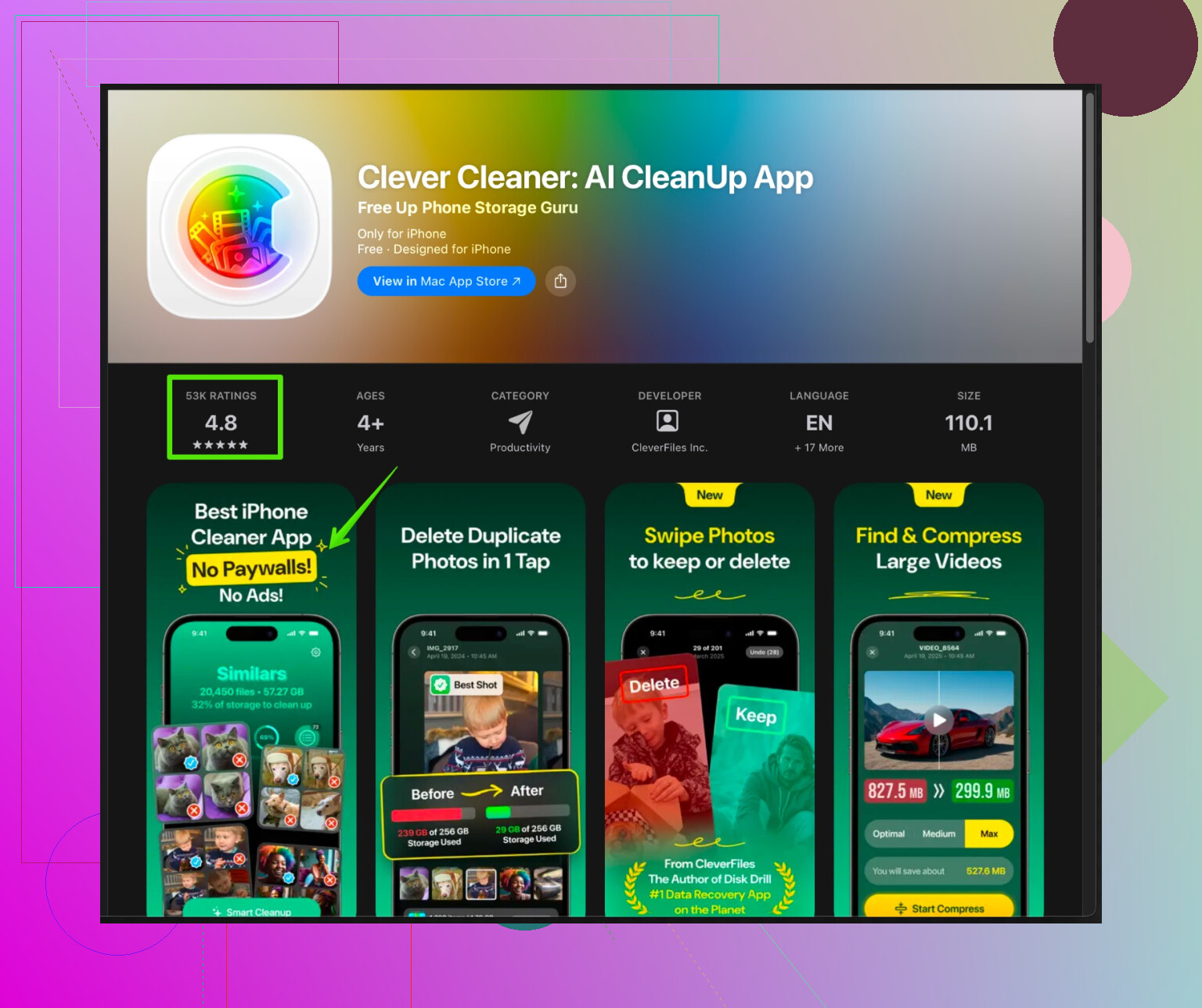
Voor dat doel is de Clever Cleaner App voor iPhone handig. Die werkt op:
- Dubbele foto’s en video’s
- Vergelijkbare foto’s en bursts
- Oudere screenshots
- Grote en vergeten video’s
Je houdt zelf de controle en kiest wat je verwijdert.
Als je dit sneller wilt beheren, kijk dan hier:
iPhone-opslag opruimen met Clever Cleaner
Voer een scan uit, bekijk wat hij vindt en verwijder wat je niet nodig hebt. Hij richt zich op gebruikersdata zoals media, niet op kernsysteembestanden, zodat je iOS niet stukmaakt.
- Voorkom de volgende vertraging
- Houd wat vrije ruimte, liefst 5–10 GB, zodat iOS ruimte heeft om te werken.
- Verwijder elke maand oude downloads, WhatsApp-back-ups, grote bijlagen en schermopnames.
- Let op sociale apps, die lopen snel vol.
Volg deze volgorde voor het meeste effect met de minste stress:
- Bijlagen in Berichten en Foto’s opschonen.
- Zware apps ontladen of verwijderen.
- Browser- en streamingapp-caches wissen.
- Herstarten en updates installeren.
- Als Systeemdata nog steeds enorm is en de telefoon blijft traag, maak een volledige back-up en herstel.
Je bent al goed op weg, en @sterrenkijker heeft veel van de “standaard” dingen netjes behandeld, maar iOS heeft nog een paar extra eigenaardigheden die je kunnen helpen meer ruimte vrij te maken zonder je hele leven van de kaart te vegen.
Ik richt me op dingen die zij nog niet stap voor stap hadden uitgelegd:
1. Voorkom dat “Overig” / Systeemdata überhaupt zo hard groeit
Dit is wat veel mensen missen. In plaats van alleen dingen te verwijderen, verander je het gedrag van je telefoon:
-
Schakel automatische offline downloads in streamingapps uit
In Spotify, Netflix, YouTube Music, enzovoort: zet opties als “Downloaden op wifi” of “Slim downloaden” uit. Die laten Systeem / Overig langzaam opzwellen omdat het in feite grote cachebestanden zijn.
Resultaat: Systeemdata groeit langzamer in de tijd. -
Tem WhatsApp / Messenger / Telegram
Die kunnen zowel “Apps” als “Systeemdata” laten uitdijen.
In elke app:- Zet “Bewaar in filmrol” uit waar mogelijk.
- Beperk automatisch mediadownloaden tot alleen wifi of “nooit” voor video’s.
Dat voorkomt eindeloos hercachen en miniaturen die blijven opstapelen.
2. Controleer iCloud-instellingen die stiekem spullen opslaan
Gek genoeg zorgen sommige iCloud-functies ervoor dat lokale opslag onder “Overig” explodeert:
-
iCloud Drive
Ga naar Instellingen > je naam > iCloud > iCloud Drive.
Schakel “Synchroniseer deze iPhone” uit voor apps die je nooit echt in de Bestanden-app gebruikt. Sommige apps bewaren enorme onzichtbare bestanden die lokaal meetellen als “Systeem” of “Overig”. -
Bijlagen in de Mail-app
Als je Apple Mail gebruikt:- Instellingen > Mail > Accounts > kies je hoofdaccount > Geavanceerd.
- Stel in dat verwijderde berichten na een kortere periode worden verwijderd.
- Zoek in de Mail-app zelf naar threads met zware bijlagen en verwijder oude, bijlagerijke gesprekken.
Mailbijlagen vallen vaak onder “Systeemdata” en niet duidelijk onder “Mail”.
3. Wees voorzichtig met voortdurend “Wis geschiedenis en websitedata”
Een kleine nuance op het standaardadvies: Safari-gegevens wissen is prima af en toe, maar als je dit continu doet, moeten websites telkens opnieuw grote bestanden downloaden en cachen. Dat kan er juist voor zorgen dat de opslag weer snel volloopt en het kost extra data.
Gebruik het als een “soms”-tool, niet als wekelijkse gewoonte, tenzij Safari echt gigantisch groot is.
4. Grondig opschonen met een backupstrategie, niet alleen een fabrieksreset
Mensen grijpen te snel naar “Wis alle inhoud en instellingen”. Voor je de nucleaire optie kiest:
-
Probeer een computer-back-up en herstel in plaats van alleen iCloud
Sluit je iPhone aan op een Mac of pc, gebruik Finder of iTunes:- Maak een versleutelde back-up (die houdt Gezondheidsdata, wachtwoorden enzovoort).
- Herstel de iPhone vanuit die back-up.
Dit verkleint Systeemdata vaak behoorlijk, maar is minder ingrijpend dan alles als een compleet nieuw toestel instellen. Als Systeemdata bijvoorbeeld 40+ GB is, kan dit enorm schelen.
-
Als je het echt zat bent, stel hem als nieuw in maar wees selectief
Na een volledig schone installatie als nieuw, installeer je apps handmatig opnieuw in plaats van alles in één keer terug te zetten.
Sla over:- Oude games
- Oude socialmedia-apps die je amper gebruikt
- “Hulpprogramma’s” die je al een jaar niet hebt geopend
Dit is wat werk… maar je krijgt wel de schoonste opslag die je ooit op dat toestel gaat hebben.
5. Bekijk per app “Documenten en gegevens” en pak de ergste boosdoeners aan
In iPhone-opslag zie je soms apps met belachelijk veel Documenten en gegevens:
- Voor elke app met enorme Documenten en gegevens en geen goede “cache wissen”-knop binnen de app, is dit meestal het effectiefst:
- Zorg dat alles in de app wat belangrijk is, is gesynchroniseerd of aan een cloudaccount is gekoppeld.
- Verwijder de app.
- Installeer hem opnieuw.
Dat is vaak de enige manier om rare, onzichtbare rommel weg te krijgen die wordt meegeteld onder Systeem / Overig.
Dit werkt vooral goed bij: socialmedia-apps, shopping-apps, airline-apps en willekeurige “bestanden”- of “scanner”-apps.
6. Vermijd dubieuze “cleaner”-apps, maar gebruik legitieme helpers voor je eigen data
Voorzichtig zijn is helemaal terecht. De meeste “magische schoonmaakapps” zijn onzin of erger. Maar er is wél een goede reden om een tool te gebruiken die alleen je foto’s en video’s opruimt en met het systeem afblijft.
Als je al handmatig veel hebt verwijderd en het nog steeds voelt als een mollenjacht, dan kan een specifieke foto- en mediacleaner handig zijn. Een voorbeeld is de Clever Cleaner App, die in de kern bedoeld is om op te ruimen:
- Dubbele foto’s en video’s
- Gelijkende of bijna-dubbele foto’s en bursts
- Oude schermafbeeldingen
- Grote, vergeten video’s
Je bepaalt zelf wat er weg mag, en hij rommelt niet in iOS intern. Als je nieuwsgierig bent, kijk dan eens op
iPhone-opslag opruimen en versnellen
voor meer info. Dat is een stuk veiliger dan tools die beweren “Systeemdata” direct te kunnen opschonen, want niets buiten Apple kan dat echt goed.
7. Prestaties vs opslag: raak niet geobsedeerd met nul GB Systeemdata
Nog iets: “Systeemdata” zal nooit miniem zijn. iOS heeft caches nodig om soepel te draaien. Als je het te laag dwingt door constant te wissen, kan je telefoon trager voelen omdat hij steeds indexen en caches moet herbouwen.
Als praktische richtlijn:
- Zorg dat je minstens 5 tot 10 GB vrij houdt.
- Accepteer dat Systeemdata rond 8 tot 15 GB op een moderne iPhone vrij normaal is.
Ga pas echt opletten als het ongeveer de helft van je opslag opeet.
Doe een combinatie van:
- Opgeblazen apps en hun Documenten en gegevens verwijderen
- Gedrag van iCloud/streaming/WhatsApp goed instellen
- Af en toe grondig opschonen via een back-up en herstel
Zo krijg je de meeste opslagruimte terug met de kleinste kans om iets belangrijks kwijt te raken of je telefoon op de lange termijn trager te maken.
Als “Systeemgegevens” er nog steeds opgeblazen uitziet na wat @andarilhonoturno en @sterrenkijker hebben voorgesteld, vecht je in feite tegen drie dingen: gecachte media, onzichtbare app‑resten en eigenaardigheden in iCloud‑synchronisatie. Hier is een meer chirurgische aanpak, waarbij ik probeer niet te herhalen wat zij al hebben behandeld.
1. Zoek specifiek naar synchronisatielussen en vastgelopen uploads
Soms loopt “Systeemgegevens” uit de hand omdat iOS eindeloos blijft hangen in een synchronisatie.
-
Open Foto’s en scroll naar onderaan “Alle foto’s”.
Als je “x onderdelen uploaden” of “Gepauzeerd” ziet, laat dit dan afronden op een stabiele wifi met de telefoon aan de lader.
Een half afgemaakte sync kan caches en miniaturen in Systeemgegevens laten hangen. -
Controleer in Bestanden zowel “Op mijn iPhone” als “iCloud Drive”.
Eventuele enorme mappen van apps van derden die je niet meer gebruikt, kun je hier handmatig verwijderen en leveren vaak “onzichtbare” gigabytes op.
2. Controleer achtergrondtaken die stiekem rommel genereren
Naast wat al gezegd is over streamingapps en sociale media:
-
Zet Ververs op achtergrond uit voor alles wat geen live updates nodig heeft.
Instellingen > Algemeen > Ververs op achtergrond.
Constante achtergrondactiviteit betekent constante logs, caches en tijdelijke bestanden, die zich opstapelen in Systeemgegevens. -
Schakel “Deel iPhone‑analyse” en “Verbeter Siri en dicteren” uit.
Instellingen > Privacy en beveiliging > Analyse en verbeteringen.
Dit vermindert de opbouw van logbestanden op de lange termijn.
3. Wees voorzichtig met ‘alles op 30 dagen’ zetten in Berichten
Ik ben het niet helemaal eens met al te agressieve instellingen hier. Berichten zo instellen dat alleen de laatste 30 dagen worden bewaard kan ruimte vrijmaken, maar als je vertrouwt op lange gespreksgeschiedenis of oude codes nodig hebt, kan dat tegen je werken. Doe in plaats daarvan regelmatig:
- Open een grote groepschat, tik bovenaan op de contactnaam/groepsnaam, dan op “Info” en bekijk alleen grote bijlagen of video’s.
Zo snoei je de grootste boosdoeners zonder je hele berichtengeschiedenis weg te gooien.
4. Ruim offline kaarten, leesapps en documentapps op
Deze zitten vaak verstopt in het zicht.
- Google Maps, Apple Maps, Waze: verwijder oude offline gebieden die je nooit meer gebruikt.
- “Later lezen”-apps, pdf‑lezers en scannerapps: open ze en verwijder verlopen rapporten, tickets en oude scans.
iOS telt dit soms als “Systeem” of algemeen “Overig”, niet duidelijk onder de app zelf.
5. Over opschoonhulpmiddelen en de Clever Cleaner App
Je hebt geen cleaner nodig voor de kern van het systeem, en niets buiten Apple kan echt Systeemgegevens zelf “stofzuigen”. Maar een hulpmiddel dat je alleen helpt om jouw rommel te beheren kan wel nuttig zijn, nadat je de handmatige rondes hebt gedaan die @andarilhonoturno en @sterrenkijker beschreven.
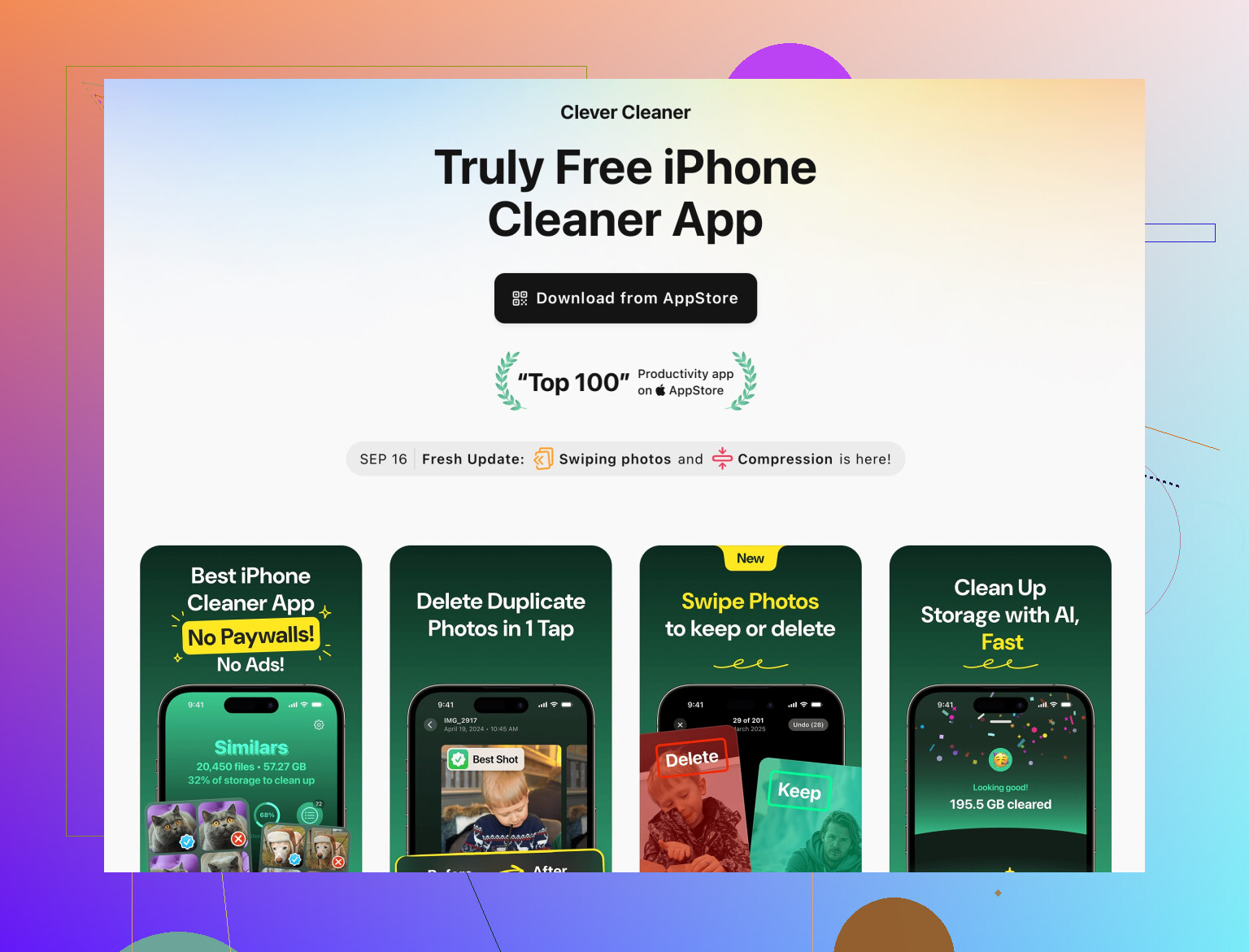
De Clever Cleaner App valt in die categorie. Die richt zich op gebruikersmedia en niet op laag-niveausysteemzaken.
Voordelen van Clever Cleaner App:
- Snelle manier om dubbele en bijna‑dubbele foto’s en video’s zichtbaar te maken.
- Laat grote, vergeten video’s en oude screenshots zien die handmatig lastig te vinden zijn.
- Je kunt alles beoordelen voordat je het verwijdert, zodat je de controle houdt.
- Je hoeft niet in technische menu’s te rommelen of risico te lopen systeemgegevens te wissen.
Nadelen van Clever Cleaner App:
- De app kan een echt corrupte of gebugde piek in Systeemgegevens niet zelfstandig oplossen. Daarvoor heb je nog steeds een reservekopie en herstel nodig.
- Als je te snel doortikt, kun je reeksen of “soortgelijke” foto’s wissen die je juist wilt bewaren. Je moet er goed bij blijven opletten.
- Het is weer een extra app, dus gebruik hem, maak schoon en overweeg hem daarna te verwijderen als opslag echt krap is.
Samen met opschonen in Berichten / Foto’s en apps offloaden kan het genoeg mediatarra verwijderen zodat de resterende omvang van Systeemgegevens minder een praktisch probleem wordt.
6. Wanneer Systeemgegevens accepteren en wanneer rigoureus ingrijpen
Gezonde waarden in de praktijk:
- Systeemgegevens rond 8 tot 15 GB op recente iOS‑versies is normaal.
- Ik ga het pas als een echt probleem zien als het boven de 25 à 30 GB blijft hangen en niet kleiner wordt na herstarten en normaal opruimen.
Als je dat punt bereikt en de telefoon wordt traag:
- Versleutelde reservekopie maken op een computer.
- Vanuit die reservekopie herstellen.
- Als het dan nog steeds absurd groot is, opnieuw een reservekopie maken en de iPhone als nieuw instellen, waarbij je alleen de apps terugzet die je echt nodig hebt.
Die laatste stap is omslachtig, maar het is de enige betrouwbare manier om diep opgeblazen Systeemgegevens onschadelijk te maken zonder later vreemde problemen te riskeren. Het voordeel is een merkbaar snellere telefoon en een schone lei, zodat het veel langer duurt voordat hij weer volloopt.