De opslag van mijn iPhone zit bijna vol en alles wordt trager. Ik heb al geprobeerd enkele foto’s en apps te verwijderen, maar de sectie Overig of Systeemgegevens blijft enorm en ik krijg nog steeds opslagwaarschuwingen. Wat zijn de beste praktische stappen of verborgen instellingen om veilig ruimte vrij te maken zonder belangrijke gegevens te verliezen of iets stuk te maken?
iOS-opslag is een beetje een rommeltje, dus je moet het van meerdere kanten aanpakken. Dit werkt meestal snel.
- Ruim eerst de grootste rommel op
Instellingen > Algemeen > iPhone-opslag.
Wacht tot het geladen is.
Bekijk de bovenste apps. Tik op elke app en kijk bij “Documenten en gegevens”.
Als Berichten, WhatsApp, Telegram, Instagram, TikTok, enzovoort heel groot zijn, doe dan dit:
Berichten
Instellingen > Berichten.
• Zet “Bewaar berichten” op 1 jaar of 30 dagen.
• Tik onder “Berichtgeschiedenis” op “Beheer” of iets dergelijks en verwijder oude dingen.
• Verwijder in iPhone-opslag > Berichten “Foto’s”, “Video’s”, “GIF’s en stickers”, “Overig”.
WhatsApp / Telegram
Ga in de app naar Opslag/Gegevens.
Verwijder grote video’s, oude chats en groepsmedia.
Instagram / TikTok
Geen echte knop om cache te wissen. App ontladen of verwijderen en opnieuw installeren.
Instellingen > Algemeen > iPhone-opslag > Instagram > App ontladen.
Dit behoudt het account en data in iCloud, en verwijdert veel cachebestanden.
- Krimp enorme “Systeemdata”
Die “Overig / Systeemdata” komt meestal van caches, logs, mislukte updates, Safari, enzovoort.
Probeer dit:
Safari
Instellingen > Safari > Wis geschiedenis en websitedata.
Daarna Instellingen > Safari > Geavanceerd > Websitedata > Verwijder alle websitedata.
Herstarten
Simpel maar helpt. Zet de telefoon helemaal uit, wacht 20–30 seconden en zet hem weer aan.
iOS bijwerken
Instellingen > Algemeen > Software-update.
Installeer de nieuwste stabiele versie.
Soms wordt een groot deel “Systeemdata” opgeschoond na een update en herstart.
Als Systeemdata groot blijft en je back-up veilig is, werkt een volledige reset het beste:
• Maak een back-up naar iCloud of Finder.
• Instellingen > Algemeen > Zet over of stel iPhone opnieuw in > Wis alle inhoud en instellingen.
• Stel in als nieuw of vanaf back-up.
“Instellen als nieuw” geeft meestal het schoonste resultaat, maar kost meer werk.
- Foto’s en video’s
Deze nemen voor de meeste mensen de meeste ruimte in.
Gebruik iCloud-foto’s
Instellingen > Foto’s > iCloud-foto’s aan.
Zet “Optimaliseer iPhone-opslag” aan.
Volledige kwaliteit gaat naar iCloud, kleinere versies blijven op het toestel.
Verwijder grote video’s handmatig
Open Foto’s > Albums > sorteer op “Video’s” en verwijder oude schermopnames, 4K-clips, slowmotion, enzovoort.
Ga daarna naar “Recent verwijderd” en leeg die map.
- Automatisch opschonen met een app
Als je heel veel schermafbeeldingen, bijna-duplicaatfoto’s, rommel in contacten hebt en je niet eindeloos wilt tikken, gebruik dan een opschoonapp.
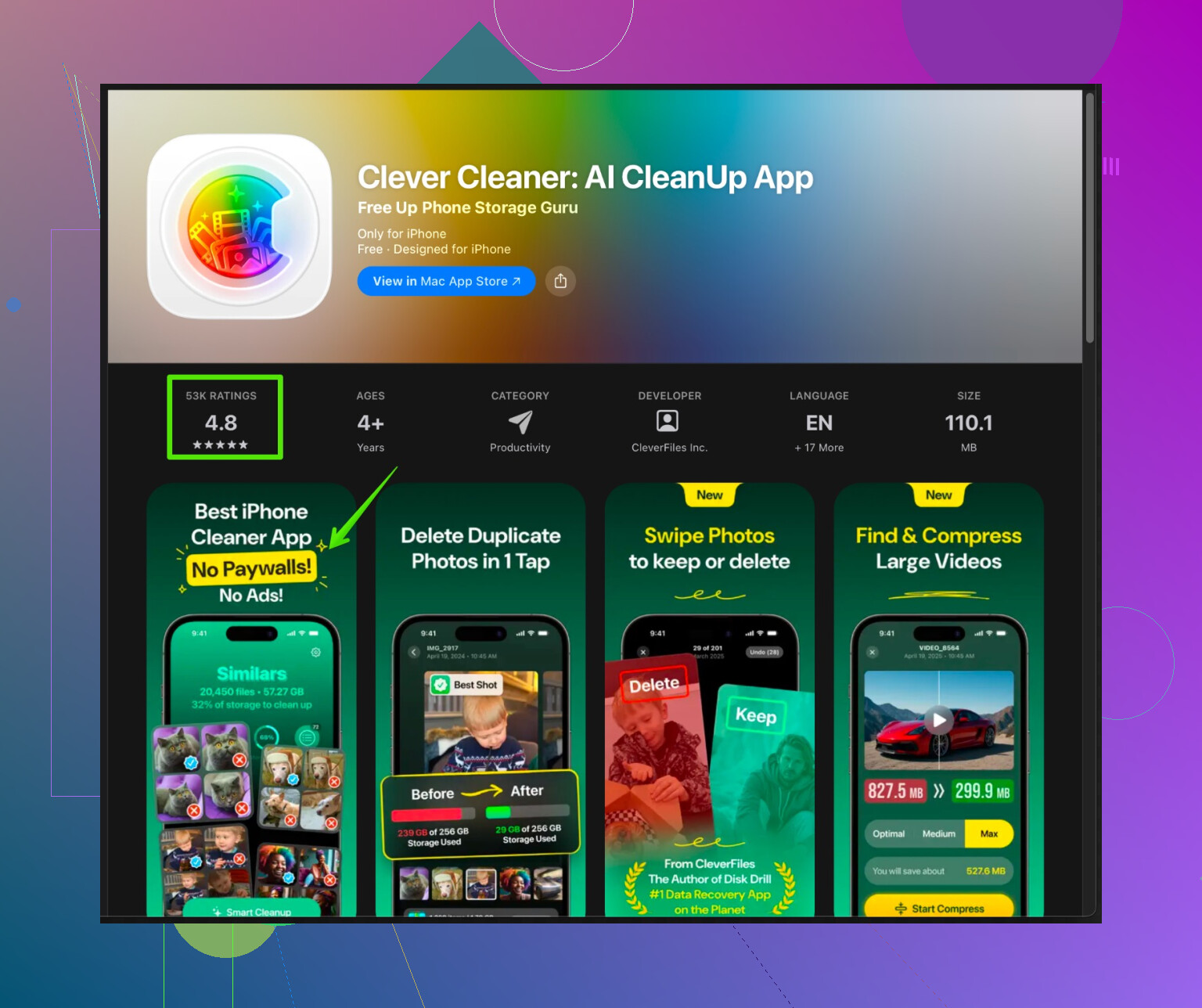
De Clever Cleaner-app voor iPhone richt zich op het opschonen van dubbele foto’s, soortgelijke opnames, schermafbeeldingen, wazige beelden en junkbestanden. De app helpt ook dubbele contacten samen te voegen en lege contacten te verwijderen. Het doel is om rommel te verminderen zodat de opslag beter presteert en je fotobibliotheek lichter aanvoelt.
Je vindt de app hier:
slim iPhone-opslag opschonen met Clever Cleaner
Voer een scan uit, bekijk de voorgestelde verwijderingen en bevestig. Dit duurt een paar minuten en levert vaak een paar GB op als je al jaren foto’s hebt.
-
Apps ontladen en verwijderen die je amper gebruikt
Instellingen > Algemeen > iPhone-opslag.
Schakel “Ongebruikte apps ontladen” in.
Of doe het handmatig voor grote games en apps die je zelden opent. -
Gedownloade media verwijderen
Spotify, Apple Music, Netflix, YouTube, Kaarten, enzovoort slaan grote offlinebestanden op.
Open elke app en wis downloads of offline inhoud.
Als je dit allemaal in één keer doet, krijg je meestal een flinke hoeveelheid ruimte terug en worden die opslagwaarschuwingen minder of verdwijnen ze.
Een paar dingen om toe te voegen aan wat @sognonotturno al heeft behandeld, zonder gewoon dezelfde checklist te herhalen.
- Check of ‘Systeemdata’ tijdelijk opgeblazen is
Dat enorme Systeem / Overig‑getal kan omhoogschieten na:
- Een mislukte of nog niet voltooide iOS‑update
- Grote iCloud‑fotosynchronisaties
- Terugzetten vanaf een reservekopie
Soms krimpt het vanzelf weer na een dag of twee als de telefoon aan de lader hangt en met wifi verbonden is. Voordat je je telefoon volledig wist, laat je hem een nacht aan de lader + wifi liggen en controleer je het de volgende dag opnieuw. Klinkt dom, maar ik heb zo meer dan 10 GB zien verdwijnen.
- Oude apparaatback‑ups en iCloud‑rommel opruimen
Op je iPhone:
- Instellingen > [je naam] > iCloud > Beheer opslagruimte account > Reservekopieën
Verwijder oude apparaten die je niet eens meer hebt. Die kunnen enorm zijn.
Kijk ook naar: - iCloud Drive
- iCloud‑data van WhatsApp / andere apps
Soms “ruim” je de telefoon op terwijl iCloud nog jaren aan app‑rommel bewaart die steeds opnieuw wordt gesynchroniseerd.
- Mail‑ en andere app‑caches op de slimme manier opnieuw opbouwen
Mail kan stiekem in Systeemdata gaan zitten. In plaats van de Mail‑app volledig te verwijderen:
- Instellingen > Mail > Accounts
Zet Mail tijdelijk uit voor grote accounts (vooral IMAP / Exchange), wacht even en zet het dan weer aan. Dat dwingt een resync en ruimt vaak cache op.
Een soortgelijke truc werkt bij sommige cloud‑apps: uitloggen, geforceerd afsluiten, opnieuw inloggen.
- Let op ‘Gedeelde albums’ en verborgen ruimtevreters
- Gedeelde albums in Foto’s worden niet altijd duidelijk in het opslagoverzicht getoond
Als je in veel familie‑ / vriendenalbums met video’s zit, stapelt dat zich op. Schakel degene uit waar je niets om geeft. - Dictafoon, Podcasts en Berichten in iCloud kunnen ongemerkt ook gigabytes opsnoepen. Oude memo’s en automatisch gedownloade podcasts verwijderen helpt veel.
-
Raak niet geobsedeerd door Systeemdata naar nul te krijgen
Hierin ben ik het een beetje oneens met de mentaliteit “volledige reset lost alles op”. Ja, het werkt, maar het is overdreven, tenzij Systeem / Overig echt totaal idioot is vergeleken met je opslag (zoals 40+ GB op een 64 GB‑toestel).
iOS heeft een aantal GB nodig als Systeem / Overig voor caches, logbestanden, Spotlight‑indexering, Siri‑suggesties, enzovoort. Jagen op een “heel klein” Systeem‑getal kan veel tijd kosten met weinig echt voordeel. -
Gebruik een speciale cleaner als je klaar bent met tikken
Omdat je snelle winst wilt en je al handmatig hebt geprobeerd op te ruimen, is dit het moment waarop een cleaner‑tool je echt kan helpen. In plaats van dat jij elke dubbele selfie en per ongeluk gemaakte schermopname moet zoeken, laat je een app ze voor je naar boven halen en keur jij alleen nog goed.
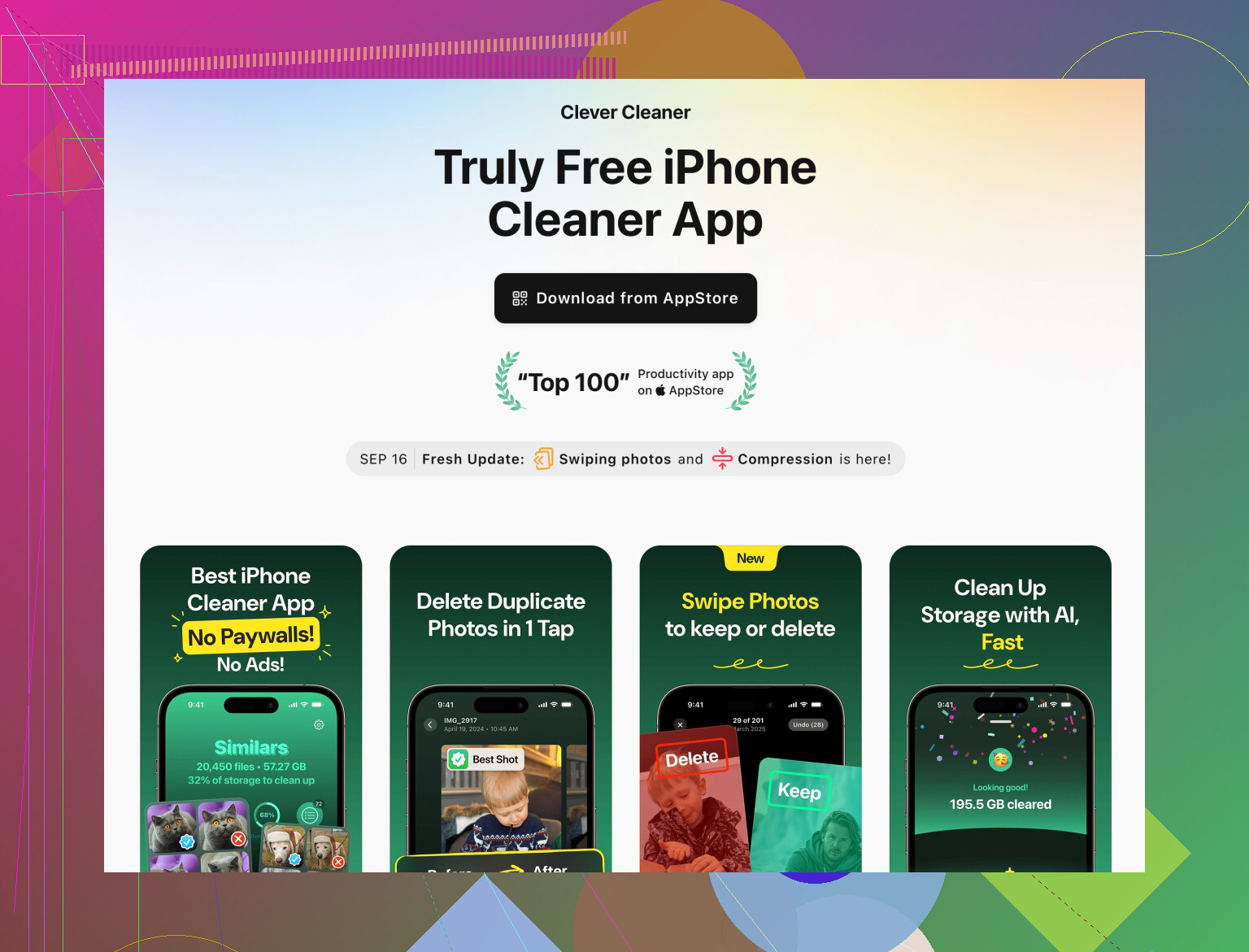
De Clever Cleaner App is hier eigenlijk precies voor gemaakt:
- Scant op dubbele en soortgelijke foto’s
- Vindt schermafbeeldingen, wazige foto’s en andere weinig waardevolle rommel
- Ruimt junkbestanden op die in de normale Instellingen‑overzichten niet duidelijk zijn
- Helpt dubbele contacten samen te voegen en lege contacten te verwijderen
Die combinatie kan verrassend veel ruimte vrijmaken als je jaren aan willekeurige foto’s, screenshots en rommelige contacten hebt. Als je dit verder wilt uitzoeken, bekijk dan slim iPhone‑opschonen met Clever Cleaner en voer een scan uit. Bekijk de resultaten goed (druk niet zomaar op “alles verwijderen”), maar het is veel sneller dan alles met de hand doen.
- “Stabiliseer” de telefoon na het opruimen
Als je je opschoning hebt gedaan:
- Start één keer opnieuw op
- Sluit aan op de lader en laat hem een uur op wifi
Laat iOS opnieuw indexeren, fotominiaturen bijwerken, enzovoort. Anders kunnen opslagcijfers raar ogen en kan de telefoon even traag aanvoelen.
Doe deze cyclus elke paar maanden in plaats van te wachten tot de pop‑ups “iPhone‑opslag bijna vol” weer beginnen te schreeuwen.
Een paar invalshoeken die nog niet echt aan bod zijn gekomen, met focus op het minder pijnlijk maken van de “bijna vol”‑situatie op de lange termijn.
1. Eerst de toekomstige opslag temmen
Iedereen bestrijdt de huidige rommel maar negeert hoe het daarna weer volloopt.
-
Camera‑instellingen
- Instellingen > Camera > Structuren
- Als je video’s niet zwaar bewerkt, laat “Hoge efficiëntie” aan om ruimte te besparen.
- Instellingen > Camera > Neem video op
- Verlaag van 4K60 naar 1080p of 4K30, tenzij je die enorme bestanden echt nodig hebt.
- Zet “HDR‑video” uit als je nooit HDR‑schermen of HDR‑montage gebruikt.
- Instellingen > Camera > Structuren
-
Automatisch opslaan van media in Berichten
- Zet in Foto’s “Video’s en Live Photos automatisch afspelen” uit als dat ertoe leidt dat je clips bewaart die je niet belangrijk vindt.
- Schakel in WhatsApp / Telegram het automatisch opslaan van alle media in Foto’s uit. Dit alleen al stopt een enorme hoeveelheid rommel.
Dit lost het probleem van vandaag niet op, maar het stopt het “bloeden” zodat je niet elke maand dezelfde opruimactie hoeft te herhalen.
2. Verplaats creatie naar de cloud, niet alleen back‑ups
Mensen gebruiken iCloud‑foto’s als prullenbak. Beter patroon:
- Gebruik cloudopslag‑apps (Google Foto’s, OneDrive, enz.) met “Back‑up en synchronisatie” aan.
- Exporteer periodiek oudere jaren van je iPhone naar deze diensten of een computer en verwijder dat hele jaar vervolgens van je telefoon.
- Zo wordt je toestel “alleen laatste 6–12 maanden” in plaats van “mijn hele leven in 64 GB”.
Ik ben het niet helemaal eens met iCloud‑foto’s altijd aanzetten als je opslagabonnement klein is. Het kan het probleem “je opslag is vol” simpelweg verplaatsen van het toestel naar iCloud, tenzij je het niet erg vindt om maandelijks te betalen.
3. Pak verborgen app‑groei aan die lijkt op “Systeem”
Sommige apps groeien in de categorie “Systeemdata”:
- Toetsenbordwoordenboeken en klemborden
- Toetsenborden van derden en “clipboard managers” bewaren data die kan opzwellen. Als je die in het verleden hebt gebruikt, verwijder ze volledig en start opnieuw op.
- VPN‑ / beveiligingsapps
- Sommige loggen heel uitgebreid. Open hun instellingen en schakel zwaar loggen of “debugmodus” uit.
Deze aanpassingen verschijnen niet als aparte app‑regel in iPhone‑opslag, maar verminderen na verloop van tijd die mysterieuze categorie “Overig”.
4. Wanneer een volledige reset echt de moeite waard is
Ik ben het met @caminantenocturno eens dat obsessief streven naar een perfect “Systeemdata”‑getal tijdverspilling is, maar ik ben iets agressiever dan @sognonotturno wanneer:
- Systeem / Overig > 30–40% van je totale opslag is
- Je iOS al vele keren hebt geüpgraded zonder schone installatie
- De telefoon traag aanvoelt, zelfs na het opschonen van gebruikersdata
In dat scenario kan instellen als nieuwe iPhone (niet vanaf reservekopie) de moeite waard zijn. Installeer alleen wat je echt gebruikt. Het is de enige manier om zeker te weten dat je niet jaren aan rommel meesleept.
5. Waar een cleaner‑app helpt en waar niet
Je hebt al handmatige tactieken gekregen uit de andere antwoorden. Als je verdrinkt in foto’s en kleine beetjes rommel, is een gespecialiseerd hulpmiddel gewoon sneller:
Clever Cleaner App
Voordelen
- Groepeert duplicaten en sterk gelijkende foto’s die Foto’s zelf niet netjes naar voren brengt.
- Vindt laagwaardige dingen zoals schermafbeeldingen, wazige foto’s en meme‑dumpjes.
- Biedt bulkacties, wat veel sneller is dan door albums heen tikken.
- Contacten opschonen (duplicaten samenvoegen, lege contacten verwijderen) kan iCloud‑sync wat ontlasten.
Nadelen
- Elke tool voor massa‑verwijdering kan iets verwijderen dat je belangrijk vindt als je niet goed controleert. Je moet de suggesties echt nalopen.
- Het is vooral sterk bij foto’s, contacten en wat rommel. Het gaat niet magisch een opgeblazen iOS‑sectie “Systeem” verkleinen die door jarenlange updates is ontstaan.
- Vereist toegang tot foto’s en contacten, waar sommige mensen terecht huiverig voor zijn, dus lees het privacybeleid en beslis of die afweging voor jou oké is.
Goed gebruikt is het geschikt voor een “grote voorjaarsschoonmaak”: draai Clever Cleaner App, maak snel een flink stuk ruimte vrij, en leun daarna op de genoemde systeemtools en gewoontes zodat je dit niet voortdurend hoeft te herhalen.
6. Korte realiteitscheck
Je hebt al sterke checklists gekregen van @sognonotturno en @caminantenocturno voor Berichten, sociale apps en iCloud. De extra waarde die je nu kunt toevoegen is:
- Verlaag het tempo waarmee je enorme bestanden aanmaakt.
- Breng echt oud materiaal onder in externe cloud‑ of computeropslag.
- Gebruik af en toe iets als Clever Cleaner App in plaats van elke schermafbeelding te micromanagen.
Met die mix krijg je veel minder vaak opslagwaarschuwingen en wordt “Systeemdata” wel vervelend, maar niet rampzalig.