Ik heb per ongeluk belangrijke foto’s en video’s van mijn SD-kaart verwijderd tijdens het verplaatsen van bestanden, en nu heb ik echt hulp nodig om ze terug te krijgen. De kaart werd gebruikt in mijn camera, en ik maak me zorgen dat verder gebruik de verwijderde gegevens zou kunnen overschrijven. Wat is de beste manier om verwijderde bestanden veilig van een SD-kaart te herstellen en mijn kansen te vergroten om alles terug te zetten?
Ik heb dit eerder meegemaakt, en ja, het voelt vreselijk. Eén verkeerde tik, één verkeerde map, en een hele fotoshoot lijkt verdwenen. Toch, als je nu meteen stopt en voorzichtig met de kaart omgaat, zijn je foto's misschien nog steeds te herstellen.
Het eerste wat je moet doen, is de SD-kaart uit je camera of telefoon halen. Leg hem apart. Maak er geen nieuwe foto's meer op. Kopieer er niets meer naartoe. Laat het apparaat hem niet blijven gebruiken.
De reden is simpel. Het verwijderen van een foto wist de fotogegevens meestal niet meteen. Het apparaat verwijdert vaak de verwijzing naar het bestand en markeert de ruimte als vrij. Je afbeeldingen staan vaak nog steeds op de kaart totdat er nieuwe gegevens overheen worden geschreven. Zodra nieuwe foto's die sectoren overschrijven, neemt de kans op herstel sterk af. Ik heb dat op de harde manier geleerd nadat ik een paar testopnames maakte en de helft van een serie verloor. Slechte zet.
Als je de beste kans op herstel wilt, is dit de route die ik zou nemen:
1. Gebruik een echte SD-kaartlezer. Sla de USB-kabel van camera naar computer over als dat kan. Veel telefoons en camera's maken verbinding in de MTP-modus, en je computer ziet de kaart dan niet op het lage niveau dat herstelapps nodig hebben voor een goede scan. Stop de kaart in plaats daarvan in de sleuf van je laptop of in een USB-kaartlezer.
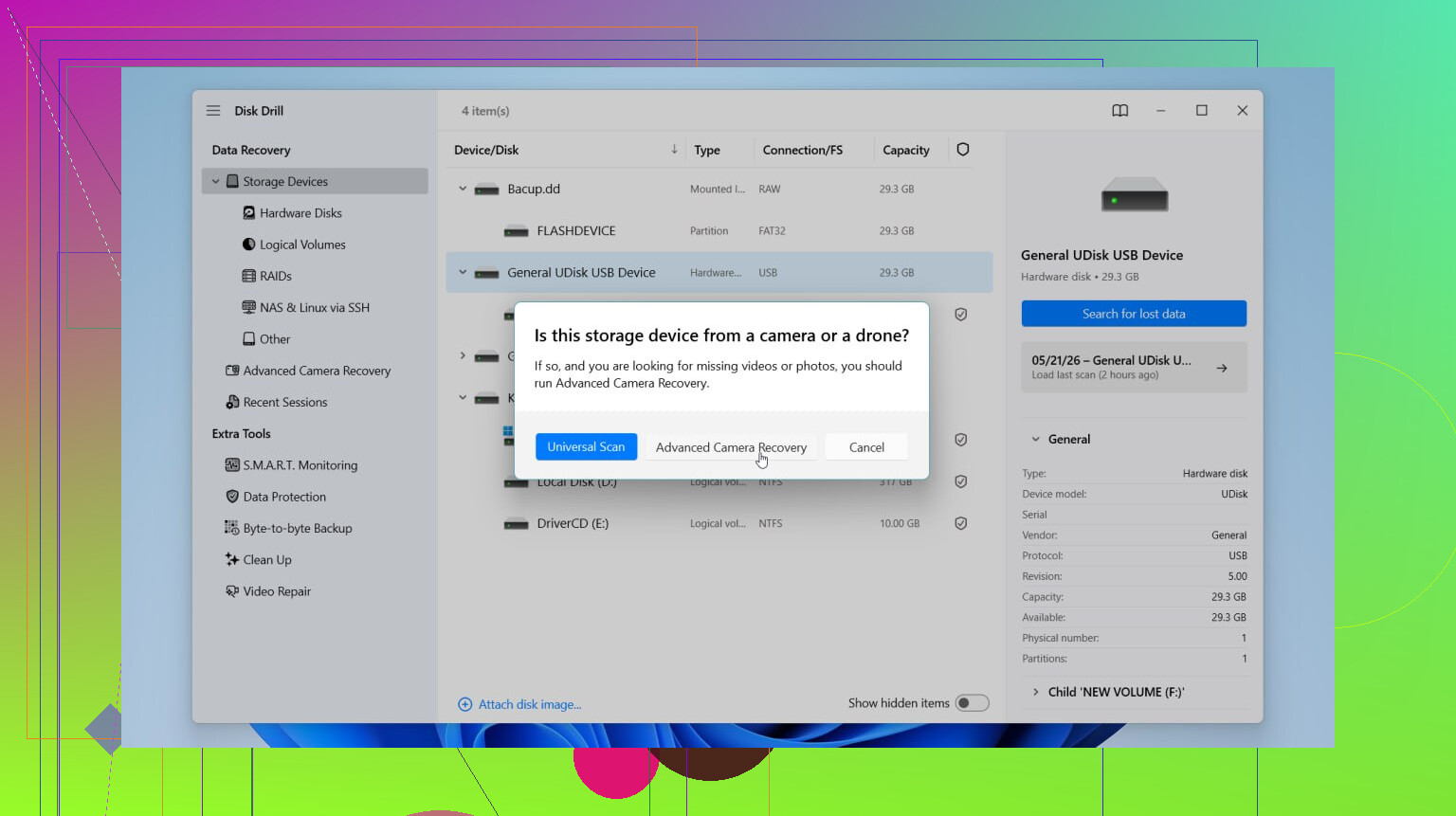
2. Scan hem met herstelsoftware. Van de programma's die ik heb geprobeerd, gaf Disk Drill me de minste problemen met SD-kaarten. Wat mij het meest hielp, was de voorbeeldweergave. Ik kon controleren of de herstelde foto's intact waren voordat ik iets opsloeg. Voor videobestanden heeft het ook een modus voor geavanceerd cameraherstel, wat belangrijk is als je werkt met beelden van drones, actioncams of systeemcamera's waarbij clips op een vreemde manier worden opgesplitst. Op Windows kun je met de gratis versie tot 100 MB herstellen, zodat je kunt testen of je bestanden zichtbaar zijn voordat je geld uitgeeft.
3. Herstel naar een andere schijf. Dit onderdeel is belangrijker dan mensen denken. Wanneer de software vraagt waar de herstelde bestanden moeten worden opgeslagen, wijs dan niet opnieuw naar de SD-kaart. Sla ze op op de interne schijf van je computer of op een andere externe schijf. Herstelde bestanden terugschrijven naar dezelfde kaart is hoe mensen de rest wissen die ze juist probeerden te redden. Ik heb mensen dit een keer zien doen, en ja, het ging snel mis.
Als je Disk Drill niet wilt gebruiken, zijn hier een paar andere opties, afhankelijk van hoeveel gedoe je wilt accepteren:
- R-Studio werkt goed als je kaart veel RAW-bestanden had, zoals NEF of CR2. Wat ik prettig vind, is schijfimaging. Je maakt eerst een volledige byte-voor-byte-kopie van de kaart en scant daarna de kopie in plaats van het originele medium te belasten. Het nadeel is de interface. Die is niet gebruiksvriendelijk, en de proefversie heeft beperkingen.
- TestDisk is gratis en open source. Een oldschool hulpmiddel, maar nog steeds nuttig. Als de partitie beschadigd is geraakt, is het krachtig. Het probleem is de werkwijze. Geen echte GUI, veel interactie in commandlinestijl, en het is niet fijn als je alleen verwijderde foto's één voor één wilt bekijken.
- DiskDigger is lichter en eenvoudig op Windows te gebruiken, omdat je niet eens een volledige installatie nodig hebt. Het herkent veel foto- en videosignaturen. Het vervelende zit in de gratis versie. Als je duizenden bestanden hebt, wordt het snel erg irritant om ze één voor één te bevestigen. Er is ook een Android-versie, maar op gerootte telefoons werkt die veel beter.
Wat ik niet zou doen, is herstelhulpmiddelen zoals CHKDSK op Windows of EHBO op macOS uitvoeren als je doel is om verwijderde foto's terug te krijgen. Die hulpmiddelen proberen problemen met het bestandssysteem te repareren, niet verwijderde media te herstellen. In sommige gevallen ruimen ze verweesde gegevens op en maken ze herstel lastiger. Ik heb forumreacties gezien waarin mensen naar die hulpmiddelen werden gestuurd, en ik zou dat risico niet nemen met een kaart vol belangrijke foto's.
Korte versie dus. Stop met het gebruiken van de kaart. Stop hem in een kaartlezer. Scan hem met goede herstelsoftware. Sla herstelde bestanden ergens anders op. Als je voorzichtig te werk gaat, maak je nog steeds kans.
Als de bestanden tijdens het verplaatsen zijn verwijderd, controleer dan eerst de doelschijf. Bij een mislukte verplaatsing blijven bestanden vaak achter op de computer, in de tijdelijke map of in de prullenbak, niet alleen op de SD-kaart. Ik zou dit doen vóór een diepe scan.
Als je camera ook een beschermingsschakelaar op de SD-adapter heeft of een vergrendellipje op een full-size SD-kaart, gebruik die dan voordat je de kaart in een pc stopt. Alleen-lezen toegang verlaagt het risico dat het besturingssysteem cachebestanden schrijft. Klein detail, maar het helpt.
Ik ben het eens met @mikeappsreviewer over het stoppen met het gebruiken van de kaart. Over één punt ben ik het echter niet helemaal eens. CHKDSK is slecht voor herstel van verwijderde bestanden, ja. Maar als het probleem uiteindelijk bestandssysteembeschadiging blijkt te zijn en geen verwijdering, dan is het veiliger om eerst een image te maken en daarna herstelpogingen op de image te testen dan corruptie te negeren.
Mijn volgorde:
- Doorzoek de computer waarnaar je de bestanden hebt verplaatst.
- Controleer verborgen mappen en de prullenbak.
- Maak eerst een volledige image van de SD-kaart als de gegevens erg belangrijk zijn.
- Scan de image, niet de kaart, met Disk Drill of een andere hersteltool.
- Sla herstelde bestanden op een andere schijf op.
Disk Drill is hier prima, omdat fotovoorbeelden tijd besparen, en herstel van SD-kaarten een van de eenvoudigere toepassingen ervoor is. Als je snel wilt zien hoe het werkt, dan is deze uitleg over Disk Drill-herstel voor verwijderde SD-kaartbestanden best de moeite waard om te bekijken.
Nog één ding: formatteer de kaart niet om het probleem op te lossen. Mensen doen dat en maken het werk moeilijker.
Ik zou nog één ding toevoegen aan wat @mikeappsreviewer en @sternenwanderer zeiden: controleer of de bestanden echt zijn gekopieerd voordat ze werden verwijderd. Veel verplaatsbewerkingen mislukken halverwege, waarna Windows bestanden op vreemde plekken achterlaat. Gebruik zoeken op bestandsextensie op de doelschijf, zoals .JPG, .CR3, .MP4, .MOV, en sorteer op datum. Controleer ook de Foto’s-app/-bibliotheek als je hebt geïmporteerd in plaats van verplaatst.
Waar ik het een beetje oneens ben, is eerst een image maken in elk geval. Als de kaart gezond is en normaal wordt gekoppeld, is een rechtstreekse alleen-lezen-scan soms sneller en minder belastend voor een paniekerige gebruiker. Als de kaart kuren vertoont, de verbinding verbreekt of vraagt om te worden gerepareerd, dan ja, eerst een image maken zonder twijfel.
Kijk ook naar de mapstructuur van het merk van je camera vóór herstel. Als je met Canon/Sony/Nikon hebt gefotografeerd, kunnen sommige clips of sidecar-bestanden in geneste DCIM- of PRIVATE-mappen staan en niet echt weg zijn. Mensen missen dat voortdurend.
Voor het daadwerkelijke herstel is Disk Drill prima, vooral omdat het foto’s/video’s goed kan voorvertonen en je niet laat gissen wat herstelbaar is. Sla herstelde bestanden alleen ergens anders op. Niet terug op de SD-kaart. Voor de hand liggend, maar mensen doen het nog steeds.
Als je meer meningen wilt, is deze nuttige Reddit-thread over het herstellen van verwijderde bestanden van een SD-kaart de moeite waard om te lezen.
En ja, “test” de kaart niet door een paar nieuwe foto’s te maken. Zo verandert herstelbaar in verdwenen.
Nog een extra invalshoek die niemand genoeg heeft genoemd: controleer op cloud-/importresten. Als je bestanden hebt verplaatst via Windows Foto’s, macOS Foto’s, Lightroom of een app van de camerafabrikant, staan de originelen mogelijk al in die bibliotheek, zelfs als de vermelding van de SD-kaart is verdwenen. Ik zou app-bibliotheken doorzoeken, niet alleen mappen.
Ik ben het er enigszins mee oneens om eerst te scannen als de kaart zich vreemd gedraagt. Als lezen traag is, de kaart de verbinding verbreekt of miniaturen blijven hangen, is elke extra doorgang een gok. Op dat moment is het de moeite waard om de kaart te klonen met een tool op sectorniveau, en daarna herstelwerk op de kloon uit te voeren.
Over Disk Drill, aangezien het ter sprake kwam van @sternenwanderer, @techchizkid en @mikeappsreviewer:
Pluspunten
- eenvoudige voorbeeldweergave voor foto’s en sommige video’s
- simpel genoeg wanneer je gestrest bent
- degelijke ondersteuning voor herstel van camerakaarten
- kan herstellen vanaf een imagebestand, niet alleen vanaf de actieve kaart
Minpunten
- gratis herstel-limiet op Windows is klein
- diepe scans kunnen veel duplicaten/naamloze bestanden opleveren
- niet mijn eerste keuze voor ernstig beschadigde kaarten
Als de verwijderde bestanden video’s waren, beoordeel het herstel dan niet alleen op basis van de bestandsnaam. Camera’s fragmenteren clips vaak, dus een bestand dat er verkeerd uitziet, kan na herstel toch nog gedeeltelijk openen.
Als je bovendien iets belangrijks hebt hersteld, stel die SD-kaart dan buiten gebruik als die fouten heeft vertoond. Kaarten zijn goedkoop, een nieuwe opname maken niet.