Ik heb per ongeluk een externe harde schijf geformatteerd waarop belangrijke foto’s, werkdocumenten en back-upbestanden stonden. Ik ben onmiddellijk gestopt met het gebruiken van de schijf, maar ik weet niet zeker welke gegevensherstelsoftware of herstelmethode daadwerkelijk werkt na een formattering. Ik zoek hulp bij de beste manier om bestanden van een geformatteerde schijf te herstellen voordat er iets wordt overschreven.
Ik heb dit eerder verpest, en de eerste paar minuten zijn belangrijker dan mensen denken. Als je de verkeerde schijf hebt geformatteerd, raak die dan nu niet meer aan. Kopieer er geen bestanden naartoe. Installeer er niets op. Als het een externe schijf is, koppel die dan los. Als het je belangrijkste systeemschijf is, beperk het gebruik dan tot een minimum. Elke schrijfactie verkleint je kansen.
Begin met back-ups, niet met herstelscans
Ik zou eerst back-upbronnen controleren voordat je iets ingewikkelds of betaalds doet. Veel mensen vergeten dat sommige mappen al die tijd op de achtergrond werden gesynchroniseerd.
Kijk hier eerst:
- Prullenbak of Recent verwijderd van OneDrive, Google Drive of iCloud
- Time Machine op Mac
- Bestandsgeschiedenis op Windows
Als je bestanden in een van die opties staan, kun je de hele herstelchaos overslaan en je spullen snel terugkrijgen.
Herstelsoftware is de volgende stap
Als er geen back-up is, zou ik meteen overstappen op herstelsoftware. Voor normale gevallen is dit de route die de meeste mensen uiteindelijk nemen.
Ik heb redelijke resultaten gehad met Disk Drill. Het kan geformatteerde schijven verwerken, werkt op zowel Windows als Mac, en ondersteunt de bestandssystemen die de meeste mensen tegenkomen.
De veilige manier om dit te doen:
- Installeer Disk Drill ergens anders, niet op de schijf die je hebt geformatteerd.
- Voer een scan uit op de geformatteerde schijf en bekijk de resultaten.
- Sla herstelde bestanden op een andere schijf op.
Een paar kanttekeningen na het uitproberen van te veel van deze tools. PhotoRec haalt veel boven water, maar het is wat ruw afgewerkt en bestandsnamen komen vaak verminkt terug of zijn verdwenen. Recuva is makkelijker als je Windows gebruikt, al merkte ik dat het in mijn ervaring sterk terugvalt zodra partities zwaarder opnieuw zijn geformatteerd.
Wanneer software niet genoeg is
Als de bestanden erg belangrijk zijn, familiefoto's, werkdocumenten, alles wat je niet opnieuw kunt maken, is een herstelbedrijf de volgende stap. Dat kost meer. Soms veel meer. Toch hebben zulke bedrijven tools en methoden die je thuissoftware niet biedt.
Iets wat mensen vaak over het hoofd zien, is het type formattering. Dat verandert je kansen aanzienlijk.
- Snelformatteren verwijdert meestal de bestandssysteemrecords, dus de datablokken kunnen er nog steeds zijn totdat iets ze overschrijft.
- Volledig formatteren is erger. Op moderne Windows-systemen schrijft het nullen over de hele schijf en controleert het op fouten. Zodra sectoren zijn overschreven, is softwareherstel niet meer mogelijk.
Dus ja, de volgorde is belangrijk. Stop met het gebruiken van de schijf. Controleer back-ups. Als er geen back-up is, scan dan zo snel mogelijk met een hersteltool en zet de bestanden terug op een ander apparaat. Wachten of nieuwe gegevens schrijven is hoe mensen hun laatste goede kans verliezen.
Als het een snelle formattering was, zijn je kansen nog steeds redelijk. Als het een volledige formattering was, dalen de kansen sterk. Eén klein meningsverschil met @mikeappsreviewer: ik zou eerst een sector-voor-sector-image van de schijf maken als de bestanden belangrijker zijn dan de kosten van een extra schijf. Werk vanaf de image, niet vanaf het origineel. Als een scan crasht of de schijf begint uit te vallen, heb je nog steeds één schone kopie om mee te werken.
Beste volgorde die ik zou gebruiken:
- Kloon de geformatteerde schijf met iets als HDD Raw Copy Tool, ddrescue of de imagingfunctie van R-Studio.
- Scan de kloon of image met 2 verschillende tools. Herstelapps missen verschillende bestandstypen.
- Herstel naar een aparte schijf met veel vrije ruimte.
- Sorteer resultaten op bestandstype en datum. Foto’s komen vaak prima terug, zelfs als de mapstructuur kapot is.
Tools die het proberen waard zijn:
- Disk Drill, eenvoudige interface, goed voor foto’s en veelvoorkomende documenten.
- R-Studio, sterker in het opnieuw opbouwen van partities en beschadigde bestandssystemen.
- UFS Explorer, prijzig, maar degelijk wanneer de schijf vreemde partitieproblemen had.
- PhotoRec, lelijk maar sterk in raw file carving.
Nog één ding. Als dit een SSD in een USB-behuizing was, kan TRIM blokken snel hebben gewist. In zulke gevallen is herstel door een lab vaak de enige kans, en soms winnen zelfs labs niet.
Voor een duidelijke Disk Drill-review, functies en herstelworkflow helpt deze video:
bekijk deze Disk Drill-herstelhandleiding en functie-uitleg
Als de back-upbestanden op die schijf oude systeemimages of archieven waren, geef dan eerst prioriteit aan documenten en foto’s. Die herstellen meestal schoner dan grote back-upcontainers.
Ik ben het grotendeels eens met @mikeappsreviewer en @espritlibre, maar ik zou niet meteen beginnen met elke herstelapp te proberen die je kunt vinden. Zo maken mensen van één fout er drie.
Wat ik eerst zou doen, is uitzoeken wat voor soort schijf en formattering er heeft plaatsgevonden:
- Externe HDD: meestal veel betere kans op herstel
- Externe SSD of flashopslag: de kans kan snel afnemen door TRIM/garbage collection
- Snelle formattering: vaak herstelbaar
- Volledige formattering: veel slechter
Als de schijf ook vreemde geluiden maakt, koppel hem dan los en sla doe-het-zelfpogingen over. Software repareert geen defecte hardware.
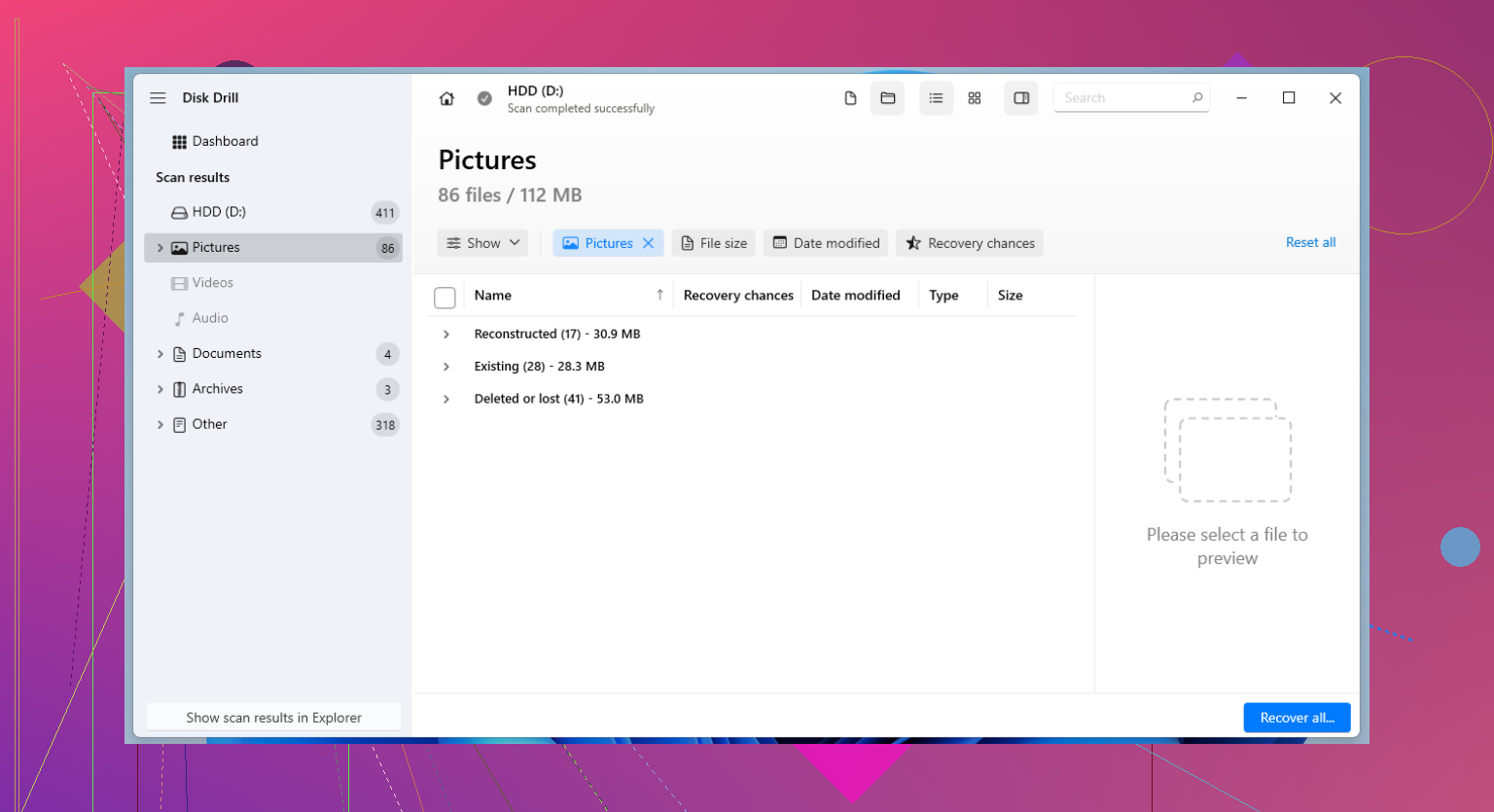
Wat software betreft, is Disk Drill een degelijke eerste stap omdat het makkelijk te gebruiken is en foto’s/documenten goed kan weergeven in de voorbeeldweergave. Als Disk Drill de bestandsstructuur vindt, is dat meestal een goed teken. Als het alleen ruwe bestanden vindt, reken dan op rommelige namen en mappen. Voor werkdocumenten is bestandsintegriteit belangrijker dan alleen “het heeft 20.000 bestanden gevonden”, dus een voorbeeld van herstelde bestanden bekijken is erg belangrijk.
Eén ding dat mensen vergeten: grote back-uparchieven zoals ZIP’s, PST’s, VM-images en systeemback-ups herstellen vaak slecht als ze zelfs maar een beetje beschadigd zijn. Herstel dus eerst de onvervangbare foto’s en documenten, en pak daarna pas de grote back-upbestanden aan.
Als je extra leesmateriaal wilt, is dit nuttig: tips voor herstel van een geformatteerde schijf die echt makkelijk te volgen zijn
Korte versie:
- Controleer HDD versus SSD.
- Scan met Disk Drill vanaf een andere computer/schijf.
- Herstel alleen naar een andere schijf.
- Geef eerst prioriteit aan foto’s/documenten.
- Als de resultaten er slecht uitzien en de data cruciaal is, stop dan en schakel een lab in.
Dat is het saaie antwoord, maar saai is juist hoe je voorkomt dat je het erger maakt tbh.
Een kleine tegenwerping op @espritlibre en @sognonotturno: als de schijf gezond is en dit slechts een gewone snelle formattering op een normale externe HDD was, zou ik niet altijd meteen uren besteden aan het proberen van meerdere apps. Begin met vast te stellen of de oude partitie/het bestandssysteem netjes kan worden gereconstrueerd. Soms krijg je daarmee de originele mappen en namen terug in plaats van een gigantische hoop uitgegraven bestanden.
Wat ik eerst zou controleren:
- Was het NTFS, exFAT, APFS, HFS+, ext4?
- Was het een snelle formattering of een volledige formattering?
- Is het een HDD of SSD/flash?
- Bood de computer aan om het te “repareren” voor of na het formatteren?
Waarom dat belangrijk is: herstel dat rekening houdt met het bestandssysteem is meestal beter dan puur uitgraven als je documenten, projectmappen en bruikbare bestandsnamen terug wilt.
Specifiek over Disk Drill:
Pluspunten:
- Zeer eenvoudige workflow voor voorvertoning
- Goed voor het herstellen van veelvoorkomende foto’s en documenten
- Gebruiksvriendelijk als je niet met commandoregeltools wilt werken
- Redelijk goed in het filteren van resultaten zodat je sneller kunt beoordelen wat belangrijk is
Minpunten:
- Kan rommelig worden op zwaar beschadigde of herhaaldelijk geformatteerde volumes
- Resultaten van raw recovery kunnen namen/mapstructuur verliezen
- Niet mijn eerste keuze voor vreemde partitie-indelingen of deels falende schijven
- De licentiekosten kunnen hoog aanvoelen als het herstel uiteindelijk weinig oplevert
Dus ja, Disk Drill is een redelijke eerste scan, vooral als je een eenvoudige interface wilt. Maar ik zou gevonden bestanden nog steeds controleren voordat je te vroeg juicht. Bekijk tien willekeurige foto’s, open verschillende Office-/PDF-bestanden en controleer de bestandsgroottes. “Gevonden” betekent niet altijd “bruikbaar.”
Ook eens met @mikeappsreviewer op één punt dat mensen vaak over het hoofd zien: gigantische back-upcontainers zijn als eerste doelwit van weinig waarde. Herstel eerst de onvervangbare kleine bestanden voordat je ruimte en tijd verspilt aan monolithische archieven die mogelijk toch beschadigd zijn.