Ik moet zien hoeveel opslagruimte er nog over is op mijn iPhone, maar ik kan nu niet in de app Instellingen komen. Ik probeer uit te zoeken wat ruimte inneemt omdat ik geen apps kan downloaden of iOS kan bijwerken. Is er een andere manier om de opslag van de iPhone te controleren zonder Instellingen te gebruiken?
Ik loop steeds weer tegen dezelfde rotzooi aan. Je gaat een video opnemen, of een enorme game downloaden, en de iPhone gooit de melding Storage bijna vol in je gezicht. Daarna wordt de telefoon traag. Als je wilt zien wat er ruimte opslokt, is iPhone-opslag irritant gelaagd.
Opslag controleren zonder Instellingen te openen
Als je de meest betrouwbare weergave van de opslag wilt zonder de app Instellingen te gebruiken, zou ik de iPhone op een computer aansluiten.
Op een Mac open je Finder en klik je op je iPhone in de zijbalk. Op Windows gebruik je de Apple Devices-app of iTunes. Nadat de verbinding is gemaakt, kijk je naar de opslagbalk onderaan. Ik heb gemerkt dat deze weergave makkelijker te vertrouwen is voordat je een grote app installeert of een hoop video's overzet.
Iets wat me is opgevallen: de telefoon zelf toont soms even verouderde cijfers. De weergave op de computer ziet er meestal schoner uit. Tijdens het synchroniseren wordt tijdelijke rommel vaak eerst opgeruimd, dus het vrije-ruimtegetal dat je daar ziet voelt dichter bij wat je nu echt hebt.
Wanneer de telefoon niet wil inschakelen
Ik kwam dit ooit tegen bij een ouder apparaat dat ik van plan was te verkopen. Als de iPhone niet opstart en je alleen de totale capaciteit nodig hebt, helpt een IMEI-opzoeking.
Je kunt de IMEI op de simkaarthouder vinden bij de meeste nieuwere iPhones. Bij oudere modellen, zoals de iPhone 6, staat deze op de achterkant gedrukt. Hij kan ook op de originele doos staan, of in je provideraccount onder de pagina voor apparaatbeheer.
Het vreemde deel van het opslagoverzicht
De sectie die Systeemgegevens heet, in oudere iOS-versies werd die Overig genoemd, brengt veel mensen in verwarring. Ik heb veel te lang naar dat gedeelte gestaard toen ik het voor het eerst zag.
Het is een verzamelbak voor van alles. Siri-stemmen, woordenboeken, lettertypen, logbestanden, caches, gegevens die door apps zijn opgeslagen, alles komt daar terecht. Stream je genoeg muziek of video, dan slaat de iPhone delen lokaal op zodat dingen later sneller laden. iOS hoort die bestanden te verwijderen wanneer de ruimte krap wordt. In mijn ervaring gebeurt dat ook, maar niet snel genoeg als je nu ruimte nodig hebt.
Waarom weinig opslag ervoor zorgt dat de telefoon slecht aanvoelt
Zodra de vrije ruimte te laag wordt, begint de prestaties vreemd te doen. Ik merkte dat apps langzamer openden, de camera vertraagde en er kleine haperingen in de interface waren. Het was niet subtiel. Een paar maanden geleden voelde mijn iPhone 13 kapot aan, daarna keek ik en had ik nog ongeveer 2GB over. Dat was het hele verhaal.
Dus als je telefoon traag aanvoelt, denk dan niet alleen aan de batterijconditie of oude hardware. Opslag wordt veel te vaak genegeerd.
Ingebouwde hulpmiddelen helpen, tot op zekere hoogte
Apple geeft je in Instellingen enkele opruimsuggesties, zoals ongebruikte apps offloaden of grote bijlagen bekijken. Die zijn prima voor een snelle eerste opschoning. Ze zijn niet geweldig als je fotobibliotheek het echte probleem is.
Ik probeerde eerst de gebruikelijke route: een paar apps verwijderen, oude berichten wissen, rondkijken bij bijlagen. Het hielp een beetje. Het loste het hoofdprobleem niet op.
Wat uiteindelijk voor mij werkte
Wat het meest hielp, was om me eerst op foto’s en video’s te richten, omdat die op veel iPhones meestal de meeste ruimte innemen.
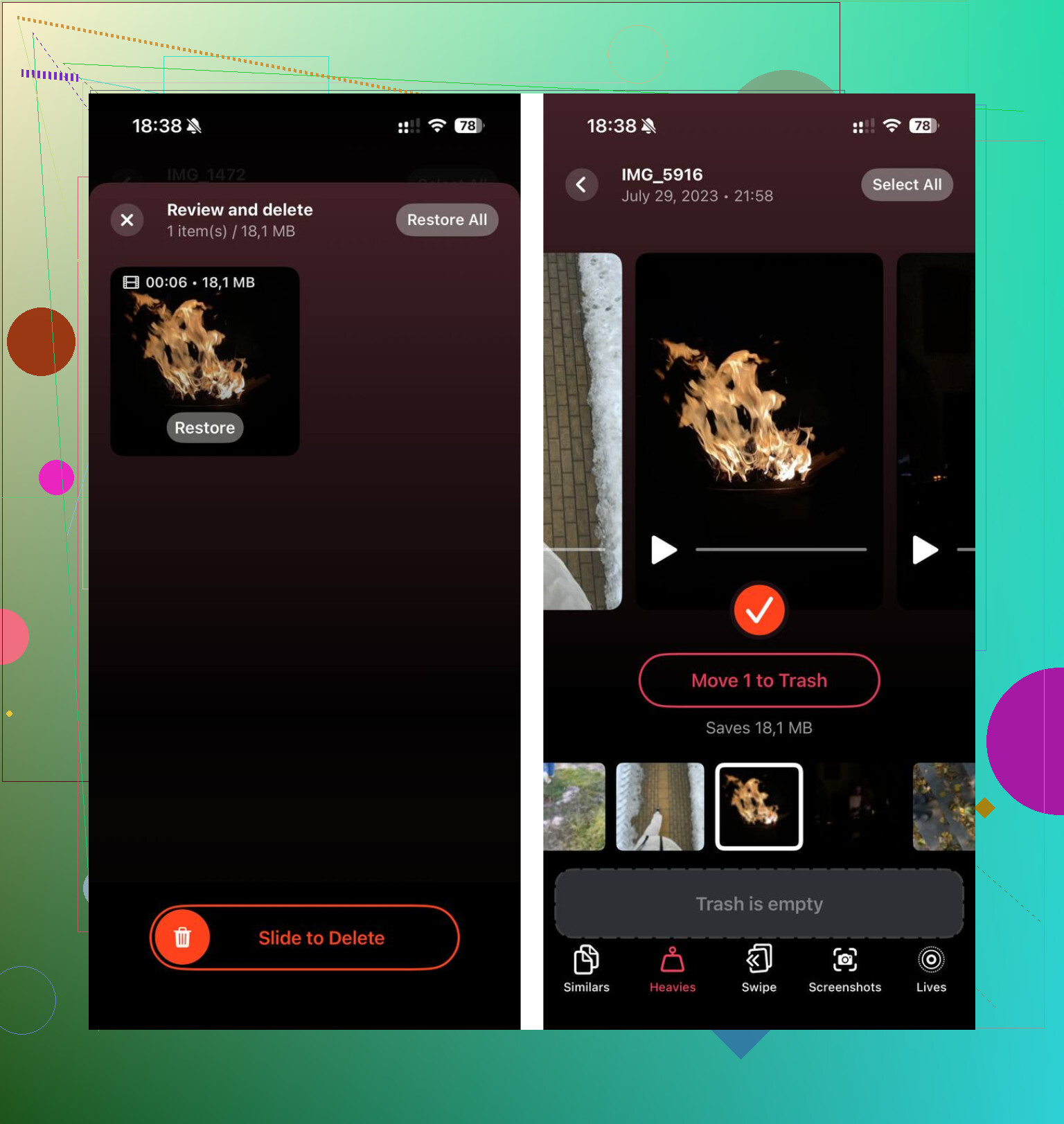
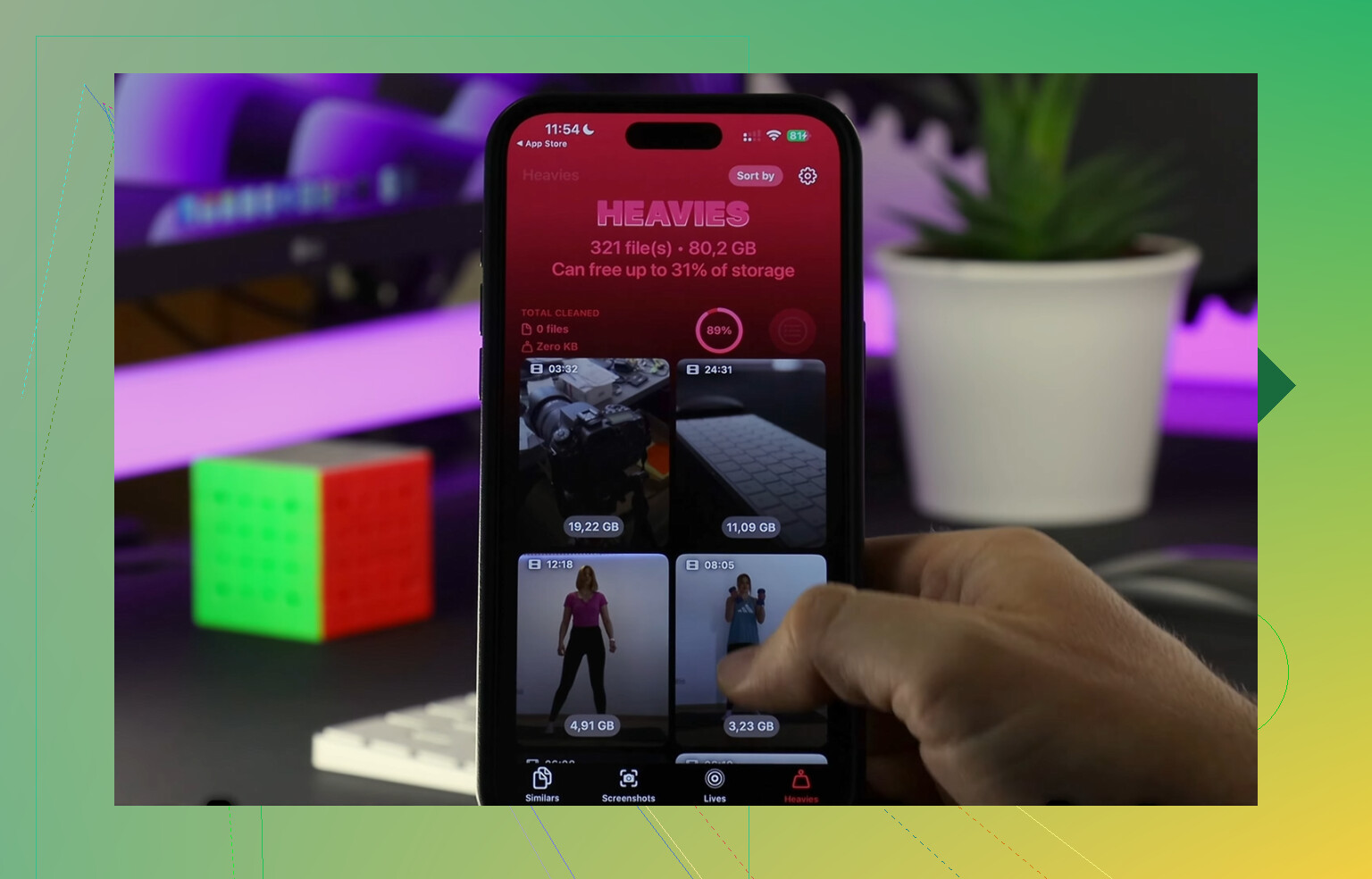
Hiervoor gebruikte ik Clever Cleaner. Het nuttige eraan vond ik hoe direct het aanvoelde. Geen advertenties die ineens opduiken, geen betaalmuur halverwege, geen nep proefperiode routine. Waar het mij vooral om ging, was snel grote mediabestanden vinden, en dat deed het.
De sectie Heavies toont grote foto’s en video’s op grootte, zodat je die oude 4K clip ziet staan die in z’n eentje 2 GB inneemt. Die sortering bespaarde me veel tijd.
De andere functie die ik uiteindelijk gebruikte, was de sectie Similars. Als je filmrol op de mijne lijkt, heb je vijf bijna identieke foto’s van hetzelfde omdat er één beter scherp was, één beter belicht was en één minder wazig was. Deze tool groepeert ze, zodat je de beste bewaart en de rest weggooit.
Ik vond ook één detail fijn dat mensen vaak overslaan. Het verwerkt alles op het apparaat. Je foto’s worden niet ergens anders naartoe gestuurd. Het laat zelfs de exacte bestandsgrootte van screenshots zien, wat onbelangrijk klinkt totdat je dingen begint op te ruimen en bewijs wilt dat je echt ruimte vrijmaakt.
Wat ik eerst zou doen
Als je iPhone traag aanvoelt, controleer dan de opslagbalk voordat je iets anders doet. Als je bijna vol zit, begin dan met je grootste video's, foto's die op duplicaten lijken en schermafbeeldingen. In mijn geval zorgde het verwijderen daarvan ervoor dat de telefoon veel sneller weer normaal werkte dan het verwijderen van willekeurige apps die ik later toch weer nodig zou hebben.
Als Instellingen niet werkt, probeer dan eerst Spotlight. Veeg omlaag op het beginscherm en zoek naar termen zoals opslag, iPhone-opslag of Foto’s. Op sommige iOS-versies springt zoeken direct naar de opslagpagina, zelfs wanneer handmatig door Instellingen gaan lastig is.
Een andere invalshoek is de App Store. Tik op je profielfoto. Als een app-update mislukt met meldingen over te weinig ruimte, zit de iPhone al bijna vol. Geen exact getal, maar het bevestigt het probleem snel.
Voor wat ruimte inneemt, geeft de Foto’s-app aanwijzingen zonder Instellingen. Open Albums en daarna Video’s, Schermafbeeldingen, Schermopnamen, Live Photos en Recent verwijderd. Video’s zijn vaak de grootste boosdoener. Een paar 4K-clips slokken snel meerdere GB op. Berichten is nog zo’n verborgen ruimtevreter. Open Berichten en ga grote videoconversaties na.
Ik ben het op één punt niet helemaal eens met @mikeappsreviewer. De computerview is handig, maar geeft de opslag niet altijd gedetailleerd genoeg weer om je te helpen snel op te schonen. Het laat het taartdiagram zien, niet de rommel.
Als je telefoon nog werkt, is Clever Cleaner het bekijken waard om grote mediabestanden en dubbele foto’s te vinden. Dat maakt meestal sneller ruimte vrij dan willekeurige apps verwijderen die je twee dagen later toch weer installeert.
Als je ook een snelle visuele uitleg wilt, is deze videogids voor het opschonen van iPhone-opslag makkelijker te volgen dan blind rondzoeken. Het hielp me een paar stomme bestanden te ontdekken waarvan ik was vergeten dat ze er nog stonden.
Nog een manier die nog niemand heeft genoemd: gebruik Apple-supportpagina’s die aan je Apple ID zijn gekoppeld om op zijn minst de apparaatcapaciteit en soms de huidige back-upgrootte te bevestigen. Het vervangt niet het volledige opslagoverzicht, maar als Instellingen vastloopt, helpt het om dingen uit te sluiten. Ga via een browser naar iCloud.com en controleer je apparaatinformatie en back-upgegevens. Als je nieuwste back-up enorm is, is de kans groot dat Foto’s, Berichten of appgegevens de boosdoeners zijn.
Ik ben het eigenlijk een beetje oneens met @mikeappsreviewer dat de computermethode de meest betrouwbare is. Voor een momentopname is het prima, zeker, maar soms lopen Finder- of iTunes-rapporten ook vreemd genoeg achter. En @viajantedoceu heeft gelijk dat het echte probleem meestal media is, niet apps.
Als je gewoon een praktische oplossing zonder Instellingen nodig hebt, bekijk dan deze:
- Bestanden-app: blader door Op mijn iPhone en iCloud Drive voor gigantische downloads, ZIP-bestanden of videobestanden
- Zoeken in Foto’s: zoek op video, schermopname, of open gewoon Recent en sorteer in gedachten op de meest voor de hand liggende giganten
- Apple TV / Muziek / Podcasts / Netflix / Spotify: gedownloade offline inhoud verstopt zich daar voortdurend
- Safari-tabbladen/downloads: meestal niet enorm groot, maar het is de moeite waard om te controleren als je bestanden lokaal opslaat
Als je doel daarnaast meer opruimen is dan alleen controleren, is Clever Cleaner waarschijnlijk de snelste route voor foto- en videorommel. Hun opschoning van grote bestanden en duplicaten is veel nuttiger dan handmatig door albums zoeken. Als je een degelijk overzicht wilt, legt deze gids over de beste iPhone-opruimapp om snel opslagruimte vrij te maken het vrij duidelijk uit.
Kort gezegd: zonder Instellingen kun je schatten en onderzoeken, maar voor exacte vrije ruimte zijn computer- of Apple-accountgegevens je beste optie. Om te vinden wat de ruimte opslokt, zijn media-apps en Foto’s de eerste plekken waar ik zou kijken.
Eén invalshoek die de anderen niet noemden: vraag het aan Siri. “Hoeveel opslagruimte heb ik nog?” geeft soms info over de apparaatcapaciteit terug of stuurt je naar het juiste onderdeel zonder Instellingen handmatig te openen. Niet perfect, en ik ben het eigenlijk een beetje oneens met @viajantedoceu en @mikeappsreviewer dat externe overzichten altijd het snelst zijn, want als je telefoon nog bruikbaar is, zit de snelste aanwijzing vaak in de apps die het probleem veroorzaken.
Bekijk deze app-specifieke opslagaanwijzingen:
- Camera-app: als opties voor video-opname beperkt raken of opslaan vertraagd aanvoelt, is de opslagruimte kritiek laag
- Mail-app: enorme e-mailthreads met bijlagen kunnen lokale ruimte verstoppen
- Dictafoon: lange opnames tellen snel op en worden makkelijk vergeten
- Boeken/Kindle/Adobe-apps: gedownloade pdf’s en audioboeken kunnen enorm groot zijn
- Recent in de Bestanden-app: beter dan map voor map bladeren, omdat enorme downloads daar meestal als eerste verschijnen
Start de iPhone ook één keer opnieuw op. Klinkt dom, maar tijdelijke bestanden in de cache worden soms genoeg gewist om de opslagwaarschuwing nauwkeuriger te laten updaten.
Over Clever Cleaner:
- Pluspunten: snel voor grote video’s, dubbele foto’s, screenshots opruimen
- Minpunten: vooral handig voor media-rommel, geen volledig overzicht van de verborgen gegevens van elke app
Dus ja, @suenodelbosque heeft gelijk dat media meestal de echte boosdoener is. Als je geen toegang hebt tot Instellingen, zou ik Bestanden, Dictafoon, Mail-bijlagen controleren en daarna Clever Cleaner gebruiken voor de rommel in de fotobibliotheek.