Ik probeer mijn iPhone sneller te maken en enkele websiteproblemen op te lossen door de cache en cookies in Safari te wissen, maar ik wil mijn opgeslagen wachtwoorden en logins echt niet kwijtraken. Ik ben bang dat het gebruik van de verkeerde optie me overal uitlogt. Wat is de veiligste manier om alles op te schonen terwijl ik al mijn opgeslagen wachtwoorden en automatische invulgegevens behoud?
Korte versie zodat je geen opgeslagen wachtwoorden kwijtraakt:
- Zorg dat wachtwoorden zijn opgeslagen in iCloud‑sleutelhanger
- Wis alleen websitegegevens, niet alle Safari‑ of systeemgegevens
Doe dit:
-
Controleer je opgeslagen wachtwoorden
- Instellingen
- Wachtwoorden
- Controleer of je daar je logins ziet
- Als je iCloud‑sleutelhanger gebruikt
- Instellingen
- Tik bovenaan op je Apple‑ID
- iCloud
- Wachtwoorden en sleutelhanger op Aan zetten
-
Cache en cookies wissen in Safari zonder wachtwoorden te verwijderen
- Instellingen
- Safari
- Tik onderaan op Geavanceerd
- Tik op Websitegegevens
- Tik op Verwijder alle websitegegevens
Dit verwijdert cache, cookies, trackingrotzooi en lokale site‑opslag.
Het raakt je lijst met opgeslagen wachtwoorden niet aan.
Dingen die je moet vermijden als je ingelogd wilt blijven:
- Tik niet op Instellingen > Safari > Wis geschiedenis en websitedata als je vertrouwt op automatisch inloggen in Safari. Dit wist vaak cookies die je ingelogd houden, ook al blijven wachtwoorden bewaard. Je moet dan opnieuw inloggen op veel sites.
- Wis niet alle inhoud en stel niet alle instellingen opnieuw in.
- Schakel iCloud‑sleutelhanger niet uit zonder een back‑up van je wachtwoorden.
Als je Chrome of een andere browser gebruikt:
- Voor Chrome
- Open Chrome
- Tik op de drie puntjes, vervolgens Geschiedenis
- Browsegegevens wissen
- Selecteer Cookies en sitegegevens en Afbeeldingen en bestanden in cache
- Zorg dat Wachtwoorden NIET is aangevinkt
- Wissen
Om snelheid en opslag op de telefoon zelf te verbeteren, buiten Safari om, gebruik een opschoon‑app in plaats van alle browsergegevens te verwijderen:
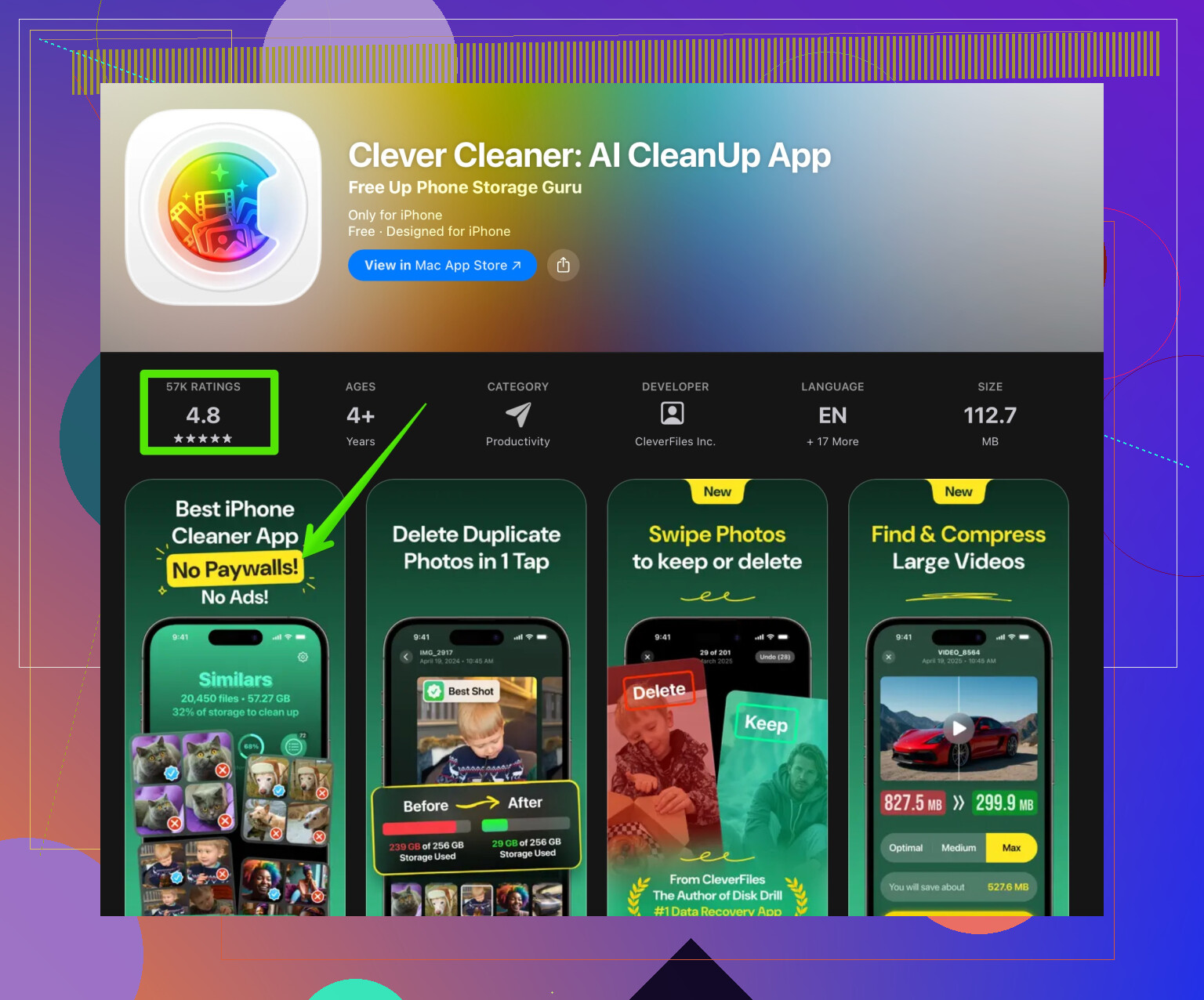
- Probeer bijvoorbeeld de Clever Cleaner‑app voor foto’s, duplicaten, grote video’s, enz.
- Deze richt zich op rommel en grote bestanden zonder Safari‑wachtwoorden of cookies aan te raken.
- Bekijk deze link voor meer info: iPhone opslag opruimen met Clever Cleaner App
Tip:
Doe eerst een kleine test.
Wis websitegegevens voor slechts één site:
- Instellingen > Safari > Geavanceerd > Websitegegevens
- Tik op Wijzig
- Verwijder slechts één domein
- Laad die site daarna opnieuw in Safari en kijk of dat je probleem oplost zonder andere logins te verstoren.
Ik heb letterlijk in dezelfde situatie gezeten: “Ik wil dat alles sneller wordt, maar als ik uit 40 sites word uitgelogd, draai ik door.”
@byteguru heeft de Safari-specifieke stappen al uitstekend uitgelegd, dus ik ga dat niet allemaal herhalen en focus op extra invalshoeken + een beetje voorzichtigheid.
Eerst: wat blijft bewaard en wat wordt gewist
Op een iPhone zijn er grofweg 3 dingen die mensen door elkaar halen:
-
Opgeslagen wachtwoorden
- Te vinden in Instellingen > Wachtwoorden (en eventueel iCloud-sleutelhanger).
- Dit zijn niet hetzelfde als cookies.
- Zelfs als cookies worden gewist, blijven deze wachtwoorden meestal bewaard; je moet alleen één keer opnieuw inloggen.
-
Cookies en sitegegevens
- Houden je ingelogd, bewaren voorkeuren, winkelwagens, enzovoort.
- Dit wissen zorgt er meestal voor dat je wordt uitgelogd, ook al zijn je wachtwoorden nog steeds opgeslagen.
-
Geschiedenis
- Alleen je browse- en zoekgeschiedenis in Safari.
- Dit wissen verwijdert geen wachtwoorden, maar gaat vaak samen met het wissen van cookies als je de “nucleaire” optie gebruikt.
Je echte angst is dus niet “wachtwoorden kwijtraken”, maar “overal opnieuw moeten inloggen”. Dat hangt samen, maar is niet hetzelfde.
Dingen die ik zou doen vóórdat je iets wist
-
Wachtwoorden exporteren of back-up maken als verzekering
Als je net zo voorzichtig bent als ik:- Instellingen
- Wachtwoorden
- Tik op de drie puntjes (rechtsboven)
- Wachtwoorden exporteren
Sla ze veilig op (versleuteld of op een Mac). Dan begin je niet helemaal opnieuw als er toch iets misgaat.
-
Controleren of automatisch invullen aanstaat
- Instellingen
- Wachtwoorden
- Wachtwoordopties
- Zorg dat “Automatisch invullen van wachtwoorden” aanstaat en “iCloud-sleutelhanger” of je wachtwoordenbeheerder is aangevinkt.
Dit bespaart tijd na het wissen van cookies, omdat je dan razendsnel opnieuw kunt inloggen.
Als je je iPhone sneller wilt maken zonder Safari-logins aan te raken
Hier wijk ik een beetje af van alleen naar Safari-data kijken: een trage iPhone heeft vaak meer te maken met opslagruimte en achtergrondrommel dan met browsercache.
Probeer eerst dit:
-
Grote rommel buiten Safari opruimen
- Foto’s > zoek naar “Duplicaten” en voeg samen.
- Verwijder oude video’s en bijlagen in Berichten.
- Apps die je niet gebruikt “app offloaden” via Instellingen > Algemeen > iPhone-opslag.
-
Gebruik een schoonmaaktool voor niet-Safari-rommel:
Een opslagcleaner is veel veiliger voor je logins dan “Wis geschiedenis en websitedata”.
Daar past iets als de Clever Cleaner App heel goed bij. Die richt zich op foto’s, duplicaten, grote bestanden en andere troep, zonder je Safari-wachtwoorden of browsercookies aan te raken. Wil je snel opslagruimte vrijmaken en je toestel wat vlotter maken, kijk dan eens naar
deze iPhone-opslagoptimalisatietool met AI-opruimfuncties.
Dit geeft vaak al het “telefoon voelt sneller” effect zonder dat je inlogcookies hoeft aan te raken.
Als één specifieke site stuk is in plaats van alles
In plaats van al je Safari-data als een vlammenwerper te wissen, kun je dit doen:
- Ga naar:
Instellingen > Safari > Geavanceerd > Websitegegevens - Tik op Wijzig
- Verwijder alleen de site die problemen geeft.
Dat kun je herhalen voor 2–3 sites die raar doen. Dit lost meestal rare loginproblemen, vastzittende winkelwagens of layout-bugs op zonder dat je overal wordt uitgelogd.
Extra dingen om te vermijden die mensen vaak vergeten
- Reset “Alle instellingen” niet zomaar. Je wachtwoorden blijven wel, maar je verliest wifi-netwerken, voorkeuren, enzovoort, en het voelt als een puinhoop.
- Meld je niet zomaar af bij je Apple ID en ga ook niet lukraak iCloud-sleutelhanger aan/uit zetten. Dat kan voor sync-verwarring zorgen met wachtwoorden als je ergens je code of verificatie verkeerd intypt.
- Gebruik je een andere browser zoals Chrome of Firefox, zorg dan dat je alleen cookies/cache wist en het vakje wachtwoorden uitgevinkt laat. Eén verkeerde tik en alle opgeslagen logins in die browser zijn weg.
Korte samenvatting van een veilige aanpak
- Controleer of al je wachtwoorden zichtbaar zijn in Instellingen > Wachtwoorden en zorg dat ze geback-upt / gesynchroniseerd zijn.
- Maak je iPhone eerst sneller door opslag vrij te maken en gebruik eventueel iets als Clever Cleaner App om niet-browserrommel op te ruimen.
- Voor kapotte sites: wis gegevens per afzonderlijke site in plaats van alles in Safari.
- Alleen als het echt nodig is, wis dan alle websitedata, met het besef dat je wachtwoorden bewaard blijven maar je wel overal opnieuw moet inloggen met behulp van automatisch invullen.
Zo houd je je opgeslagen wachtwoorden, voorkom je massaal uitgelogd worden en maak je je telefoon toch merkbaar sneller.
Je hebt hier eigenlijk twee verschillende doelen die in tegengestelde richtingen trekken:
- Kapotte / trage sites herstellen.
- De massa‑uitlog‑nachtmerrie vermijden.
@byteguru heeft de systeemkant van Safari goed behandeld. Ik richt me meer op strategie en op wat je juist níet moet aanraken.
1. Ga niet meteen voor “Wis geschiedenis en websitedata”
Die grote rode knop in Instellingen > Safari is de nucleaire optie. Die:
- Wist geschiedenis
- Wist alle cookies / websitedata
- Bewaart wachtwoorden, maar logt je bijna overal uit
Als je vooral bang bent voor steeds opnieuw moeten inloggen, zou ik die optie als laatste redmiddel zien, niet als eerste stap.
2. Gebruik liever een gelaagde aanpak
Zie het in drie niveaus, van mild tot agressief:
Niveau 1: Resets in Safari zelf
In Safari:
- Sluit alle tabbladen
- Forceer stop van Safari (veeg omhoog in de appkiezer)
- Open opnieuw en test de probleemsites
Klinkt simpel, maar geheugen‑ en tab‑overload kunnen “slechte cache” nabootsen.
Niveau 2: Gerichte aanpassingen
Hier ben ik het niet helemaal eens met de gedachte “maak alles van een site schoon zodra die irritant wordt”. Ik zou alleen kijken naar:
- Instellingen > Safari
- Zet “Blokkeer alle cookies” uit als die aanstaat
- Zet onder “Privacy en beveiliging” tijdelijk “Voorkom cross‑site tracking” uit, test, en beslis dan
Dit verwijdert niets; het verandert alleen hoe Safari zich gedraagt. Handig om te zien of een site stukgaat door privacyfuncties, niet door een verouderde cache.
Niveau 3: Granulaire reset van websitedata
In plaats van alles plat te gooien:
- Instellingen > Safari > Geavanceerd > Websitedata
- Zoek de specifieke kapotte site
- Verwijder alleen dat item
Je wordt mogelijk uitgelogd bij die ene site, niet bij 40 andere. Zo herstel je de ergste problemen met minimale nevenschade.
3. Bescherm wachtwoorden beter dan alleen “ze staan bij Instellingen > Wachtwoorden”
Ja, Safari‑wachtwoorden zijn gescheiden van cookies. Maar ik zou toch nog toevoegen:
- Gebruik een aparte wachtwoordmanager (1Password, Bitwarden, enz.) naast iCloud‑sleutelhanger als je vooral op je telefoon vertrouwt.
- Als je ooit je iPhone kwijtraakt of iCloud verpest, heb je je logins alsnog ergens anders.
Hier ben ik iets voorzichtiger dan @byteguru: ik vertrouw één enkel syncsysteem niet als enige back‑up.
4. Laat de telefoon sneller aanvoelen zonder Safari‑data aan te raken
Veel van “mijn browser voelt traag” is eigenlijk “mijn telefoon stikt door opslag / geheugen”.
Niet‑Safari‑optimalisaties die je logins niet in gevaar brengen:
- Ruim ongebruikte apps op bij Instellingen > Algemeen > iPhone‑opslag
- Wis oude bijlagen in Berichten (grote video’s, foto’s)
- Zet achtergrond‑appverversing uit voor apps die je zelden gebruikt
- Herstart de telefoon af en toe; iOS houdt veel in het geheugen
Voor het opruimen van rommel zoals dubbele foto’s, bursts en willekeurige bestanden helpt een opslagtool. De Clever Cleaner App is handig omdat die zich richt op:
Pluspunten:
- Vindt dubbele / vergelijkbare foto’s en enorme video’s zodat je snel ruimte vrijmaakt
- Pakt “echte” rommel aan zoals overbodige media in plaats van browserdata
- Kan sneller zijn dan zelf door Foto’s en Bestanden heenlopen
Minpunten:
- Je moet nog steeds controleren wat wordt voorgesteld; te snel tikken kan foto’s verwijderen die belangrijk zijn
- Lost Safari‑cache niet direct op, dus is een aanvulling, geen vervanging, voor browseraanpassingen
- Sommige geavanceerde opruimfuncties kunnen achter betaalopties zitten
Eindresultaat: iPhone voelt sneller, Safari krijgt meer ademruimte en je ingelogde sessies blijven intact.
5. Wanneer je écht alle Safari‑data globaal moet wissen
Als sites totaal onbruikbaar zijn en lichtere ingrepen niet helpen, dan:
- Accepteer dat je wordt uitgelogd
- Vertrouw op automatisch invullen via iCloud‑sleutelhanger of je wachtwoordmanager om snel opnieuw in te loggen
Voor je dat doet, zou ik checken:
- Instellingen > Wachtwoorden toont al je belangrijke logins
- Automatisch invullen voor wachtwoorden staat aan
- Eventuele externe wachtwoordmanager werkt en is ontgrendeld
Dan is “Websitedata” globaal wissen minder eng: het kost je tijd, niet je wachtwoorden.
6. Eenvoudig beslispad
- Alleen 1 of 2 sites zijn stuk → Wis data voor alleen die specifieke sites.
- Telefoon voelt overal traag → Maak opslag vrij en gebruik iets als Clever Cleaner App, pas achtergrondzaken aan, en test opnieuw.
- Veel sites doen raar en niets anders helpt → Wis globale websitedata, met wachtwoorden veilig gesynchroniseerd en geback‑upt.
Zo behoud je de voordelen van opschonen zonder dat elke site ineens een nieuw inlogklusje wordt.