Ho svuotato accidentalmente il Cestino sul mio MacBook Air e ho eliminato file importanti di cui ho ancora bisogno per lavoro. Sto cercando il miglior strumento o metodo di recupero dati per Mac per recuperare i file eliminati dal Cestino svuotato prima che qualcosa venga sovrascritto. Cosa funziona davvero su macOS e cosa dovrei evitare di fare in questo momento?
L'ho fatto una volta su un MacBook e la prima mossa era semplice. Smetti di toccare la macchina. Niente download. Niente installazioni di app. Niente salvataggio di file. Chiudi il coperchio se serve. Quando svuoti il Cestino, macOS di solito rimuove la mappa del file, non i dati del file subito. I bit spesso restano sull'unità finché nuovi dati non finiscono nello stesso punto. Se continui a usare il portatile, aumenti le probabilità di cancellare definitivamente le cose che vuoi recuperare.
C'è un altro problema sui Mac più recenti. Gli SSD usano TRIM, e TRIM inizia a liberare i blocchi eliminati in background così l'unità resta veloce. Sui MacBook con archiviazione SSD, il tempo conta. Ho visto persone perdere la finestra di recupero armeggiando per dieci minuti, installando strumenti, accedendo, sincronizzando, tutto quanto. Pessima mossa.
La maggior parte delle persone non ha un backup pulito lì pronto. Va bene. Inizia dalla cosa con le migliori probabilità.
Esegui subito un software di recupero. Ho ottenuto i risultati migliori con Disk Drill. I MacBook più recenti, soprattutto i modelli Apple Silicon come M1, M2, M3 e M4, oltre ai Mac Intel con chip T2, sono blindati pesantemente. L'unità interna è crittografata e molti strumenti generici non riescono a fare molto. Disk Drill tende a gestire meglio questi Mac. Questa è la parte in cui la gente sbaglia, quindi fallo in questo ordine.
- Non installarlo sullo stesso MacBook. Lo so, è seccante. Resta comunque vero. Installare software scrive sull'unità interna, e potresti sovrascrivere i file che stai cercando di recuperare. Usa un altro computer. Scarica Disk Drill lì. Mettilo su una chiavetta USB. Eseguilo da lì.
- Crea prima un'immagine del disco. Salta questo passaggio e perdi la tua copia di sicurezza. Disk Drill ti permette di clonare l'unità settore per settore in un file immagine su un disco esterno. Io lo tratto come un'assicurazione. Se il primo tentativo non trova tutto, o fai un errore più tardi, hai comunque una copia congelata dell'unità da prima che venissero cancellati altri dati. Sugli SSD dei Mac questo conta moltissimo.
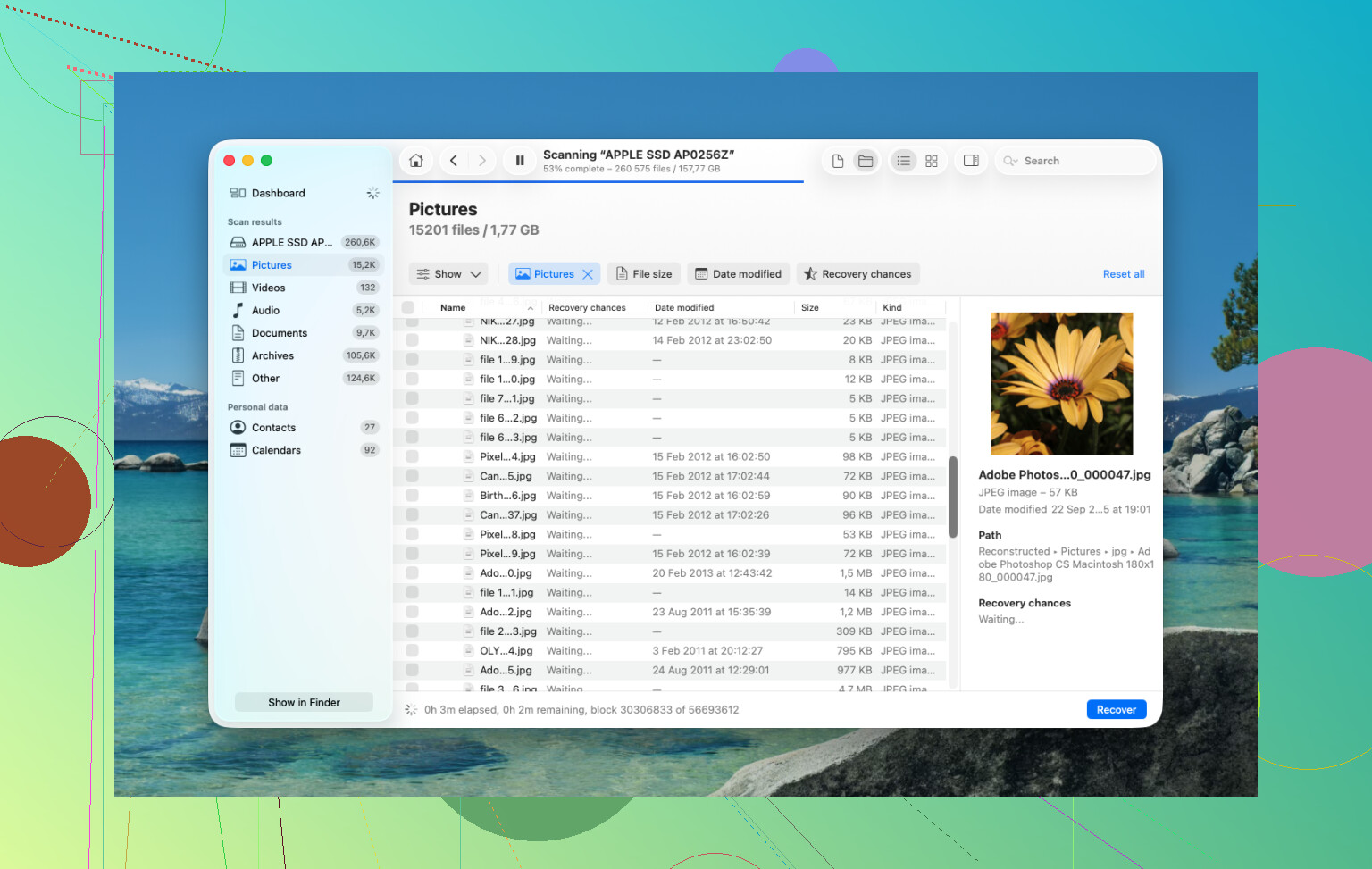
- Esegui Universal Scan. Scansiona l'unità interna, o meglio ancora, scansiona l'immagine del disco che hai creato. Lascia che cerchi i file recuperabili nello spazio di archiviazione grezzo. Questa parte richiede tempo. Non toccare nulla e lascia che finisca.
- Controlla le anteprime prima di pagare. Una cosa che mi è piaciuta è che la scansione in sé è gratuita e ottieni anteprime di ciò che ha trovato. Foto, documenti, video, miniature, tutto quanto. Io guardo sempre prima i risultati così so che i file sono lì e non sono danneggiati.
- Ripristina su un'unità esterna. Non salvare i file recuperati di nuovo nella memoria interna del MacBook. Usa una chiavetta USB o un SSD esterno. Se li riscrivi sullo stesso disco, rischi di calpestare altri dati eliminati. Sembra ovvio, eppure la gente continua a farlo.
Dopo, controlla i posti più semplici. A volte i file non sono spariti, sono finiti in qualche altro contenitore che Apple ha nascosto tre menu più in profondità.
Time Machine. Se l'hai mai attivato, apri Time Machine e vai alla cartella in cui si trovavano i file. macOS spesso conserva snapshot locali delle ultime 24 ore sull'unità interna anche se il disco di backup non è collegato. Ho visto questo salvare persone che giuravano di non avere alcun backup.
Servizi cloud. Se quei file erano sincronizzati con iCloud Drive, Dropbox o Google Drive, smetti di usare il Mac e controlla dal telefono o da un altro computer. Ogni servizio ha una propria area per gli elementi eliminati, separata dal Cestino di macOS. In molti casi i file restano lì fino a 30 giorni.
Foto e Note. Queste app mantengono le proprie cartelle Eliminati di recente. Se i contenuti mancanti erano immagini o note, apri quelle app e controlla lì. Apple di solito conserva gli elementi eliminati per circa 30-40 giorni. Ho visto persone andare nel panico per foto perse quando erano rimaste lì per tutto il tempo. Tipica roba da Apple.
Se nulla di tutto questo funziona, l'ultima fermata è un laboratorio di recupero. Usano hardware specializzato e lavorano al di fuori dei normali limiti di macOS, spesso in una camera bianca. È l'opzione più forte quando i dati contano davvero molto. Diventa anche costosa in fretta, di solito da 300 a 3.000 dollari. Per foto di famiglia, documenti fiscali, file di lavoro che non puoi sostituire, forse ne vale la pena. Per una cartella di meme, no.
Aggiungerei una cosa a quanto detto da @mikeappsreviewer. Se i tuoi file di lavoro sono importanti e il tuo MacBook Air ha un SSD interno, il recupero software è una corsa contro il TRIM. A volte la mossa migliore è smettere di tentare il recupero locale dopo un unico tentativo serio.
Il mio ordine sarebbe:
-
Controlla prima il ripristino a livello di app.
App File, Pages, Word, Excel, Adobe, Foto, Note, iCloud Drive, Dropbox, Google Drive. Molte conservano la cronologia delle versioni o una propria area degli eliminati. Per i documenti di lavoro, questo funziona più spesso di quanto si pensi. -
Controlla gli snapshot di Time Machine dal Terminale.
Non tutti li vedono nell’interfaccia di Time Machine.
Esegui:
tmutil listlocalsnapshots /
Se esistono snapshot, ripristina da lì. Veloce. Nessuna scrittura aggiuntiva oltre alla destinazione del ripristino se usi un’unità esterna. -
Se non c’è un backup, usa Disk Drill una volta sola, poi fermati.
Sono d’accordo che Disk Drill sia uno dei migliori strumenti di recupero dati per Mac per il Cestino svuotato, soprattutto sui Mac più recenti. Ma non continuerei a rieseguire scansioni per ore da modalità diverse sulla stessa macchina. Una immagine, una scansione approfondita, ripristino su archiviazione esterna. Se non trova i file, scansioni ripetute di solito non cambiano molto. -
Se i file sono essenziali per l’attività, rivolgiti presto a un laboratorio.
Le persone aspettano troppo a lungo. Sui Mac con SSD, il ritardo peggiora le cose.
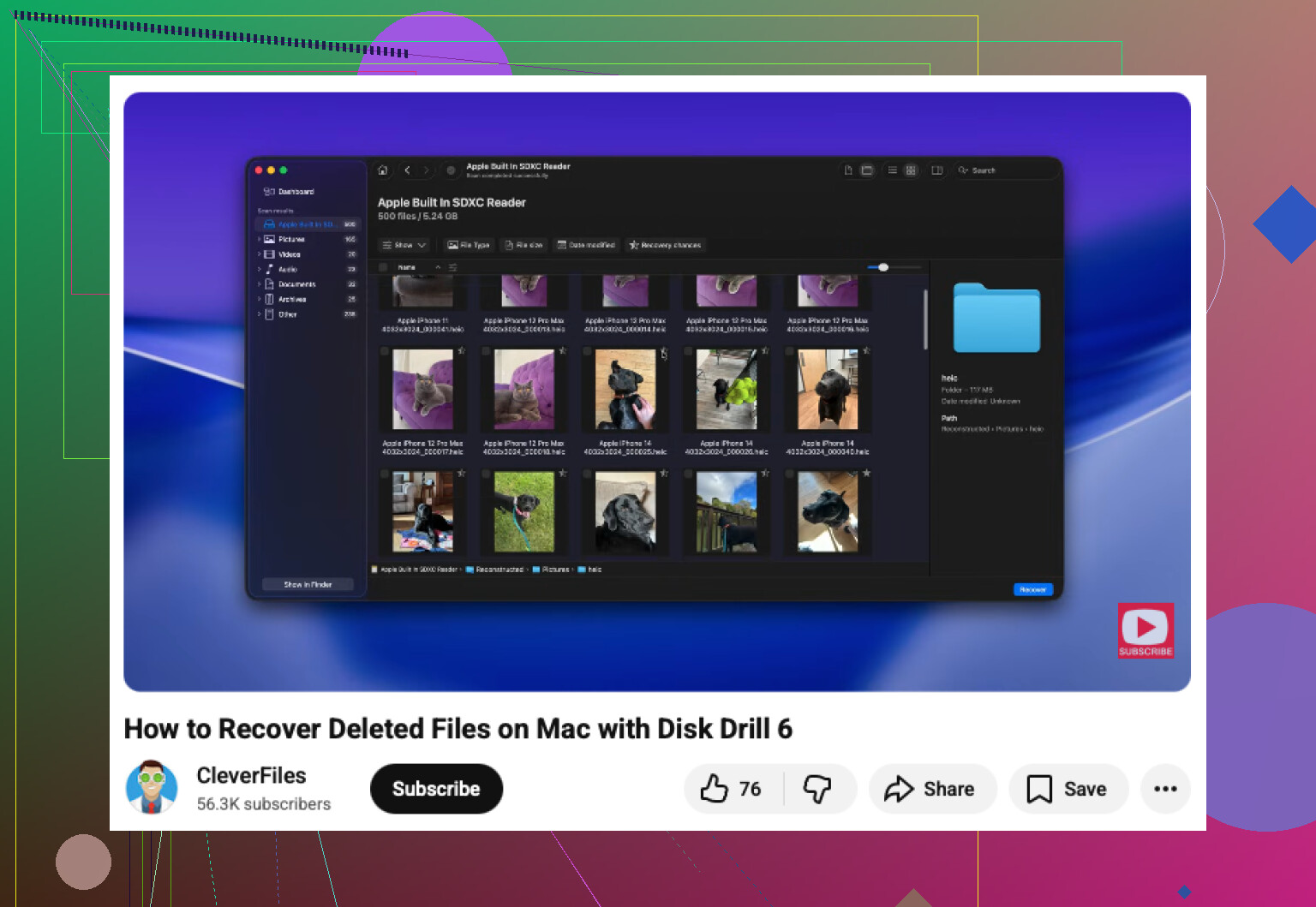
Inoltre, questo video è una guida decente ai passaggi per il recupero file su Mac:
Tutorial sul recupero file Mac per file eliminati e Cestino svuotato
Versione breve: prova prima i backup e la cronologia cloud. Poi Disk Drill. Poi un laboratorio se i file valgono davvero soldi.
La grande cosa che aggiungerei a quanto hanno detto @mikeappsreviewer e @yozora: prima di passare completamente alla modalità recupero, controlla se i file erano mai stati all’interno di una libreria dell’app invece che in semplici cartelle del Finder. Molte persone svuotano il Cestino e pensano che siano spariti dal disco, ma app come Word, Excel, Pages, Photoshop e perfino Anteprima possono lasciare copie di salvataggio automatico, temporanee o con versioni in posti strani. Non è la stessa cosa del recupero dal Cestino e a volte funziona anche quando il software di recupero non trova nulla.
Alcuni posti che vale la pena controllare da un altro dispositivo se possibile:
- iCloud Drive sul web, soprattutto Eliminati di recente
- app Office con AutoRecovery
- cronologia versioni o cloud Adobe
- allegati email che hai inviato a te stesso o ai colleghi
- caricamenti su Slack/Teams se il file è stato condiviso lì
Non sono del tutto d’accordo con la mentalità del solo uno strumento in assoluto. Rifare scansioni casuali ripetute è stupido, sì, ma un solo passaggio fatto bene con Disk Drill è comunque probabilmente la tua migliore opzione software su un MacBook Air, soprattutto se hai bisogno del recupero del Cestino svuotato su macOS e vuoi anteprime prima del ripristino. Dopo quello, se i file sono super critici, smetti con il fai da te.
Un’altra prospettiva che la gente dimentica: se FileVault era abilitato e TRIM ha già fatto il suo lavoro, il recupero software può complicarsi in fretta. A quel punto, non sprecare ore a inseguire app miracolose.
Inoltre, questa guida al recupero dei file dal Cestino svuotato su Mac è una spiegazione visiva rapida e valida.
Versione breve:
- Smetti di usare il Mac.
- Controlla la cronologia delle app, del cloud e delle versioni.
- Usa Disk Drill da un supporto esterno se non hai backup.
- Recupera su un’unità esterna.
- Se è fondamentale per il lavoro e non si trova in fretta, paga il laboratorio. È fastidioso, ma questa è davvero la verità.
Sono per lo più d’accordo con @yozora, @hoshikuzu e @mikeappsreviewer, ma aggiungerei un aspetto che spesso viene trascurato: controlla se i file eliminati esistono ancora nell’indice di Spotlight o nei recenti delle app, anche se il percorso originale del file non c’è più. A volte il Cestino del Finder viene svuotato, ma un’app mantiene ancora un alias attivo, una copia nella cache o una versione temporanea riaperta. Non è comune, ma vale la pena fare un controllo di 2 minuti direttamente dall’app stessa, non dal Finder.
Inoltre, sono leggermente in disaccordo sull’idea di clonare prima in ogni caso: su un MacBook Air con SSD interno quasi pieno, provare a creare un’immagine completa può richiedere abbastanza tempo da farti perdere comunque la tua finestra utile. Se i file sono pochi documenti e ti servono rapidamente, una scansione mirata con Disk Drill può essere la prima mossa più pratica.
Vantaggi di Disk Drill:
- buon supporto per Mac
- anteprime prima del recupero
- gestisce bene le scansioni di file eliminati o del Cestino svuotato
- l’interfaccia è semplice se sei sotto stress
Svantaggi di Disk Drill:
- non fa miracoli sugli SSD con TRIM
- le scansioni profonde possono restituire nomi di file disordinati
- il recupero completo richiede il pagamento
- la scansione dell’SSD interno può comunque essere sensibile al fattore tempo sui Mac più recenti
Un’altra cosa: se si trattava di file da ufficio, cerca:
.asdper il Recupero automatico di Word- file temporanei/autosalvataggio di Excel
- versioni dei documenti Pages
- copie PDF negli allegati email o nei caricamenti in chat
Se non compare nulla rapidamente, smetti di fare prove. Sui Mac con SSD, provare altre cose spesso significa solo scrivere più dati. Fai un unico passaggio solido con Disk Drill, recupera su una memoria esterna, poi accetta il risultato oppure rivolgiti a un laboratorio.