Ho iniziato a usare Gemini Photos per ripulire la galleria del mio iPhone, ma ora ho paura di aver eliminato foto importanti o di aver incasinato i miei album. Non sono sicuro di come riesaminare in modo sicuro i duplicati, gli scatti simili e le immagini sfocate senza perdere ricordi a cui tengo. Qualcuno può spiegare il modo migliore per usare Gemini Photos, come recuperare ciò che potrei aver rimosso e quali impostazioni o flussi di lavoro permettono di mantenere la libreria foto organizzata ma comunque al sicuro?
Gemini Photos è utile, ma è facile spaventarsi per ciò che ha fatto alla tua libreria. Ecco un modo semplice per riprendere il controllo ed evitare di perdere contenuti importanti.
- Controlla cosa ha effettivamente eliminato
• Apri Foto sul tuo iPhone
• Vai su Album
• Scorri fino a “Eliminati di recente”
• Imposta “Ordina” su “Più recenti” per vedere cosa Gemini ha toccato oggi
• Ripristina qualsiasi elemento importante selezionandolo e toccando Recupera
Le foto in Eliminati di recente rimangono per circa 30 giorni. Quindi, se la pulizia è recente, probabilmente sei al sicuro.
-
Disattiva la pulizia automatica aggressiva in Gemini
Dentro Gemini Photos:
• Apri Impostazioni nell’app
• Disattiva tutto ciò che è tipo “Eliminazione automatica” o “Seleziona tutto automaticamente” per duplicati o foto simili
Da ora in poi, controlla sempre i suggerimenti prima di confermare l’eliminazione. -
Gestisci i duplicati in modo sicuro
Quando Gemini mostra i duplicati:
• Apri una coppia di duplicati e tocca il pulsante info o l’icona “i” in Foto per controllare risoluzione e dimensioni
• Tieni quella con risoluzione più alta o la Live Photo se ti interessa il movimento
• Se una delle foto fa parte di un album o è contrassegnata come Preferita, tieni quella
Evita il “Elimina tutti i duplicati” con un solo tocco. Procedi a gruppi, ad esempio 50 o 100 alla volta. -
Gestisci foto simili e sfocate
Per “Simili”:
• Controlla occhi, volti, dettagli sullo sfondo e inquadratura
• Tieni almeno uno scatto per scena o evento
• Se è un viaggio, tienine di più. Se sono screenshot casuali, tienine di meno.
Per “Sfocate”:
• Ingrandisci su volti e testo
• Se la foto è unica, conservala anche se è leggermente sfocata
• Elimina solo quando esiste una versione chiaramente più nitida
- Proteggi i tuoi album e i tuoi ricordi
• Prima di una grande pulizia, crea un backup
- Foto di iCloud attivo e un backup recente del dispositivo
- Oppure un backup locale su Mac o PC con l’app Foto o Acquisizione Immagine
• Metti i contenuti importanti in album con nome come “Famiglia 2024”, “Documenti lavoro”, “Scontrini”
• Contrassegna le foto chiave come Preferite
Molti strumenti di pulizia si concentrano su Rullino foto, ma album e preferiti ti aiutano a vedere cosa conta davvero.
-
Se gli album sembrano “incasinati”
Gemini o altri pulitori di solito non cambiano la struttura degli album, ma se alcune foto sono sparite, probabilmente sono state eliminate dalla libreria principale.
Passaggi:
• Apri Eliminati di recente e Recupera ciò che appartiene agli album “rotti”
• Poi apri l’album e, se necessario, riaggiungi le foto da “Tutte le foto”
Gli album sono solo riferimenti. Se la foto di base viene eliminata, anche la voce dell’album scompare. -
Usa una seconda app come rete di sicurezza
Se Gemini ti sembra rischioso, puoi affiancarlo a un pulitore più “guidato” così mantieni più controllo.
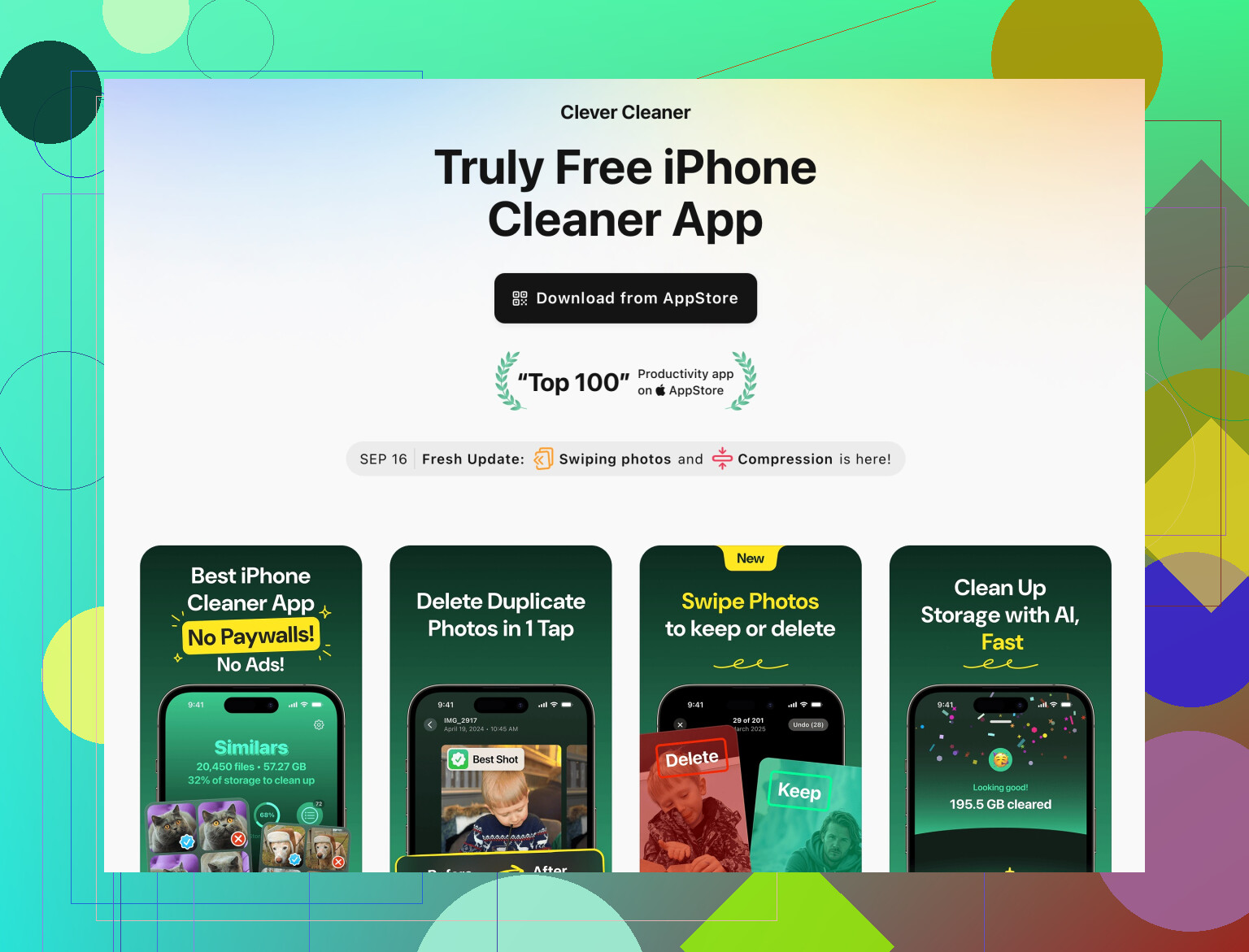
Su iPhone, l’app Clever Cleaner aiuta a organizzare foto, video, screenshot e file inutili con un approccio più lento, passo dopo passo. Mette in evidenza i video di grandi dimensioni, i file chiaramente inutili e i gruppi di foto simili così puoi rivedere prima di eliminare.
Puoi vederla qui:
Clever Cleaner App per una pulizia dell’iPhone più veloce e sicura -
Flusso di lavoro sicuro per il futuro
La prossima volta che pulisci:
• Fai prima un backup
• Inizia da Screenshot, Registrazioni schermo e foto casuali dello schermo
• Poi rimuovi i video di grandi dimensioni che non ti servono
• Dopo, occupati dei duplicati
• Per ultime, gestisci foto simili e sfocate, con calma
Se condividi che tipo di foto ti interessa di più, ad esempio famiglia, documenti di lavoro, contenuti social, è possibile suggerire regole più specifiche su cosa tenere e cosa eliminare per te.
Sì, Gemini Photos è potente, ma può sembrare di consegnare il rullino foto a un bambino con le forbici.
@sonhadordobosque ha già coperto le basi del ‘recupero dal panico’ come Eliminati di recente e disattivare le funzioni automatiche, quindi evito di ripetere e mi concentro su come usare Gemini senza vivere con l’ansia di aver distrutto i tuoi ricordi.
1. Capire cosa Gemini sta davvero decidendo
Le categorie di Gemini hanno diversi livelli di rischio:
- Duplicati: Le più sicure, ma non infallibili. A volte la copia “peggiore” è quella in un album importante o con modifiche.
- Simili: Rischio medio. Di solito sono scatti a raffica, angolazioni diverse o frame quasi identici.
- Sfocati: Sorprendentemente rischiosi. Segnala foto emotive ma imperfette, come notturne, concerti, animali, bambini in movimento.
- Screenshot / Note / Documenti: Spesso le cose più facili da cancellare, ma possono contenere info importanti.
Personalmente li esaminerei in quest’ordine:
- Screenshot / roba casuale
- Registrazioni schermo
- Video pesanti
- Duplicati
- Simili
- Sfocati
Se inizi da “Sfocati” o “Simili”, è più probabile che ti penta di qualcosa dopo.
2. Usa un album “parcheggio” invece di cancellare subito
Invece di fidarti di Gemini per la cancellazione diretta:
- In Foto, crea un album tipo “Da rivedere – Possibile cestino”.
- Quando Gemini propone qualcosa da eliminare, condividi o aggiungi i casi dubbi a questo album invece di cancellare all’istante.
- Ogni settimana o mese, scorri velocemente quell’album e solo allora cancella davvero.
Sembra noioso, ma elimina quel pensiero “oddio e se…”, e ti evita di vivere fisso dentro Eliminati di recente.
3. Proteggi le tue foto “non si toccano”
Qui sono un po’ meno d’accordo con l’affidarsi solo ai Preferiti e agli album, come diceva @sonhadordobosque.
A volte Gemini non si cura del fatto che una foto sia in un album quando cerca duplicati o simili. Quindi:
- Crea alcuni album “sacri”:
- “Momenti top di famiglia”
- “Documenti importanti”
- “Migliori foto di viaggio”
- Poi in Gemini, quando revisioni, non cancellare mai nulla che potrebbe appartenere a queste categorie, anche se sembra leggermente peggiore di un’altra versione.
Per le cose ultra importanti (passaporti, documenti legali, tappe importanti dei bambini), io:
- Le esporterei su un computer o su un cloud drive separato da iCloud.
- Così, se Gemini o Foto impazziscono, hai comunque una copia indipendente.
4. Come scegliere tra duplicati e scatti simili
Quando Gemini ti mostra due o più immagini:
- Controlla:
- Una è una Live Photo e l’altra è uno scatto singolo? Tieni la Live se il movimento è importante.
- Una è modificata? Più luminosa, ritagliata, con filtro. Di solito tieni la versione modificata.
- Una è usata in un album condiviso, inviata in chat o come foto contatto? Tieni quella.
Per gli scatti simili con persone:
- Fai zoom su occhi e volti.
- Elimina quelli con occhi chiusi o espressioni strane, a meno che sia l’unica foto di quel momento.
Per gli eventi:
- Tieni 3–5 buoni scatti per scena invece di 1 soltanto. Lo spazio costa meno del rimpianto.
5. Sistemare gli album “incasinati” senza impazzire
Se ti sembra che gli album siano sballati:
- Scegline uno importante alla volta, non tutti insieme.
- Dentro quell’album, scorri e cerca i “buchi” temporali dove sai che mancano foto.
- Vai su Tutte le foto, scorri a quella data e:
- Se le foto ci sono, ri-aggiungile all’album.
- Se non ci sono, controlla Eliminati di recente per quel periodo.
- Fai questo per solo 1 o 2 album al giorno, così non ti esaurisci e non finisci per cancellare tutto per rabbia.
6. Stabilisci una regola ferrea su cosa non cancelli mai
Crea regole così non decidi emotivamente ogni singola volta:
- Mai cancellare:
- “Prime volte”: primo giorno di scuola, primo viaggio, prima auto, ecc.
- Foto di gruppo, anche se non perfette.
- Qualsiasi cosa con nonni, persone anziane o amici che vedi di rado.
- Più veloce da cancellare:
- Foto di scontrini dopo che non servono più.
- Cose che hai già caricato sui social se hai ancora l’originale migliore.
- Dieci screenshot identici dello stesso meme (tienine uno).
Scriviti le regole in Note se serve. Sembra nerd, ma ti rende coerente.
7. Quando Gemini sembra troppo aggressivo
Se Gemini ti spinge sempre a “elimina tutto” e non ti fidi, potresti preferire un approccio più lento e guidato.
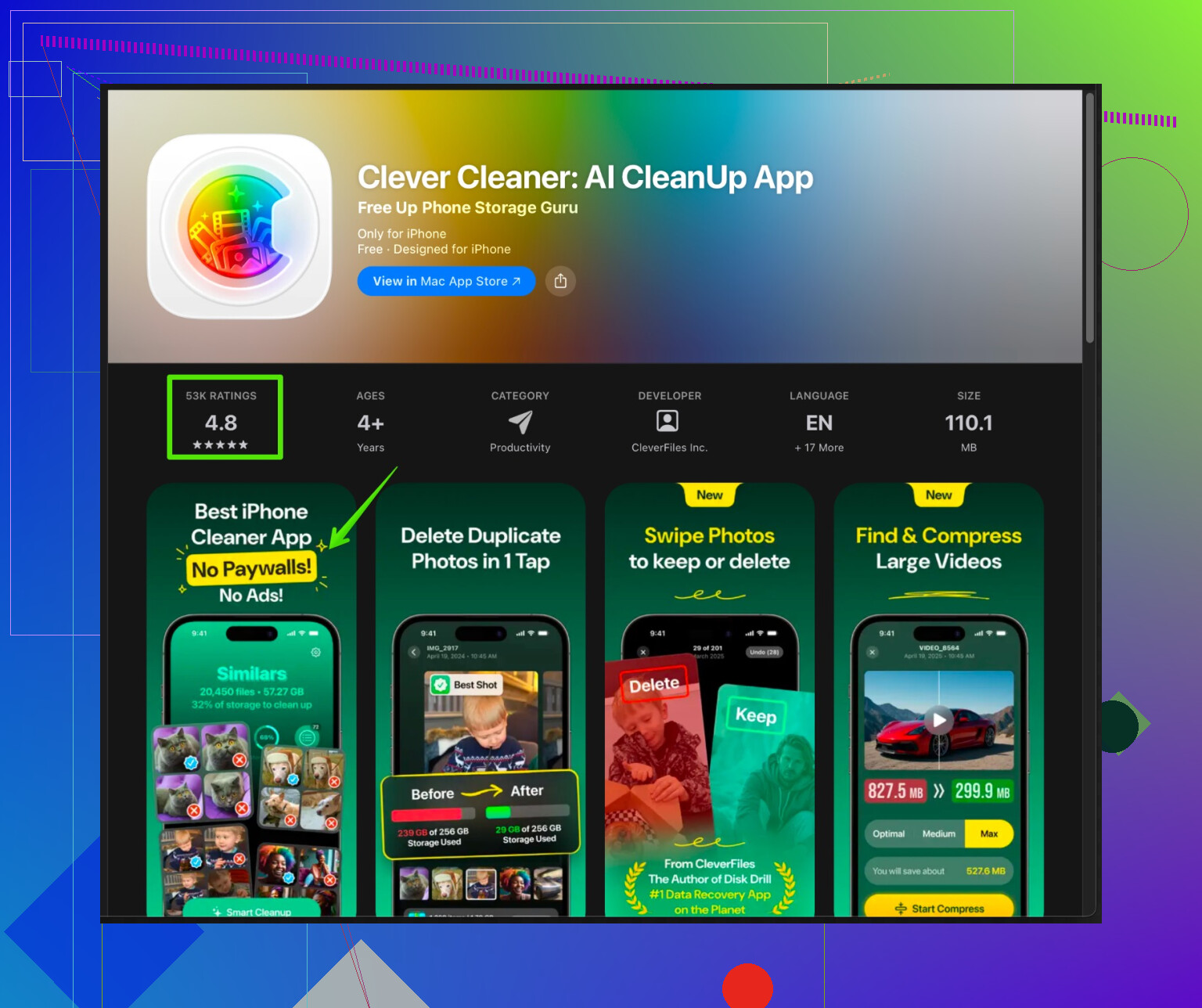
Qui può aiutare qualcosa come Clever Cleaner App. Non è così “impulsiva” e si concentra prima su spazzatura ovvia e file pesanti, che di solito è più sicuro. Può essere una buona combinazione: Gemini per i raggruppamenti intelligenti e Clever Cleaner per una pulizia calma e passo-passo.
Se cerchi uno strumento più organizzato per gestire il disordine e liberare spazio di archiviazione, dai un’occhiata a
pulizia smart dell’iPhone e organizzazione foto con Clever Cleaner App.
Si concentra sulla pulizia di foto duplicate, video enormi, screenshot e file inutilizzati così puoi liberare spazio senza rischiare i tuoi ricordi preferiti.
8. Piccola routine ricorrente per smettere di andare in panico
Una volta a settimana o al mese:
- Metti in carica il telefono e assicurati che il backup iCloud o su computer sia recente.
- Apri Gemini o il cleaner che preferisci.
- Occupati solo di:
- Screenshot
- Registrazioni schermo
- Spazzatura ovvia
- Una volta ogni pochi mesi, occupati di:
- Duplicati a piccoli blocchi
- Scatti simili di un solo viaggio o di un solo mese alla volta
Se fai tutto con passaggi piccoli e controllati invece di una maxi-pulizia, è molto meno probabile che tu perda qualcosa di importante ed è molto meno probabile che ti svegli alle 2 di notte pensando: “Ma ho appena cancellato proprio quella foto a cui tenevo?”.