Ik heb per ongeluk belangrijke bestanden op mijn Windows 11-pc verwijderd en besefte te laat dat ik ze nog nodig heb voor mijn werk. Ik heb de Prullenbak al gecontroleerd, maar de bestanden staan daar niet, en ik weet niet zeker welke veilige herstelstappen ik het beste eerst kan proberen. Ik zoek hulp bij de beste manier om verwijderde bestanden op Windows 11 te herstellen zonder de situatie te verergeren.
Het verkeerde bestand verwijderen voelt heel snel rot. Ik heb het gedaan, een seconde naar het scherm gestaard en het daarna erger gemaakt door te veel rond te klikken. Het bestand verdwijnt meestal niet meteen. Op de meeste schijven verwijdert Windows eerst de verwijzing en wacht dan tot nieuwe gegevens op dezelfde plek terechtkomen. Dus je eerstvolgende minuten zijn belangrijker dan mensen denken.
Eerste stap: stop met schrijven naar de schijf. Ik bedoel echt stoppen. Installeer niets. Kopieer er geen films naartoe. Blijf niet rondbrowsen als je dat kunt vermijden. Elke nieuwe schrijfactie vergroot de kans dat het bestand dat je terug wilt hebben wordt overschreven. SSD’s zijn hier lastiger, omdat TRIM verwijderde blokken na een tijdje kan wissen, wat de kans op herstel flink verkleint.
Ik zou de voor de hand liggende plekken controleren voordat ik herstelsoftware aanraak:
- Prullenbak. Klinkt stom, maar nog steeds de moeite waard om te controleren. Ik heb daar bestanden gevonden terwijl ik zeker wist dat ik Shift+Delete had gebruikt.
- OneDrive-prullenbak. Als de map werd gesynchroniseerd, krijg je daar misschien een tweede kans.
- Bestandsgeschiedenis, Vorige versies of een back-up die je lang geleden hebt ingesteld. Veel mensen vergeten dat dit was ingeschakeld.
- Een andere pc, USB-stick, NAS of cloudmap waar je het bestand eerder naartoe hebt gekopieerd.
- Windows Search. Soms is het bestand hernoemd of naar een willekeurige map gesleept en leek het verwijderd terwijl dat niet zo was.
Als geen van die dingen iets oplevert, zou ik snel doorgaan naar herstelsoftware.
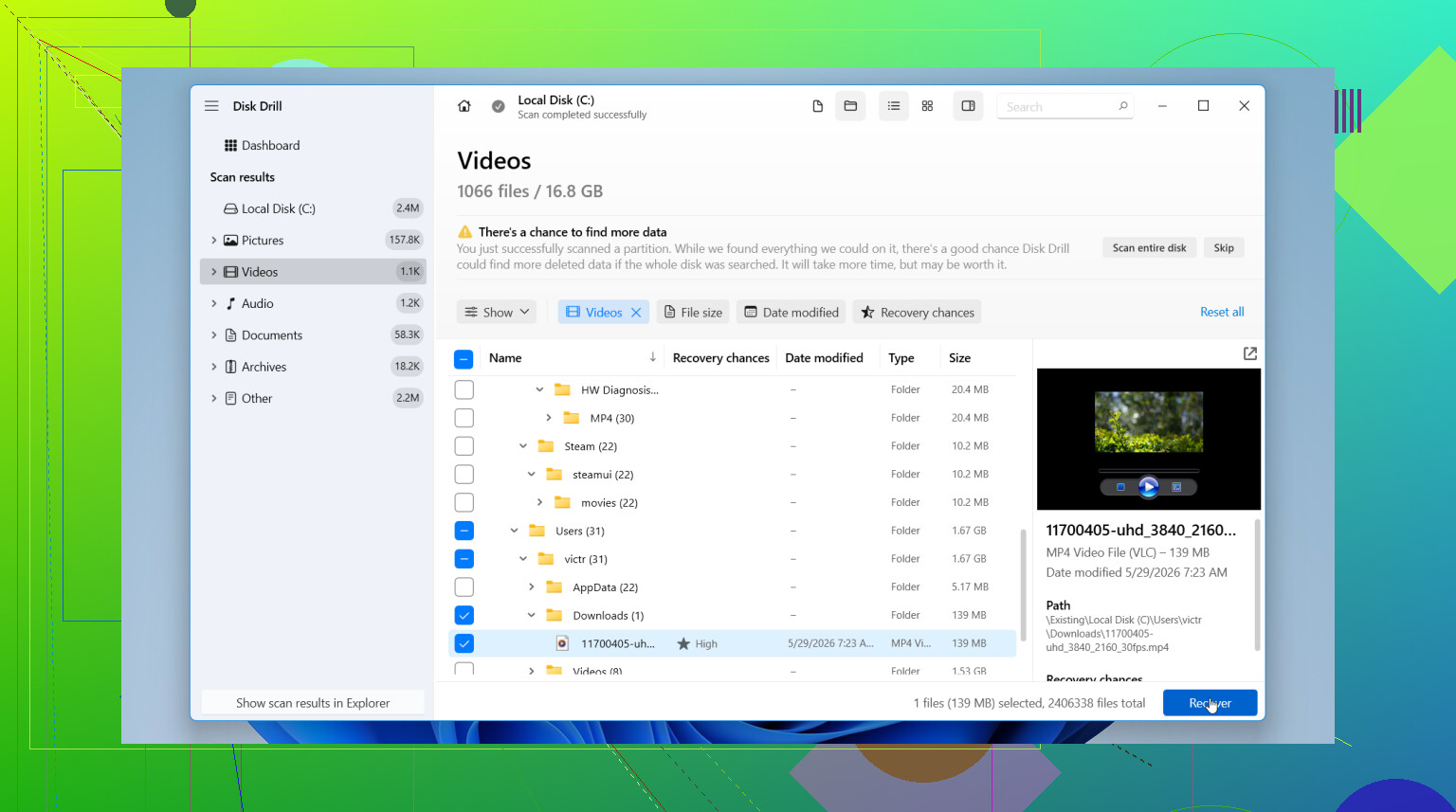
De eerste die ik zou proberen is Disk Drill. Ik heb het een paar keer gebruikt na per ongeluk verwijderen en een keer na een verprutste partitie, en het werkte makkelijker dan de meeste gratis tools die ik heb getest. De indeling is minder irritant. Zoeken werkt goed. In gunstige gevallen blijven de oorspronkelijke namen en mappen behouden, wat later een hoop opruimwerk scheelt.
Mijn gebruikelijke werkwijze ziet er zo uit:
- Installeer Disk Drill op een andere schijf als je die hebt.
- Kies de schijf waarop het verdwenen bestand stond.
- Voer de scan uit en laat die afronden. Stop niet halverwege tenzij je al hebt gevonden wat je nodig hebt.
- Gebruik filters of zoek op bestandstype, naam, grootte of datum.
- Bekijk eerst een voorbeeld van het bestand zodat je weet dat het niet beschadigd is.
- Herstel het naar een andere schijf, nooit terug naar dezelfde die je aan het scannen bent.
Het voorbeeld bekijken is wat mij overtuigde. Ik herstel niet graag 20 GB aan rommel om er daarna achter te komen dat het bestand beschadigd is. Met Disk Drill kon ik foto’s, documenten en sommige video’s controleren voordat ik ze opsloeg. Het sorteert scanresultaten ook op een manier die normale mensen kunnen lezen zonder gek te worden. Op Windows geeft de gratis versie onbeperkt scannen en voorbeeldweergave, plus herstel van maximaal 100 MB gratis.
Als je een gratis route wilt en extra werk niet erg vindt, is PhotoRec de gebruikelijke keuze. Het is goed in ruwe bestandsherkenning, en ik heb het gegevens zien terughalen die andere tools misten. Het nadeel is de rommel achteraf. Je verliest vaak oorspronkelijke namen en mappaden, dus de uitvoer verandert in stapels bestanden met namen als “f123456.jpg” in mappen als “recup_dir.1”. Als je een paar afbeeldingen herstelt, prima. Als het jaren aan gemengde bestanden zijn, veel succes met sorteren. De interface is ook best lastig als je niet gewend bent aan hersteltools.
Dus als je de soepelere weg wilt, zou ik beginnen met Disk Drill. Als je prioriteit is om nul euro uit te geven en je handmatig opruimen prima vindt, doet PhotoRec het werk nog steeds. Kies snel, voorkom schrijfacties op de bronschijf en herstel naar een andere schijf. Die drie dingen maken het grootste verschil.
Het eerste wat ik zou proberen is Windows File Recovery van Microsoft voordat je zwaar inzet op tools van derden. Het is gratis, gemaakt voor Windows 11, en het werkt het best direct na verwijdering. Nadeel: het werkt alleen via de opdrachtregel, dus het is wat onhandig. Toch is het voor werkbestanden zoals DOCX, XLSX en PDF het proberen waard.
Open de Microsoft Store, installeer Windows File Recovery en voer het daarna uit vanuit Terminal als administrator. Herstel naar een andere schijf, niet naar dezelfde. Voorbeeld:
winfr C: E: /regular /n \Users\YourName\Documents*.docx
Als je bestanden op het bureaublad of in de map Documenten stonden, is dit vaak sneller dan een enorme volledige scan. Als de verwijdering op een SSD gebeurde en er al wat tijd is verstreken, dalen de kansen op herstel snel, dus kom meteen in actie.
Ik ben het op één punt deels oneens met @mikeappsreviewer. Ik zou niet meteen beginnen met brede scans als je de map en het bestandstype kent. Gericht herstellen bespaart eerst tijd en geeft minder rommel.
Controleer ook tijdelijke en automatisch opgeslagen locaties voor Office-apps:
C:\Users\YourName\AppData\Roaming\Microsoft\Word
Ook Excel AutoRecover. Kijk bij Adobe-apps naar recente bestanden en herstelmappen.
Als de gratis aanpak niet werkt, is Disk Drill een degelijke volgende stap voor verwijderde bestanden op Windows 11. Het is eenvoudig om te sorteren op type, datum en voorbeeldweergave. Voor mensen die zoeken naar de beste dataherstelsoftware voor Windows is dit een van de makkelijkere opties om mee te beginnen.
Als je een snelle uitleg wilt, bekijk dan deze videohandleiding voor gegevensherstel in Windows.
Kleine typefoutwaarschuwing uit ervaring: sla herstelde bestanden niet opnieuw op op C:. Zo maken mensen een slechte dag nog erger.

Eén ding dat ik zou toevoegen waar @mikeappsreviewer en @viajantedoceu slechts zijdelings aan raakten, is dit: controleer of de bestanden onlangs ooit in de app zijn geopend, niet alleen of ze op de schijf zijn opgeslagen.
Veel verwijderde werkbestanden zijn nog steeds terug te halen uit caches op app-niveau, zelfs wanneer normale bestandsherstelmethoden lastig worden. Bijvoorbeeld:
- Lijst met recente bestanden in Word/Excel
- Recente bestanden van Adobe + herstelmappen
- Sessieback-ups van Notepad++
- Tijdelijke bestanden van Photoshop
- Tijdelijke map voor Outlook-bijlagen als het een bestand uit een e-mail was
Als het bestand zich ook in een bedrijfsmap bevond, controleer dan je e-mailbijlagen, uploads in Teams-chat, Slack-bestanden en gedeelde schijven. Klinkt vanzelfsprekend, maar ik heb mensen urenlang een schijf zien scannen naar een pdf die nog gewoon in Verzonden items stond.
Ik ben het ook een beetje oneens met de scan eerst mentaliteit als dit een werk-pc is die door IT wordt beheerd. Als BitLocker, OneDrive-sync of zakelijke bewaarbeleidregels een rol spelen, vraag dan IT voordat je te veel doet. Sommige organisaties kunnen verwijderde bestanden uit de versiegeschiedenis van OneDrive of SharePoint veel sneller herstellen dan lokale hersteltools.
Als je uiteindelijk toch software gaat gebruiken, is Disk Drill een degelijke optie voor herstel van verwijderde bestanden in Windows 11, omdat de voorbeeldweergave je helpt te voorkomen dat je een hoop rommel herstelt. Ik zou het gebruiken nadat je eerst app-caches en zakelijke cloudbronnen hebt gecontroleerd. Die volgorde bespaart tijd.
Ook de moeite waard om te controleren:
- Map Downloads
- Tijdelijke project-/exportmappen
- Varianten van bestandsnamen
- Verborgen bestanden ingeschakeld in Verkenner
- Windows.old als dit na een update/reset is gebeurd
Voor een bredere discussie is deze discussiethread over hulp bij herstel van verwijderde bestanden in Windows 11 eigenlijk behoorlijk relevant. Soms is het bestand niet echt weg, maar verstopt het zich gewoon op de domst mogelijke plek.
