Il mio disco rigido ha improvvisamente smesso di aprirsi e sto cercando di recuperare file importanti prima che vadano persi per sempre. Contiene documenti di lavoro, foto e dati personali di cui ho davvero bisogno e non sono sicuro che si tratti di un guasto hardware o di qualcosa che posso risolvere a casa. Sto cercando il modo migliore per recuperare in sicurezza i file da un disco rigido senza peggiorare la situazione.
Perdere file da un HDD fa stare male in fretta. Mi è capitato che dei dischi iniziassero a comportarsi in modo strano senza alcun preavviso, e poi metà delle mie cartelle sembravano sparite. La prima cosa che ho imparato è stata smettere di toccare l’unità.
Se i tuoi file sono spariti o il disco rigido ha iniziato a dare problemi, fai prima questo:
- Smetti subito di usare l’HDD.
- Non copiare file sopra di esso.
- Non installare app su di esso.
- Non spostare file al suo interno.
Più attività c’è, maggiori sono le probabilità di sovrascrivere dati che potresti ancora recuperare.
Prima di eseguire strumenti di recupero, controlla quanto è messo male il disco.
Segnali negativi che ho visto:
- clic
- rumori di sfregamento
- disconnessioni casuali
- lunghi blocchi quando apri le cartelle
- l’unità appare, poi scompare
- errori di lettura o settori danneggiati nello stato S.M.A.R.T.
Se l’unità si apre ancora e riesci a navigarla, inizia dalle cose semplici prima di fare scansioni profonde.
Controlla prima i posti più ovvi:
- Cestino su Windows
- Cestino su macOS
Lo so, sembra stupido. Lì ho trovato file eliminati più di una volta.
Poi controlla i backup. Molte persone si dimenticano persino di averli attivati.
Posti che vale la pena controllare:
- Cronologia file su Windows
- Versioni precedenti su Windows
- Time Machine su Mac
- Backup cloud come OneDrive, Google Drive, Dropbox o iCloud
L’archiviazione cloud spesso conserva i file eliminati nel proprio cestino per 30 giorni o più, quindi controlla anche lì.
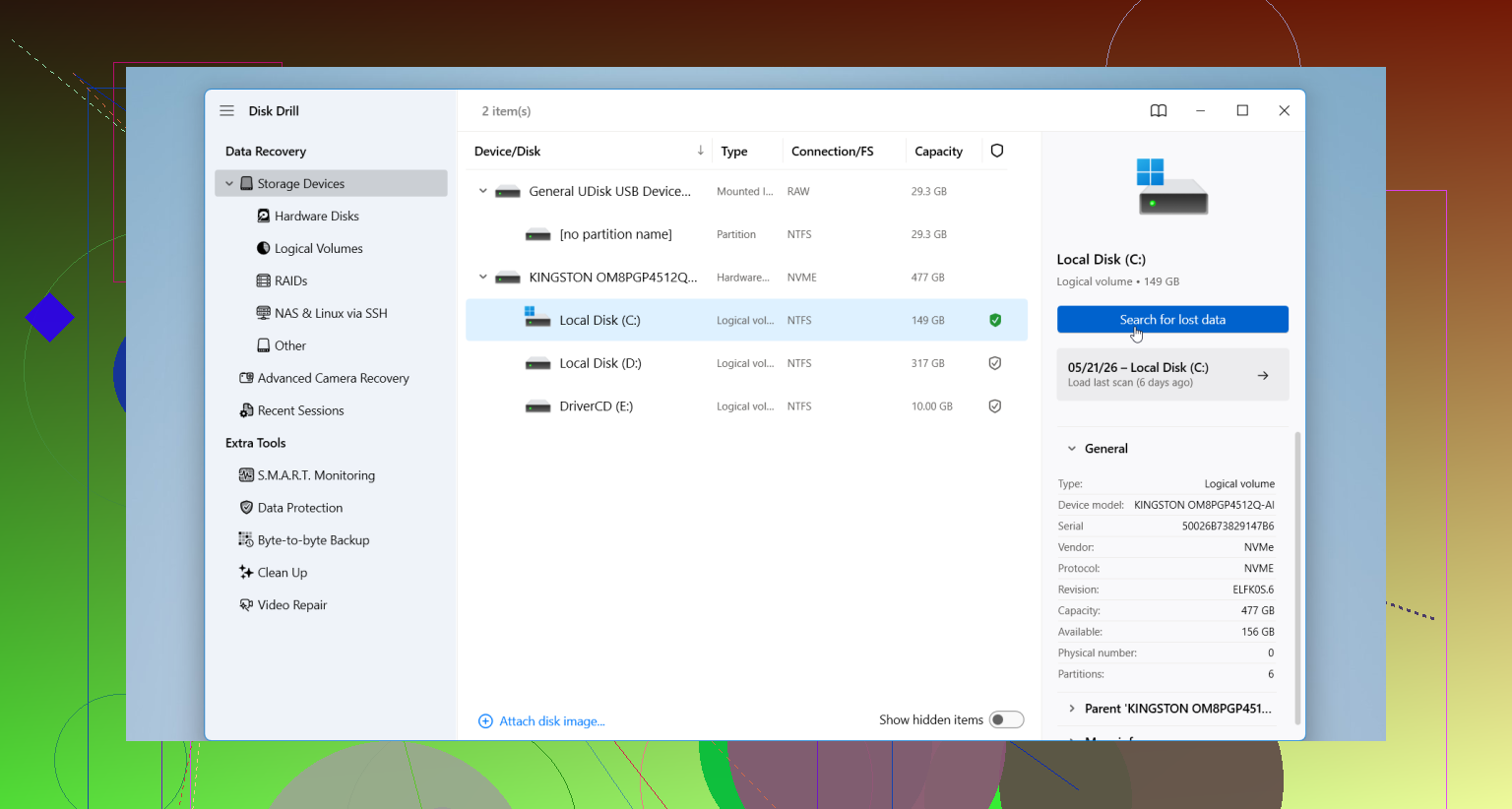
Se i backup non danno risultati, passa al software di recupero. Uno strumento da cui di solito le persone iniziano è Disk Drill. Gestisce problemi comuni come file eliminati, HDD formattati, partizioni danneggiate e unità RAW. L’anteprima dei file è utile, perché puoi vedere se i dati sembrano ancora utilizzabili prima di salvare qualsiasi cosa.
Il processo di solito è questo:
- Collega l’HDD al computer.
- Installa Disk Drill su un’unità diversa.
- Aprilo e seleziona l’HDD problematico.
- Esegui la scansione.
- Visualizza in anteprima ciò che trova.
- Recupera i file su un’altra unità, mai di nuovo sullo stesso HDD.
Una parte che le persone ignorano e poi rimpiangono. Se l’HDD inizia a fare clic più forti durante la scansione, perde la connessione di continuo o blocca l’intero sistema, fermati. Scollegalo. A quel punto sembra meno un problema di file e più un guasto hardware. Ho visto tentativi fai da te peggiorare molto in fretta un’unità già debole.
Se l’unità viene ancora rilevata nel BIOS o in Gestione disco, io la clonerei prima, non la sottoporrei prima a una scansione. Qui sono leggermente in disaccordo con @mikeappsreviewer. Le scansioni di recupero stressano molto un’unità debole. Una clonazione completa su un disco sano ti offre un’unica fonte stabile su cui lavorare.
Fai così:
- Controlla se l’unità mostra la capacità corretta nel BIOS o in Gestione disco.
- Se sì, clonala settore per settore con ddrescue su Linux, oppure usa un dock hardware con supporto alla clonazione.
- Lavora sulla clone, non sull’originale.
- Poi esegui Disk Drill sulla clone e recupera i file su una terza unità.
Perché è importante. Gli HDD in guasto spesso smettono di funzionare durante letture prolungate. ddrescue è progettato per i settori danneggiati e gestisce i tentativi in modo intelligente. Registra anche i progressi, il che aiuta se l’unità si disconnette.
Se l’unità mostra 0 byte, odora di bruciato o non si avvia mai in rotazione, evita il fai da te. Questo indica un guasto della scheda o delle testine. Il recupero in laboratorio è la strada più sicura.
Controlla anche prima il cavo SATA, il bridge USB e l’alimentatore. Ho visto più di una volta box economici simulare un’unità morta.
Per una guida visiva, guarda guida video al recupero dei file da hard disk.
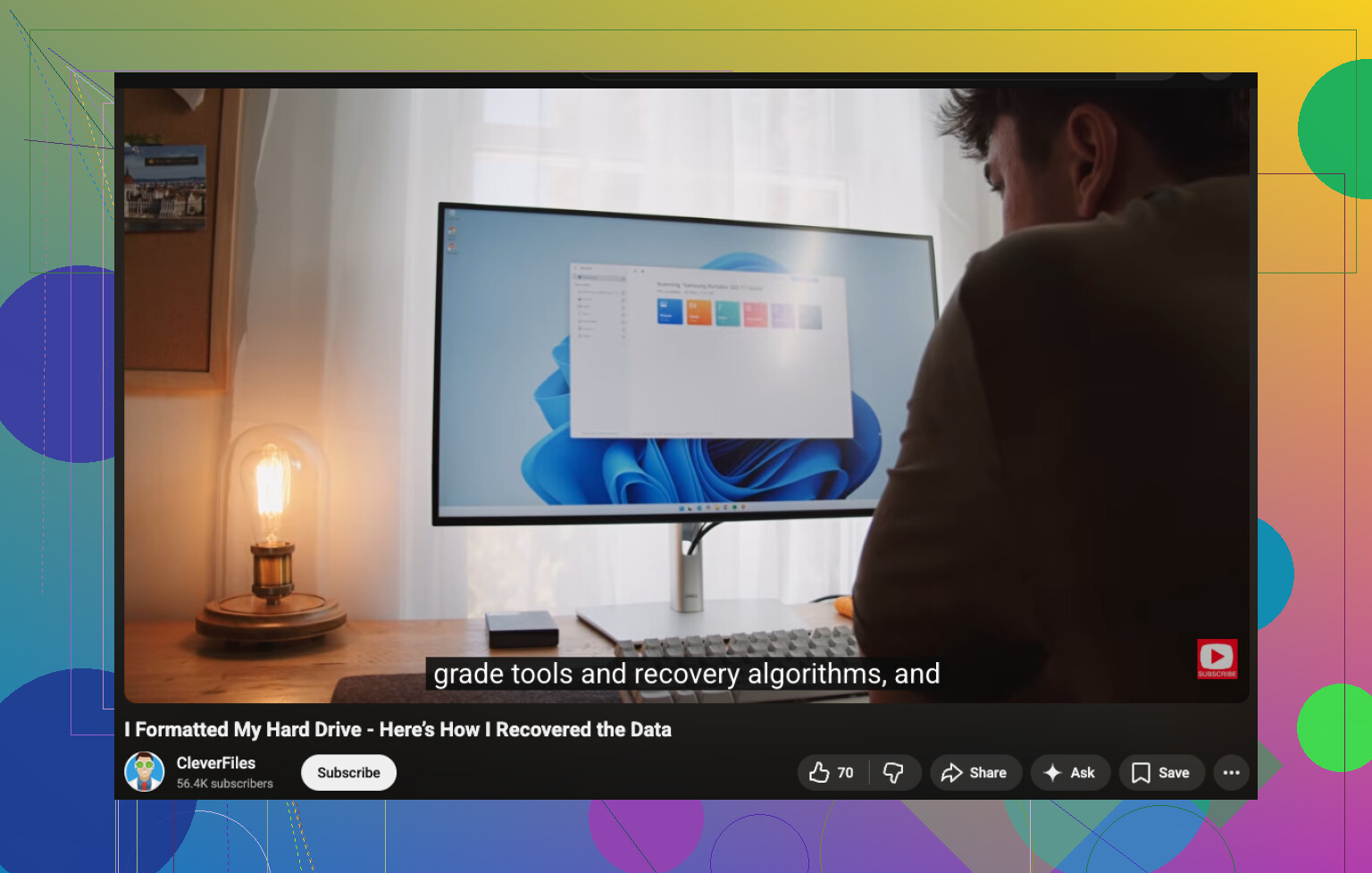
Se l’unità “non si apre”, passerei 2 minuti a capire come sta fallendo prima di fare qualcosa di importante. Una prospettiva leggermente diversa da @mikeappsreviewer e @nachtschatten: la gente passa alla modalità di recupero troppo in fretta, quando a volte è solo un problema di montaggio/file system.
Controlli rapidi:
- Provala su un’altra porta USB/cavo/case
- Verifica se appare in Gestione disco su Windows o Utility Disco su Mac
- Se mostra la capacità corretta ma nessuna lettera/punto di montaggio, non formattarla
- Se Windows chiede di “analizzare e correggere”, io non lo farei ancora. Chkdsk può peggiorare una situazione già critica
Se l’unità viene rilevata ed è silenziosa, recupera prima le cose insostituibili più facili, se riesci ad accedere a qualcosa. Documenti, foto, file fiscali, tutto ciò che conta di più. Poi usa un software di recupero. Disk Drill è una valida opzione per il recupero dati da hard disk perché è facile visualizzare in anteprima i file prima di ripristinarli. Recupera solo su un disco diverso, ovviamente.
Se l’unità fa clic, è dolorosamente lenta o si disconnette ogni pochi minuti, in realtà non continuerei a “testarla” troppo. È lì che gli eroismi fai-da-te si trasformano nel territorio del “perché ora è completamente morta”.
Inoltre, questa discussione su consigli sul miglior software di recupero dati da hard disk merita una lettura se stai confrontando gli strumenti.
Regola fondamentale: non formattare, non riparare, non salvare i file recuperati di nuovo sullo stesso HDD. Questo errore si fa fin troppo spesso.
Sono per lo più d’accordo con @nachtschatten e @sternenwanderer su una cosa: se l’unità si comporta come se fosse fisicamente malata, ogni minuto in più in cui resta accesa è un azzardo. Dove mi differenzio un po’ da @mikeappsreviewer è che una scansione software non è sempre la prima mossa. A volte la mossa più intelligente è un controllo di triage prima di clonare o scansionare.
Il mio ordine sarebbe:
-
Metti la mano sull’unità.
- gira normalmente
- fa clic
- emette un beep
- nessuna vibrazione
- diventa insolitamente calda
-
Controlla lo S.M.A.R.T. solo se l’unità resta collegata abbastanza a lungo.
Se i settori riallocati, i settori pendenti o gli errori di lettura aumentano rapidamente, smetti di armeggiarci. -
Se è un HDD esterno, rimuovilo dal box se possibile e testalo tramite SATA diretto. Molti casi di unità morte sono semplicemente schede bridge USB difettose.
-
Se il problema è il filesystem, montalo in sola lettura se puoi. Questo riduce la probabilità che il sistema operativo aiuti in modi che non desideri.
Una cosa che nessuno menziona abbastanza: se si tratta di una moderna unità crittografata, BitLocker/FileVault è importante. Recuperare file grezzi da una partizione danneggiata è un problema. Recuperare dati crittografati senza la chiave è un altro. Assicurati di avere le chiavi di ripristino prima di fare qualsiasi cosa di importante.
Riguardo Disk Drill:
Pro:
- anteprima facile
- adatto ai principianti
- valido per file eliminati, partizioni perse, casi RAW
- funziona bene dopo la clonazione
Contro:
- scansioni lunghe su unità grandi in errore
- non fa miracoli con i guasti meccanici
- i migliori risultati dipendono spesso dalla stabilità dell’unità
- recuperare dataset enormi può diventare complicato se nomi file/struttura sono danneggiati
Quindi sì, Disk Drill è un valido strumento di recupero, ma idealmente su una clonazione, non su un originale morente. Se il disco è invisibile nel BIOS, non gira o fa forti clic, salta il fai da te e rivolgiti a un laboratorio. Quella è la linea.