Jeg slettet ved et uhell viktige filer på Windows 11-PC-en min og innså for sent at jeg fortsatt trenger dem til jobb. Jeg har allerede sjekket Papirkurven, men filene er ikke der, og jeg er ikke sikker på hvilke sikre gjenopprettingstrinn jeg bør prøve først. Ser etter hjelp med den beste måten å gjenopprette slettede filer på Windows 11 uten å gjøre ting verre.
Å slette feil fil føles fort skikkelig dårlig. Jeg har gjort det, stirret på skjermen et sekund, og så gjort det verre ved å klikke rundt for mye. Filen forsvinner vanligvis ikke med én gang. På de fleste disker fjerner Windows først referansen, og venter så til nye data havner på samme plass. Så de neste minuttene betyr mer enn folk tror.
Første trekk: slutt å skrive til disken. Jeg mener stopp. Ikke installer ting. Ikke kopier over pornofilmer. Ikke fortsett å bla rundt hvis du kan unngå det. Hver ny skriving øker sjansen for å overskrive filen du vil ha tilbake. SSD-er er tøffere her fordi TRIM kan rydde slettede blokker etter en stund, noe som kraftig reduserer sjansen for gjenoppretting.
Jeg ville sjekket de åpenbare stedene før jeg rørte gjenopprettingsprogramvare:
- Papirkurven. Høres dumt ut, men det er fortsatt verdt å sjekke. Jeg har funnet filer der etter å ha vært sikker på at jeg brukte Shift+Delete.
- OneDrive-papirkurven. Hvis mappen var synkronisert, kan du få en ny sjanse der.
- Filhistorikk, Tidligere versjoner eller en sikkerhetskopi du satte opp for evigheter siden. Mange glemmer at dette var aktivert.
- En annen PC, USB-stasjon, NAS eller sky-mappe der du kopierte filen tidligere.
- Windows-søk. Noen ganger ble filen omdøpt eller dratt inn i en tilfeldig mappe og så det ut som den var slettet, selv om den ikke var det.
Hvis ingen av disse gir noe resultat, ville jeg gått raskt videre til gjenopprettingsprogramvare.
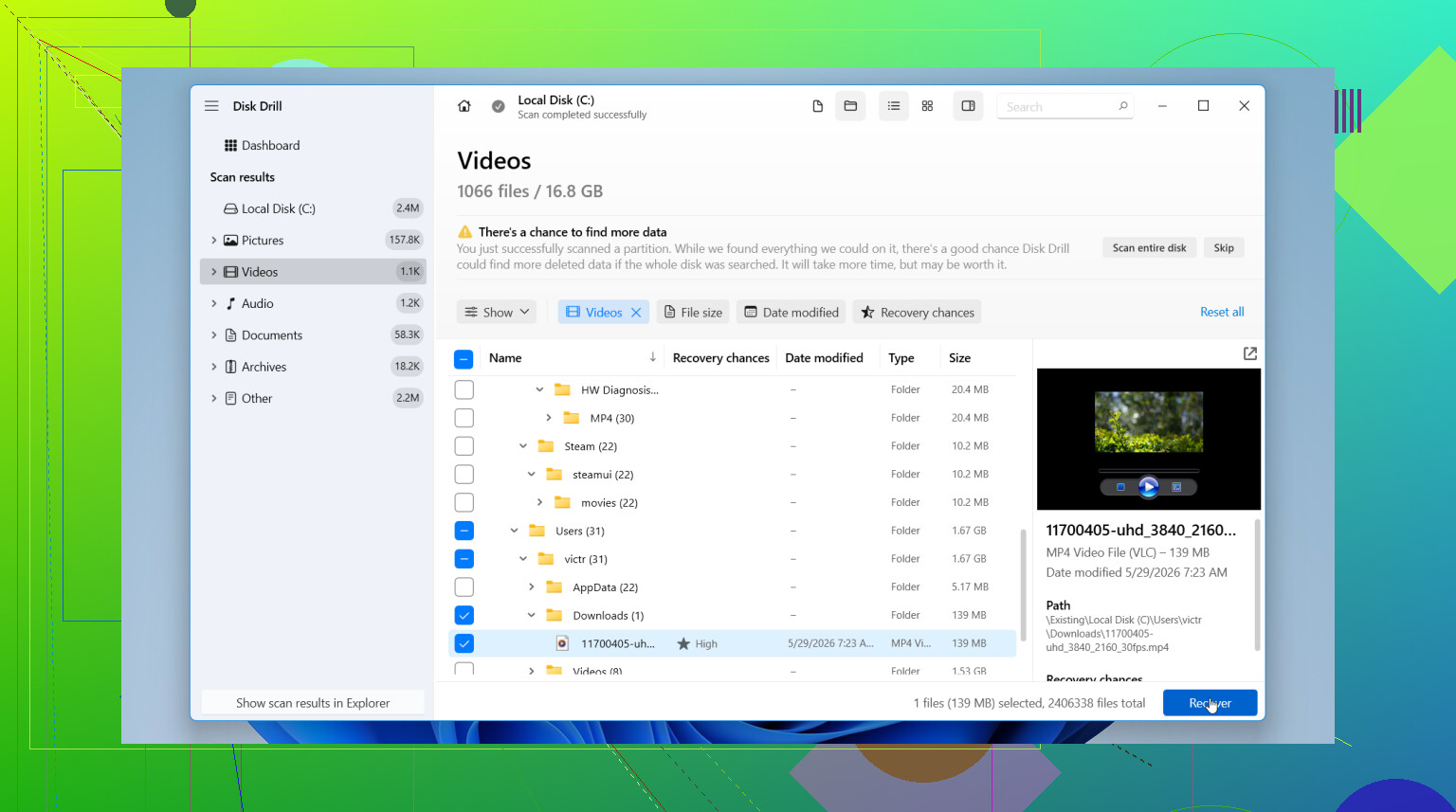
Den jeg ville prøvd først er Disk Drill. Jeg har brukt det noen ganger etter utilsiktede slettinger og én gang etter en ødelagt partisjon, og det var enklere å jobbe med enn de fleste gratisverktøyene jeg testet. Oppsettet er mindre irriterende. Søk fungerer bra. I gode tilfeller beholder det originale navn og mapper, noe som sparer masse opprydding senere.
Slik pleier jeg å gjøre det:
- Installer Disk Drill på en annen disk hvis du har en.
- Velg disken der den manglende filen lå.
- Kjør skanningen og la den fullføre. Ikke stopp halvveis med mindre du allerede har funnet det du trenger.
- Bruk filtre eller søk etter filtype, navn, størrelse eller dato.
- Forhåndsvis filen først så du vet at den ikke er ødelagt.
- Gjenopprett den til en annen disk, aldri tilbake til den samme du skanner.
Forhåndsvisningen er det som overbeviste meg. Jeg liker ikke å gjenopprette 20 GB med søppel bare for å oppdage at filen er korrupt. Med Disk Drill kunne jeg sjekke bilder, dokumenter og noen videoer før jeg lagret dem. Det sorterer også skanneresultatene på en måte vanlige folk kan lese uten å miste forstanden. På Windows gir gratisversjonen ubegrenset skanning og forhåndsvisning, pluss gjenoppretting av opptil 100 MB gratis.
Hvis du vil ha en kostnadsfri løsning og ikke har noe imot ekstra arbeid, er PhotoRec det vanlige valget. Det er bra på rå filuttrekking, og jeg har sett det hente ut data andre verktøy overså. Ulempen er rotet etterpå. Du mister ofte originale navn og mappestier, så resultatet blir hauger av filer med navn som “f123456.jpg” i mapper som “recup_dir.1”. Hvis du gjenoppretter noen få bilder, greit. Hvis det er år med blandede filer, lykke til med sorteringen. Grensesnittet er også litt plagsomt hvis du ikke er vant til gjenopprettingsverktøy.
Så hvis du vil ha den smidigere veien, ville jeg startet med Disk Drill. Hvis prioriteten din er å bruke null kroner og du er komfortabel med manuell opprydding, gjør PhotoRec fortsatt jobben. Velg raskt, unngå skriving på kildedisken, og gjenopprett til en annen disk. De tre tingene gjør den største forskjellen.
Første ting jeg ville prøvd er Windows File Recovery fra Microsoft før du går hardt til verks med tredjepartsverktøy. Det er gratis, laget for Windows 11, og det fungerer best rett etter sletting. Ulempen er at det bare er kommandolinje, så det er litt irriterende. Likevel, for arbeidsfiler som DOCX, XLSX, PDF, er det verdt et forsøk.
Åpne Microsoft Store, installer Windows File Recovery, og kjør det deretter fra Terminal som administrator. Gjenopprett til en annen stasjon, ikke den samme. Eksempel:
winfr C: E: /regular /n \Users\YourName\Documents*.docx
Hvis filene dine lå på Skrivebordet eller i Dokumenter-mappen, er dette ofte raskere enn en enorm full skanning. Hvis slettingen skjedde på en SSD og det har gått litt tid, synker sjansene for gjenoppretting raskt, så handle nå.
Jeg er delvis uenig med @mikeappsreviewer på ett punkt. Jeg ville ikke hoppet rett til brede skanninger hvis du kjenner mappen og filtypen. Målrettet gjenoppretting først sparer tid og gir mindre rot.
Sjekk også midlertidige og autolagringssteder for Office-apper:
C:\Users\YourName\AppData\Roaming\Microsoft\Word
Excel AutoRecover også. For Adobe-apper, se etter nylige filer og gjenopprettingsmapper.
Hvis gratisalternativet mislykkes, er Disk Drill et solid neste steg for slettede filer på Windows 11. Det er enkelt å sortere etter type, dato og forhåndsvisning. For folk som søker etter den beste programvaren for datagjenoppretting for Windows, er dette et av de enklere alternativene å starte med.
Hvis du vil ha en rask gjennomgang, se denne videoguiden for datagjenoppretting i Windows.
Liten advarsel om skrivefeil fra erfaring, ikke lagre gjenopprettede filer tilbake til C:. Slik gjør folk en dårlig dag verre.

En ting jeg ville lagt til som @mikeappsreviewer og @viajantedoceu bare så vidt var inne på, er dette: sjekk om filene faktisk ble åpnet i appen nylig, ikke bare lagret på disken.
Mange slettede arbeidsfiler kan fortsatt gjenopprettes fra appnivå-cacher selv når vanlig filgjenoppretting blir rotete. For eksempel:
- Word/Excel-listen over nylige filer
- Adobe nylige filer + gjenopprettingsmapper
- Notepad++ økt-sikkerhetskopier
- Photoshop midlertidige filer
- Outlooks midlertidige mappe for vedlegg hvis det var en fil sendt på e-post
Hvis filen også lå i en bedriftsmappe, sjekk e-postvedleggene dine, opplastinger i Teams-chat, Slack-filer og delte stasjoner. Det høres opplagt ut, men jeg har sett folk bruke timevis på å skanne en disk etter en PDF som fortsatt lå i Sendte elementer.
Jeg er også litt uenig i tankegangen om å skanne først hvis dette er en jobb-PC administrert av IT. Hvis BitLocker, OneDrive-synkronisering eller bedriftens regler for oppbevaring er involvert, spør IT før du gjør for mye. Noen organisasjoner kan gjenopprette slettede filer fra versjonshistorikken i OneDrive eller SharePoint mye raskere enn lokale gjenopprettingsverktøy.
Hvis du ender opp med å bruke programvare, er Disk Drill et solid alternativ for gjenoppretting av slettede filer i Windows 11 fordi forhåndsvisning hjelper deg med å unngå å gjenopprette masse søppel. Jeg ville brukt det etter å ha sjekket app-cacher og bedriftens skylagringskilder først. Den rekkefølgen sparer tid.
Også verdt å sjekke:
- Nedlastinger-mappen
- Midlertidige prosjekt-/eksportmapper
- Varianter av filnavn
- Skjulte filer aktivert i Utforsker
- Windows.old hvis dette skjedde etter en oppdatering/tilbakestilling
For en bredere diskusjon er denne hjelpetråden om gjenoppretting av slettede filer i Windows 11 faktisk ganske relevant. Noen ganger er ikke filen borte borte, bare gjemt på det dummeste stedet som finnes.
