Jeg kom ved et uheld til at slette vigtige filer på min Windows 11-pc og indså for sent, at jeg stadig har brug for dem til arbejde. Jeg har allerede tjekket Papirkurven, men filerne er der ikke, og jeg er ikke sikker på, hvilke sikre gendannelsestrin jeg først skal prøve. Søger hjælp til den bedste måde at gendanne slettede filer på Windows 11 uden at gøre situationen værre.
Det føles hurtigt rigtig dårligt at slette den forkerte fil. Jeg har selv gjort det, stirret på skærmen et øjeblik og så gjort det værre ved at klikke for meget rundt. Filen forsvinder som regel ikke med det samme. På de fleste drev fjerner Windows først referencen og venter derefter, til nye data lander i det samme område. Så dine næste par minutter betyder mere, end folk tror.
Første træk: stop med at skrive til drevet. Jeg mener stop. Installer ikke noget. Kopiér ikke film over. Lad være med at browse videre, hvis du kan undgå det. Hver ny skrivning øger risikoen for at overskrive den fil, du vil have tilbage. SSD'er er hårdere her, fordi TRIM kan rydde slettede blokke efter et stykke tid, hvilket forringer chancerne for gendannelse markant.
Jeg ville tjekke de oplagte steder, før jeg rørte gendannelsessoftware:
- Papirkurv. Det lyder dumt, men det er stadig værd at tjekke. Jeg har fundet filer der efter at have været sikker på, at jeg brugte Shift+Delete.
- OneDrive-papirkurv. Hvis mappen var synkroniseret, har du måske en ekstra chance der.
- Filhistorik, Tidligere versioner eller en hvilken som helst backup, du satte op for lang tid siden. Mange glemmer, at det var slået til.
- En anden pc, et USB-drev, NAS eller cloud-mappe, hvor du tidligere kopierede filen.
- Windows-søgning. Nogle gange blev filen omdøbt eller trukket ind i en tilfældig mappe og så slettet ud, selv om den ikke var det.
Hvis ingen af dem giver noget, ville jeg hurtigt gå videre til gendannelsessoftware.
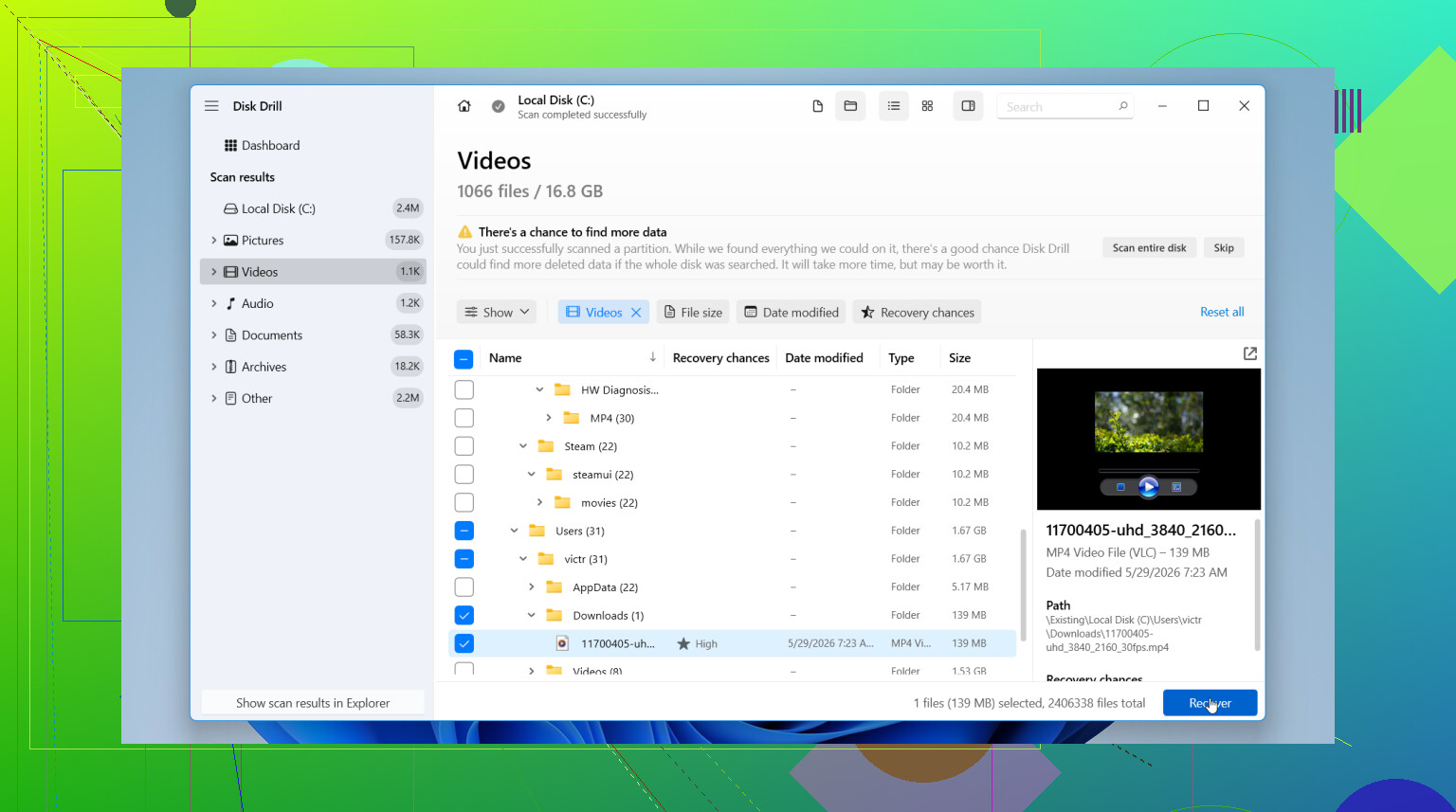
Den, jeg ville prøve først, er Disk Drill. Jeg har brugt det et par gange efter utilsigtede sletninger og én gang efter en ødelagt partition, og det var lettere at arbejde med end de fleste af de gratis værktøjer, jeg testede. Opsætningen er mindre irriterende. Søgning fungerer godt. I gode tilfælde bevarer det de oprindelige navne og mapper, hvilket sparer en masse oprydning senere.
Mit normale forløb ser sådan ud:
- Installer Disk Drill på et andet drev, hvis du har et.
- Vælg det drev, hvor den manglende fil lå.
- Kør scanningen, og lad den blive færdig. Stop ikke halvvejs, medmindre du allerede har fundet det, du skal bruge.
- Brug filtre eller søg efter filtype, navn, størrelse eller dato.
- Forhåndsvis filen først, så du ved, at den ikke er ødelagt.
- Gendan den til et andet drev, aldrig tilbage til det samme, du scanner.
Forhåndsvisningsdelen var det, der overbeviste mig. Jeg bryder mig ikke om at gendanne 20 GB skrammel kun for at opdage, at filen er beskadiget. Med Disk Drill kunne jeg tjekke billeder, dokumenter og nogle videoer, før jeg gemte dem. Det sorterer også scanningsresultater på en måde, som almindelige mennesker kan læse uden at miste forstanden. På Windows giver gratisversionen ubegrænset scanning og forhåndsvisning samt gendannelse af op til 100 MB gratis.
Hvis du vil have en gratis løsning og ikke har noget imod ekstra arbejde, er PhotoRec det sædvanlige valg. Det er godt til rå filudtrækning, og jeg har set det hente data, som andre værktøjer overså. Ulempen er rodet bagefter. Du mister ofte de oprindelige navne og mappestier, så resultatet bliver bunker af filer med navne som “f123456.jpg” i mapper som “recup_dir.1”. Hvis du gendanner nogle få billeder, fint. Hvis det er flere års blandede filer, så god fornøjelse med sorteringen. Brugerfladen er også lidt besværlig, hvis du ikke er vant til gendannelsesværktøjer.
Så hvis du vil have den mere glatte vej, ville jeg starte med Disk Drill. Hvis din prioritet er at bruge nul kroner, og du er okay med manuel oprydning, klarer PhotoRec stadig jobbet. Vælg hurtigt, undgå skrivninger på kildedrevet, og gendan til en anden disk. De tre ting gør den største forskel.
Første ting, jeg ville prøve, er Windows File Recovery fra Microsoft, før du går hårdt til værks med tredjepartsværktøjer. Det er gratis, bygget til Windows 11, og det virker bedst lige efter sletning. Ulempen er, at det kun er kommandolinje, så det er lidt irriterende. Alligevel er det et forsøg værd for arbejdsfiler som DOCX, XLSX, PDF.
Åbn Microsoft Store, installer Windows File Recovery, og kør det derefter fra Terminal som administrator. Gendan til et andet drev, ikke det samme. Eksempel:
winfr C: E: /regular /n \Users\YourName\Documents*.docx
Hvis dine filer lå på Skrivebordet eller i mappen Dokumenter, er dette ofte hurtigere end en kæmpe fuld scanning. Hvis sletningen skete på en SSD, og der er gået noget tid, falder chancerne for gendannelse hurtigt, så gør noget nu.
Jeg er delvist uenig med @mikeappsreviewer på ét punkt. Jeg ville ikke hoppe direkte til brede scanninger, hvis du kender mappen og filtypen. Målrettet gendannelse først sparer tid og giver mindre rod.
Tjek også midlertidige mapper og autosave-steder for Office-apps:
C:\Users\YourName\AppData\Roaming\Microsoft\Word
Excel AutoRecover også. For Adobe-apps skal du kigge efter seneste filer og gendannelsesmapper.
Hvis den gratis løsning fejler, er Disk Drill et solidt næste skridt for slettede filer på Windows 11. Det er nemt at sortere efter type, dato og forhåndsvisning. For folk, der søger efter den bedste datagendannelsessoftware til Windows, er dette en af de nemmere muligheder at starte med.
Hvis du vil have en hurtig gennemgang, så se denne videoguide til datagendannelse i Windows.
Lille advarsel om en typisk fejl fra erfaring, gem ikke gendannede filer tilbage på C:. Sådan gør folk en dårlig dag værre.

En ting, jeg ville tilføje, som @mikeappsreviewer og @viajantedoceu kun kort var inde på, er dette: tjek, om filerne for nylig nogensinde blev åbnet i appen, ikke kun om de er gemt på disken.
Mange slettede arbejdsfiler kan stadig gendannes fra app-niveau caches, selv når normal filgendannelse bliver besværlig. For eksempel:
- Seneste filer-listen i Word/Excel
- Adobe seneste filer + gendannelsesmapper
- Notepad++ sessionsbackups
- Photoshop midlertidige filer
- Outlooks midlertidige mappe til vedhæftede filer, hvis det var en fil sendt via e-mail
Hvis filen også lå i en firmamappe, så tjek dine e-mailvedhæftninger, Teams-chatuploads, Slack-filer og delte drev. Det lyder åbenlyst, men jeg har set folk bruge timer på at scanne et drev efter en PDF, som stadig lå i Sendt post.
Jeg vil også være lidt uenig i tankegangen om scan først, hvis dette er en arbejds-pc administreret af IT. Hvis BitLocker, OneDrive-synkronisering eller virksomhedens regler for opbevaring er involveret, så spørg IT, før du gør for meget. Nogle organisationer kan gendanne slettede filer fra versionshistorikken i OneDrive eller SharePoint langt hurtigere end lokale gendannelsesværktøjer.
Hvis du ender med at bruge software, er Disk Drill en solid mulighed til gendannelse af slettede filer i Windows 11, fordi forhåndsvisning hjælper dig med at undgå at gendanne en masse skrammel. Jeg ville bruge det efter først at have tjekket app-caches og virksomhedens cloudkilder. Den rækkefølge sparer tid.
Også værd at tjekke:
- Downloads-mappen
- Midlertidige projekt-/eksportmapper
- Varianter af filnavne
- Skjulte filer aktiveret i Stifinder
- Windows.old hvis dette skete efter en opdatering/nulstilling
For en bredere diskussion er denne hjælpetråd om gendannelse af slettede filer i Windows 11 faktisk ret relevant. Nogle gange er filen ikke væk væk, den gemmer sig bare det dummest mulige sted.
