iPhoneのギャラリーを整理するためにGemini Photosを使い始めたのですが、大事な写真を削除してしまったり、アルバムをおかしくしてしまっていないか心配です。重複写真や類似ショット、ピンぼけ写真を、安全に、思い出を失わずにチェックする方法がよく分かりません。Gemini Photosの最適な使い方や、削除してしまったものを復元する方法、そしてフォトライブラリを整理しつつも安全に保つための設定やワークフローについて教えてもらえますか。
Gemini Photos は便利ですが、ライブラリに何が起きたのか不安になりやすいです。ここでは、状況を整理し、大事な写真を失わないためのシンプルな方法を紹介します。
- 実際に何が削除されたか確認する
・iPhone の「写真」アプリを開く
・「アルバム」に移動する
・「最近削除した項目」までスクロールする
・「並べ替え」を「最新」にして、今日 Gemini が触ったものを確認する
・大事なものは選択して「復元」をタップして戻す
「最近削除した項目」にある写真はおよそ 30 日間保存されます。最近クリーンアップしただけなら、まだ間に合う可能性が高いです。
-
Gemini の攻撃的な自動クリーンアップを止める
Gemini Photos 内で:
・アプリ内の「設定」を開く
・「自動削除」や「すべて自動選択」といった、重複写真や類似写真に対する自動機能をオフにする
今後は、削除を確定する前に、必ず Gemini の提案内容を自分で確認してください。 -
重複写真を安全に処理する
Gemini が重複を表示したら:
・重複ペアを開き、「写真」アプリの情報または「i」アイコンをタップして解像度や容量を確認する
・動きが大事なら、解像度が高い方や Live Photos を優先して残す
・どちらかがアルバムに入っていたり「お気に入り」になっている場合は、その写真を残す
「重複をすべて削除」を一気に使うのは避けましょう。50〜100枚程度ずつ、バッチごとに進めると安全です。 -
類似写真やピンぼけ写真の扱い
「類似」の場合:
・目や顔、背景の細部、構図をよく確認する
・1つのシーンやイベントにつき、最低でも1枚は残す
・旅行なら多めに、スクリーンショットなどどうでもよいものなら少なめに残す
「ピンぼけ」の場合:
・顔や文字部分を拡大してチェックする
・その写真が唯一の記録なら、多少のピンぼけでも残す
・明らかにもっと鮮明な写真があるときだけ削除する
- アルバムと思い出を守る
・大きなクリーンアップの前には必ずバックアップを取る
- iCloud 写真をオンにし、デバイスのバックアップを最新にする
- もしくは Mac や PC に「写真」アプリやイメージキャプチャでローカルバックアップを作る
・大事な写真は「Family 2024」「Work Docs」「Receipts」など名前付きアルバムに分類する
・特に重要な写真は「お気に入り」にする
多くのクリーンアップアプリはカメラロール中心に見ますが、アルバムやお気に入りを整理しておくと、本当に大事なものが分かりやすくなります。
-
アルバムが「ぐちゃぐちゃ」になったように見えるとき
Gemini や他のクリーナーは、通常アルバム構造そのものは変えませんが、写真が消えたように見える場合は、ライブラリ本体から削除されている可能性が高いです。
手順:
・「最近削除した項目」を開き、崩れたアルバムに属していた写真を「復元」する
・必要に応じて「すべての写真」からそのアルバムを開き直し、再度追加する
アルバムはあくまで参照です。元の写真が削除されると、アルバムからも自動的に消えます。 -
安全網として2つ目のアプリを使う
Gemini が不安な場合は、より「案内付き」でゆっくり進められるクリーナーアプリと併用すると、コントロールしやすくなります。
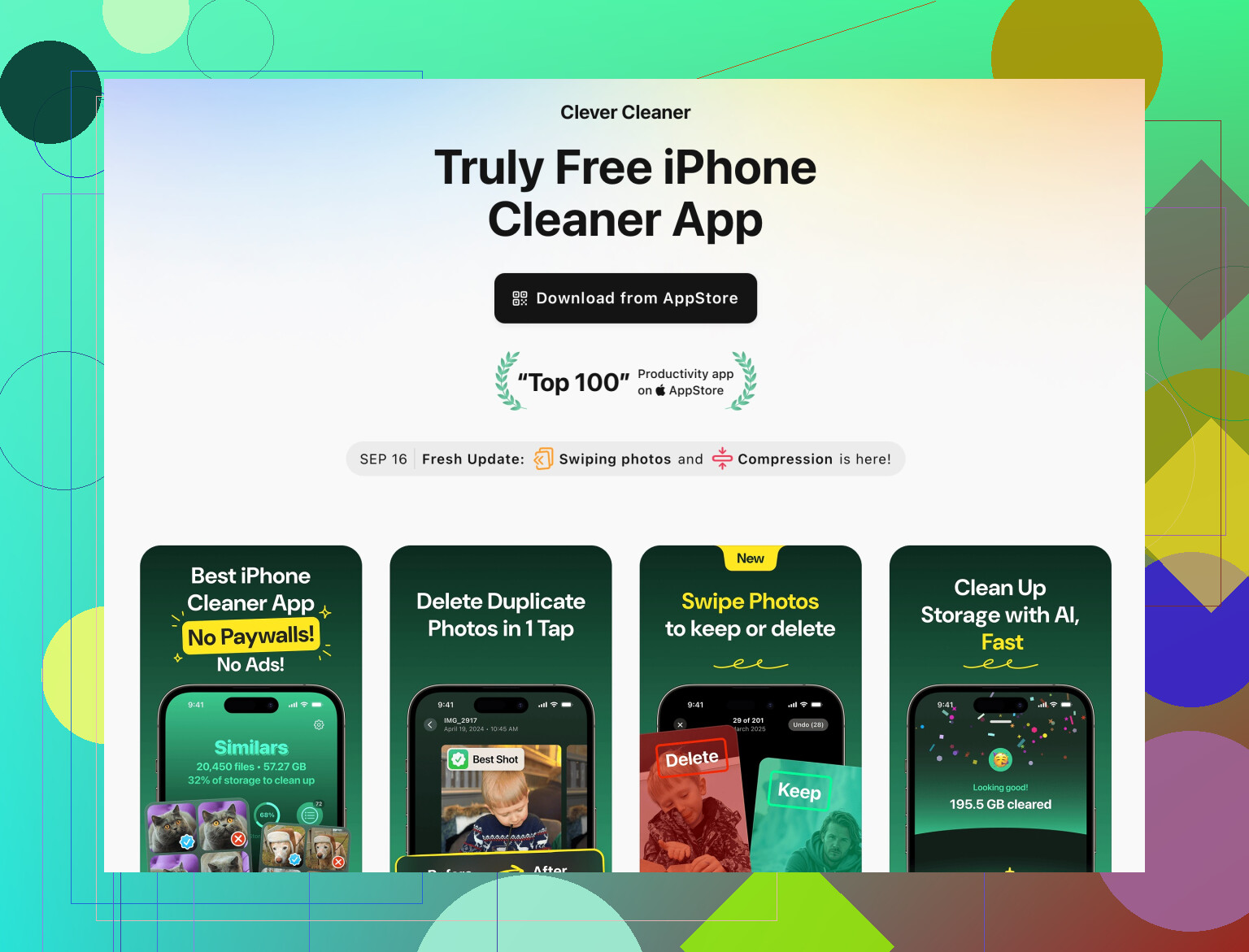
iPhone 用の Clever Cleaner アプリは、写真・動画・スクリーンショット・不要ファイルを、よりゆっくり段階的に整理するのに役立ちます。大きな動画や明らかな不要データ、類似写真のグループをハイライトしてくれるので、削除前にきちんと見直せます。
こちらから確認できます:
iPhone をより速く安全にクリーンアップできる Clever Cleaner アプリ -
これからの安全な整理ワークフロー
次回クリーンアップするときは:
・まずバックアップを取る
・最初にスクリーンショット、画面収録、適当な画面写真から整理する
・次に不要な大容量動画を削除する
・その後で重複写真を処理する
・最後に、類似写真やピンぼけ写真をゆっくり確認しながら整理する
家族写真、仕事用の書類、SNS 用の写真など、どのタイプの写真を一番大事にしているかを共有すれば、それに合わせた「残すもの・消すもの」の具体的なルールも提案してもらえます。
うん、Gemini Photos は強力だけど、ときどき「ハサミを持った幼児にカメラロールを渡している」みたいな気分になる。
@sonhadordobosque が「パニック時の復旧」系、最近削除や自動機能オフみたいな基本はもう説明してくれているので、そこは繰り返さず、「思い出を吹き飛ばしたかも」とビクビクせずに Gemini を使う方法に絞って話す。
1. Gemini が「実際には何を」判断しているか知る
Gemini のカテゴリには、リスクのレベルがある。
- 重複: いちばん安全寄りだけど完璧ではない。「質が悪い方」が大事なアルバムに入っていたり、編集済みだったりすることもある。
- 類似: 中リスク。連写や、アングル違い、ほぼ同じフレームが多い。
- ボケ: 意外と危険。夜景、ライブ、ペット、動き回る子どもみたいな、「完璧じゃないけど感情的に大事な写真」もここに入る。
- スクリーンショット / メモ / 書類: いちばん消しやすいけど、大事な情報が入っている場合もある。
自分ならこの順番でチェックする:
- スクリーンショット・どうでもいい画像
- 画面収録
- 大きな動画
- 重複
- 類似
- ボケ
先に「ボケ」や「類似」から始めると、あとで後悔しやすい。
2. 即削除の代わりに「一時置き場アルバム」を使う
Gemini に直接削除させる代わりに:
- 写真アプリで「あとで見直し – たぶん不要」みたいなアルバムを作る。
- Gemini が削除候補を出してきたら、グレーゾーンのものは即削除せず、そのアルバムに共有または追加する。
- 週1回か月1回くらい、そのアルバムだけをパッと見て、本当にいらないものだけ削除する。
手間に聞こえるけど、「あれ消して良かったんだっけ」という不安が減るし、「最近削除」フォルダに住み続ける生活から抜け出せる。
3. 「絶対に触らせたくない写真」を守る
ここは @sonhadordobosque の言う「お気に入り」やアルバム頼みとは、少し考えが違うところ。
Gemini は重複や類似をスキャンするとき、写真がアルバムに入っているかどうかを気にしないことがある。だから:
- **「聖域アルバム」**をいくつか作る:
- 「家族ベストショット」
- 「重要書類」
- 「旅のベスト写真」
- Gemini で見直すときは、そのカテゴリっぽいものは、たとえ少し出来が悪く見えても絶対に削除しない。
超重要なもの(パスポート、契約書、子どもの節目の写真など)は、さらに:
- パソコンやiCloud 以外のクラウドドライブに書き出しておく。
- そうしておけば、Gemini や写真アプリがトラブっても、まったく別ルートのコピーが残る。
4. 重複と類似からどれを残すか決めるコツ
Gemini が2枚以上の写真を出してきたら:
- 確認ポイント:
- どちらかが Live Photos で、もう一方が静止画なら? 動きが大事なら Live を残す。
- どちらかが 編集済み(明るさ調整、トリミング、フィルタなど)なら? ふつうは編集済みを残す。
- どちらかが 共有アルバムに入っている・誰かに送った・連絡先の写真に使っているなら? そっちを残す。
人物写真の類似なら:
- 目と顔をズームして見る。
- 目つぶりや変な表情は、同じ場面から他にまともな写真があるなら削除候補。それしかないカットなら残す。
イベント写真なら:
- 1シーン1枚ではなく、3〜5枚くらい残しておく。ストレージより後悔の方が高くつく。
5. ぐちゃぐちゃになったアルバムを慌てず直す方法
「アルバムが壊れた気がする」と感じたら:
- いちばん大事なアルバムを1つだけ選ぶ。いきなり全部はやらない。
- そのアルバムの中で、「この時期に写真があるはずなのに抜けている」時間の穴を探す。
- すべての写真に行き、その日付までスクロールして:
- 写真が残っていれば、そのアルバムに再追加。
- なければ、その日付前後を「最近削除」で探す。
- 1日に1〜2アルバムまでにしておく。疲れてキレて全部消したくなるのを防ぐ。
6. 「絶対に消さないもの」をルール化する
毎回感情で決めないように、先に自分ルールを作る:
- 絶対に消さない:
- 「はじめての〜」系:初登校、初旅行、初めての車など。
- 集合写真(多少出来が悪くても)。
- 祖父母や年長の親族、なかなか会えない友人が写っているもの。
- さくっと消していいもの:
- 役目を終えたレシートの写真。
- すでに SNS に上げてあって、元のちゃんとした写真が手元にあるもの。
- 同じネタのスクショが10枚あるミーム(1枚だけ残す)。
必要ならメモ帳に書き出しておくと、毎回迷わず一貫した判断ができる。
7. Gemini が「攻撃的すぎる」と感じるとき
Gemini がいつも「全部削除」を押させようとしてきて、判断に自信が持てないなら、もう少しゆっくり段階的に進めるツールの方が合うかもしれない。
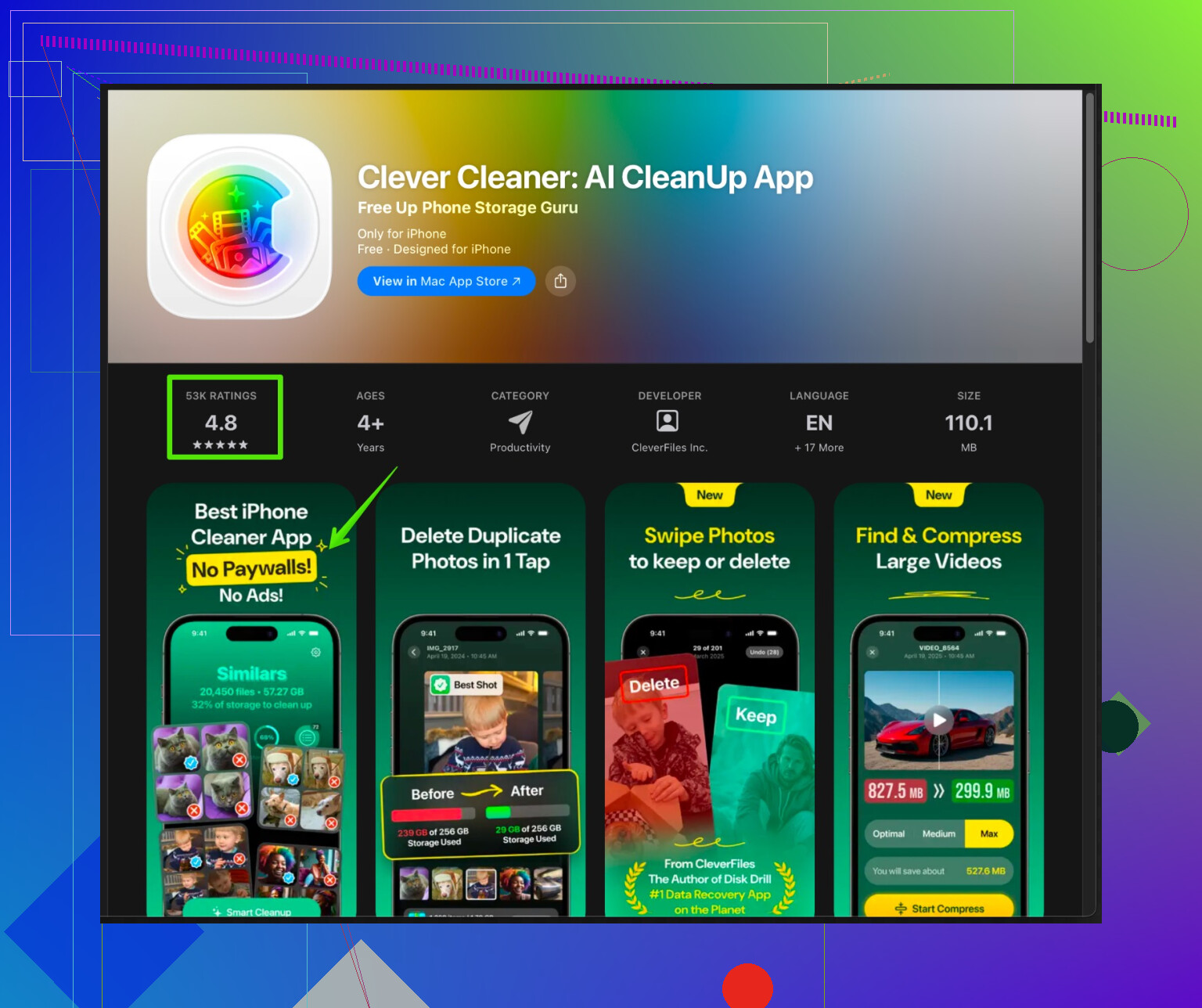
そこで Clever Cleaner App のようなものが役に立つ。これはそこまで「削除前提」ではなく、まずは明らかなゴミや大きなファイルから重点的に片付けてくれるので、安全寄りになりやすい。組み合わせとしては、スマートなグルーピングは Gemini に任せて、落ち着いたステップでの掃除は Clever Cleaner に任せる、という使い分けもあり。
整理や空き容量確保を、もっと整理された形で手伝ってくれるツールを探しているなら、
Clever Cleaner App によるスマートな iPhone クリーンアップと写真整理
をチェックしてみてほしい。重複写真や巨大な動画、スクリーンショットや使っていないジャンクを中心に掃除してくれるので、大事な思い出を危険にさらさずに容量を空けやすい。
8. パニックしないための簡単ルーティン
週1回か月1回のペースで:
- iPhone を充電しつつ、iCloud かパソコンへのバックアップが最近か確認。
- Gemini か、使っているクリーナーアプリを開く。
- そのときに扱うのは:
- スクリーンショット
- 画面収録
- 明らかなゴミ
- 数ヶ月に1回だけ、次を少しずつ:
- 重複の整理(小さい塊ずつ)
- 旅行1回分や1ヶ月分など、範囲を決めた類似写真の整理
一気に大掃除をするのではなく、小さくコントロールされた単位で何回かに分けてやると、大事なものを失うリスクも、夜中2時に「今のあの1枚、本当に消してよかったのか?」とモヤモヤする確率も、かなり下げられる。