Ich habe versehentlich wichtige Dateien auf meinem Windows 11-PC gelöscht und zu spät bemerkt, dass ich sie noch für die Arbeit brauche. Ich habe bereits den Papierkorb überprüft, aber die Dateien sind nicht dort, und ich bin mir nicht sicher, welche sicheren Wiederherstellungsschritte ich zuerst ausprobieren sollte. Ich suche Hilfe zur besten Methode, um gelöschte Dateien unter Windows 11 wiederherzustellen, ohne die Situation zu verschlimmern.
Die falsche Datei zu löschen, fühlt sich sofort mies an. Mir ist das auch schon passiert: Ich habe eine Sekunde auf den Bildschirm gestarrt und es dann noch schlimmer gemacht, indem ich zu viel herumgeklickt habe. Die Datei verschwindet normalerweise nicht sofort. Auf den meisten Laufwerken entfernt Windows zuerst den Verweis und wartet dann, bis neue Daten im selben Speicherbereich landen. Deshalb sind die nächsten paar Minuten wichtiger, als die meisten denken.
Erster Schritt: nichts mehr auf das Laufwerk schreiben. Ich meine wirklich nichts. Nichts installieren. Keine Filme draufkopieren. Nicht weiter herumstöbern, wenn du es vermeiden kannst. Jeder neue Schreibvorgang erhöht die Wahrscheinlichkeit, dass die Datei überschrieben wird, die du zurückhaben willst. SSDs sind hier noch härter, weil TRIM gelöschte Blöcke nach einer Weile bereinigen kann, was die Chancen auf Wiederherstellung stark senkt.
Ich würde erst die offensichtlichen Stellen prüfen, bevor ich Wiederherstellungssoftware anfasse:
- Papierkorb. Klingt dumm, ist aber trotzdem einen Blick wert. Ich habe dort schon Dateien gefunden, obwohl ich sicher war, dass ich Shift+Entf benutzt hatte.
- OneDrive-Papierkorb. Wenn der Ordner synchronisiert wurde, bekommst du dort vielleicht eine zweite Chance.
- Dateiversionsverlauf, frühere Versionen oder irgendein Backup, das du vor Ewigkeiten eingerichtet hast. Viele Leute vergessen, dass das aktiviert war.
- Ein anderer PC, USB-Stick, NAS oder Cloud-Ordner, wohin du die Datei früher kopiert hast.
- Windows-Suche. Manchmal wurde die Datei umbenannt oder in irgendeinen zufälligen Ordner verschoben und sah gelöscht aus, obwohl sie es nicht war.
Wenn dort nichts auftaucht, würde ich schnell zu Wiederherstellungssoftware wechseln.
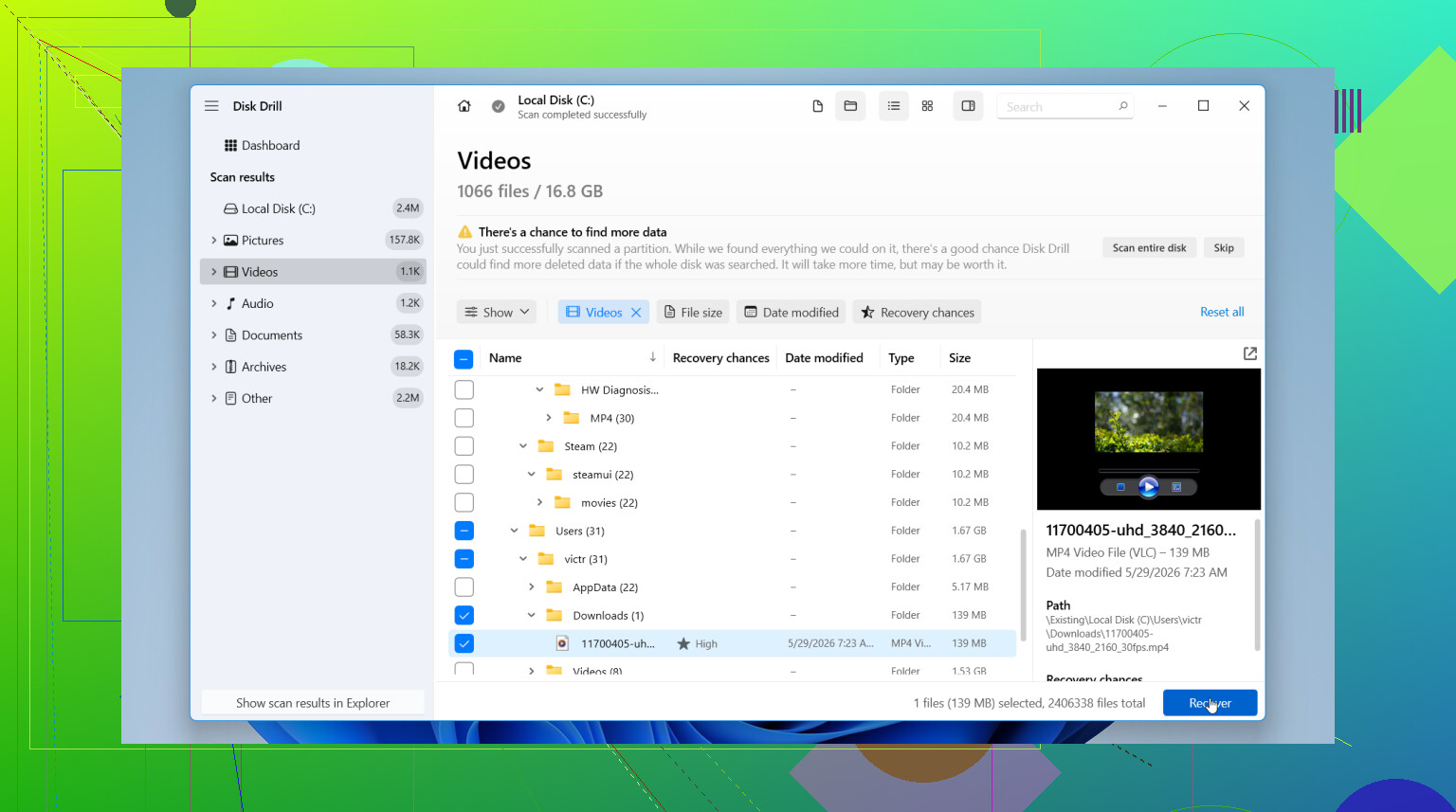
Das erste Tool, das ich probieren würde, ist Disk Drill. Ich habe es ein paar Mal nach versehentlichem Löschen benutzt und einmal nach einer zerschossenen Partition, und es war einfacher zu bedienen als die meisten kostenlosen Tools, die ich getestet habe. Das Layout ist weniger nervig. Die Suche funktioniert gut. In guten Fällen bleiben die ursprünglichen Namen und Ordner erhalten, was später eine Menge Aufräumarbeit spart.
Mein üblicher Ablauf sieht so aus:
- Disk Drill nach Möglichkeit auf einem anderen Laufwerk installieren.
- Das Laufwerk auswählen, auf dem sich die fehlende Datei befand.
- Den Scan starten und komplett durchlaufen lassen. Nicht auf halbem Weg abbrechen, außer du hast schon gefunden, was du brauchst.
- Filter verwenden oder nach Dateityp, Name, Größe oder Datum suchen.
- Die Datei zuerst in der Vorschau ansehen, damit du weißt, dass sie nicht beschädigt ist.
- Auf einem anderen Laufwerk wiederherstellen, niemals zurück auf dasselbe, das du gerade scannst.
Der Vorschau-Teil hat mich davon überzeugt. Ich habe keine Lust, 20 GB Müll wiederherzustellen, nur um dann festzustellen, dass die Datei beschädigt ist. Mit Disk Drill konnte ich Fotos, Dokumente und einige Videos prüfen, bevor ich sie gespeichert habe. Es sortiert die Scan-Ergebnisse auch so, dass normale Menschen sie lesen können, ohne den Verstand zu verlieren. Unter Windows bietet die kostenlose Version unbegrenztes Scannen und Vorschau sowie die Wiederherstellung von bis zu 100 MB kostenlos.
Wenn du einen komplett kostenlosen Weg willst und dir zusätzliche Arbeit nichts ausmacht, ist PhotoRec die übliche Wahl. Es ist gut beim rohen Dateicarving, und ich habe gesehen, wie es Daten zurückgeholt hat, die andere Tools übersehen haben. Der Nachteil ist das Chaos danach. Oft gehen die ursprünglichen Namen und Ordnerpfade verloren, sodass die Ausgabe zu Haufen von Dateien mit Namen wie „f123456.jpg“ in Ordnern wie „recup_dir.1“ wird. Wenn du ein paar Bilder wiederherstellst, okay. Wenn es Jahre gemischter Dateien sind, viel Spaß beim Sortieren. Die Oberfläche ist außerdem etwas mühsam, wenn du Wiederherstellungstools nicht gewohnt bist.
Wenn du also den reibungsloseren Weg willst, würde ich mit Disk Drill anfangen. Wenn deine Priorität ist, null Euro auszugeben, und du mit manueller Nacharbeit okay bist, erledigt PhotoRec den Job trotzdem. Entscheide dich schnell, halte Schreibvorgänge vom Quelllaufwerk fern und stelle auf einem anderen Datenträger wieder her. Diese drei Dinge machen den größten Unterschied.
Als Erstes würde ich Windows File Recovery von Microsoft ausprobieren, bevor ich zu schwerem Drittanbieter-Tooling greife. Es ist kostenlos, für Windows 11 entwickelt und funktioniert am besten direkt nach dem Löschen. Nachteil: Es läuft nur über die Befehlszeile, also ist es etwas umständlich. Trotzdem ist es für Arbeitsdateien wie DOCX, XLSX, PDF einen Versuch wert.
Öffne den Microsoft Store, installiere Windows File Recovery und führe es dann als Administrator im Terminal aus. Stelle die Wiederherstellung auf einem anderen Laufwerk wieder her, nicht auf demselben. Beispiel:
winfr C: E: /regular /n \Users\YourName\Documents*.docx
Wenn sich deine Dateien auf dem Desktop oder im Ordner Dokumente befanden, ist das oft schneller als ein riesiger vollständiger Scan. Wenn das Löschen auf einer SSD passiert ist und schon etwas Zeit vergangen ist, sinken die Wiederherstellungschancen schnell, also handle jetzt.
Ich stimme @mikeappsreviewer in einem Punkt teilweise nicht zu. Ich würde nicht sofort mit breiten Scans anfangen, wenn du den Ordner und den Dateityp kennst. Eine gezielte Wiederherstellung spart zuerst Zeit und erzeugt weniger Unordnung.
Prüfe auch die temporären und Autosave-Speicherorte für Office-Apps:
C:\Users\YourName\AppData\Roaming\Microsoft\Word
Auch Excel AutoRecover. Bei Adobe-Apps solltest du nach zuletzt verwendeten Dateien und Wiederherstellungsordnern suchen.
Wenn der kostenlose Weg nicht funktioniert, ist Disk Drill ein solider nächster Schritt für gelöschte Dateien unter Windows 11. Es ist einfach, nach Typ, Datum zu sortieren und eine Vorschau anzuzeigen. Für Leute, die nach der besten Datenwiederherstellungssoftware für Windows suchen, ist dies eine der einfacheren Optionen für den Einstieg.
Wenn du eine kurze Anleitung möchtest, sieh dir diesen Leitfadenvideo zur Windows-Datenwiederherstellung an.
Kleine Tippfehler-Warnung aus Erfahrung: Speichere wiederhergestellte Dateien nicht zurück auf C:. So machen Leute aus einem schlechten Tag einen noch schlechteren.

Eine Sache, die ich noch hinzufügen würde, die @mikeappsreviewer und @viajantedoceu nur am Rande erwähnt haben, ist folgende: Prüfe, ob die Dateien in letzter Zeit jemals in der App geöffnet wurden und nicht nur auf der Festplatte gespeichert waren.
Viele „gelöschte“ Arbeitsdateien lassen sich noch aus App-Caches wiederherstellen, selbst wenn die normale Dateiwiederherstellung schwierig wird. Zum Beispiel:
- Liste der zuletzt verwendeten Dateien in Word/Excel
- Adobe-Dateien zuletzt verwendet + Wiederherstellungsordner
- Notepad+±Sitzungs-Backups
- Photoshop-Temporärdateien
- Temporärer Outlook-Anhangsordner, falls es sich um eine per E-Mail gesendete Datei handelte
Wenn sich die Datei außerdem in einem Firmenordner befand, prüfe deine E-Mail-Anhänge, Teams-Chat-Uploads, Slack-Dateien und geteilten Laufwerke. Klingt offensichtlich, aber ich habe schon erlebt, dass Leute stundenlang ein Laufwerk nach einer PDF durchsucht haben, die noch im Ordner Gesendete Elemente lag.
Ich würde auch der Denkweise „zuerst scannen“ ein wenig widersprechen, wenn es sich um einen von der IT verwalteten Arbeits-PC handelt. Wenn BitLocker, OneDrive-Synchronisierung oder unternehmensweite Aufbewahrungsregeln im Spiel sind, frage die IT, bevor du zu viel unternimmst. Manche Organisationen können gelöschte Dateien aus dem Versionsverlauf von OneDrive oder SharePoint viel schneller wiederherstellen als lokale Recovery-Tools.
Falls du am Ende doch Software verwendest, ist Disk Drill eine solide Option zur Wiederherstellung gelöschter Dateien unter Windows 11, weil dir die Vorschau hilft, nicht tonnenweise unnötige Dateien wiederherzustellen. Ich würde es erst nach der Prüfung von App-Caches und geschäftlichen Cloud-Quellen verwenden. Diese Reihenfolge spart Zeit.
Ebenfalls prüfenswert:
- Ordner Downloads
- Temporäre Projekt-/Exportordner
- Varianten von Dateinamen
- Versteckte Dateien im Explorer aktiviert
- Windows.old, falls das nach einem Update/Zurücksetzen passiert ist
Für eine breitere Diskussion ist dieser Hilfethread zur Wiederherstellung gelöschter Dateien unter Windows 11 tatsächlich ziemlich relevant. Manchmal ist die Datei nicht wirklich „weg“, sondern versteckt sich nur am dümmsten denkbaren Ort.
