Lo spazio di archiviazione del mio iPhone si sta riempiendo di file temporanei, ma non riesco a farli cancellare qualunque cosa provi. Ho riavviato il telefono, alleggerito le app, cancellato i dati di Safari e controllato le impostazioni di archiviazione, ma i file spazzatura continuano a tornare. Ho bisogno di aiuto per capire cosa lo sta causando e qual è il modo migliore per liberare spazio senza perdere dati importanti.
Ingombro dei Dati di sistema su iPhone, cosa mi ha aiutato
Sì, ci sono passato anch’io. iOS dovrebbe ripulire da solo i file temporanei. Nel mio caso, ha fatto un lavoro piuttosto approssimativo. Dopo un aggiornamento, il mio telefono era diventato abbastanza lento da sembrare rotto, e gran parte del problema era dovuta allo spazio di archiviazione soffocato da file inutili.
Cosa stava succedendo
Quando lo spazio libero si riduce, le prestazioni dell’iPhone calano in fretta. Ho notato ritardo della tastiera, lentezza nel passare da un’app all’altra, pause casuali, tutto quanto. Il telefono non era guasto, era solo pieno. Vecchi file di cache, dati temporanei, residui del browser, spazzatura delle app. La roba si accumula e iOS non sempre la cancella quando te lo aspetti.
La prima cosa che ho fatto
Un normale riavvio aiuta meno di quanto si speri, ma io comunque spengo completamente il telefono e lo riaccendo ogni settimana circa. Questo libera la RAM e chiude alcuni processi in background. Non eliminerà tutti i file inutili, ma vale comunque la pena farlo.
Safari era messo peggio di quanto pensassi
Se usi Safari, controlla qui:
Impostazioni > Safari > Cancella dati siti web e cronologia
Nel mio caso c’erano dati di vecchi siti rimasti lì per mesi. Non mi aspettavo che liberasse molto spazio, invece l’ha fatto.
Se usi Chrome, la pulizia si trova dentro l’app:
Impostazioni > Privacy e sicurezza
Questa parte viene ignorata molto spesso.
Quella principale: la cache delle app
È qui che ho trovato più sprechi. Apri:
Impostazioni > Generali > Spazio iPhone
A volte vedrai app come Instagram o TikTok occupare diversi GB, anche se l’app in sé è molto più piccola. Lo spazio extra è per lo più cache e file temporanei.
Apple non offre un vero pulsante per svuotare la cache nella maggior parte delle app. Quindi avevo due opzioni:
- Rimuovere l’app, mantenendo documenti e dati ma eliminando l’app stessa
- Eliminare l’app e reinstallarla
Rimuovere l’app ha aiutato un po’. Eliminarla completamente e reinstallarla ha funzionato meglio. Se vuoi davvero cancellare la cache, nel mio caso eliminare l’app è stata la soluzione più pulita.
Cosa è successo sul mio telefono
Qualche mese fa, il mio iPhone era diventato così lento che scrivevo male i messaggi perché la tastiera restava indietro rispetto ai pollici. Ho provato prima le solite operazioni di pulizia. Poi ho cercato qualcosa che mi aiutasse a gestire il caos di foto e video, dato che i contenuti multimediali occupavano la maggior parte dello spazio.
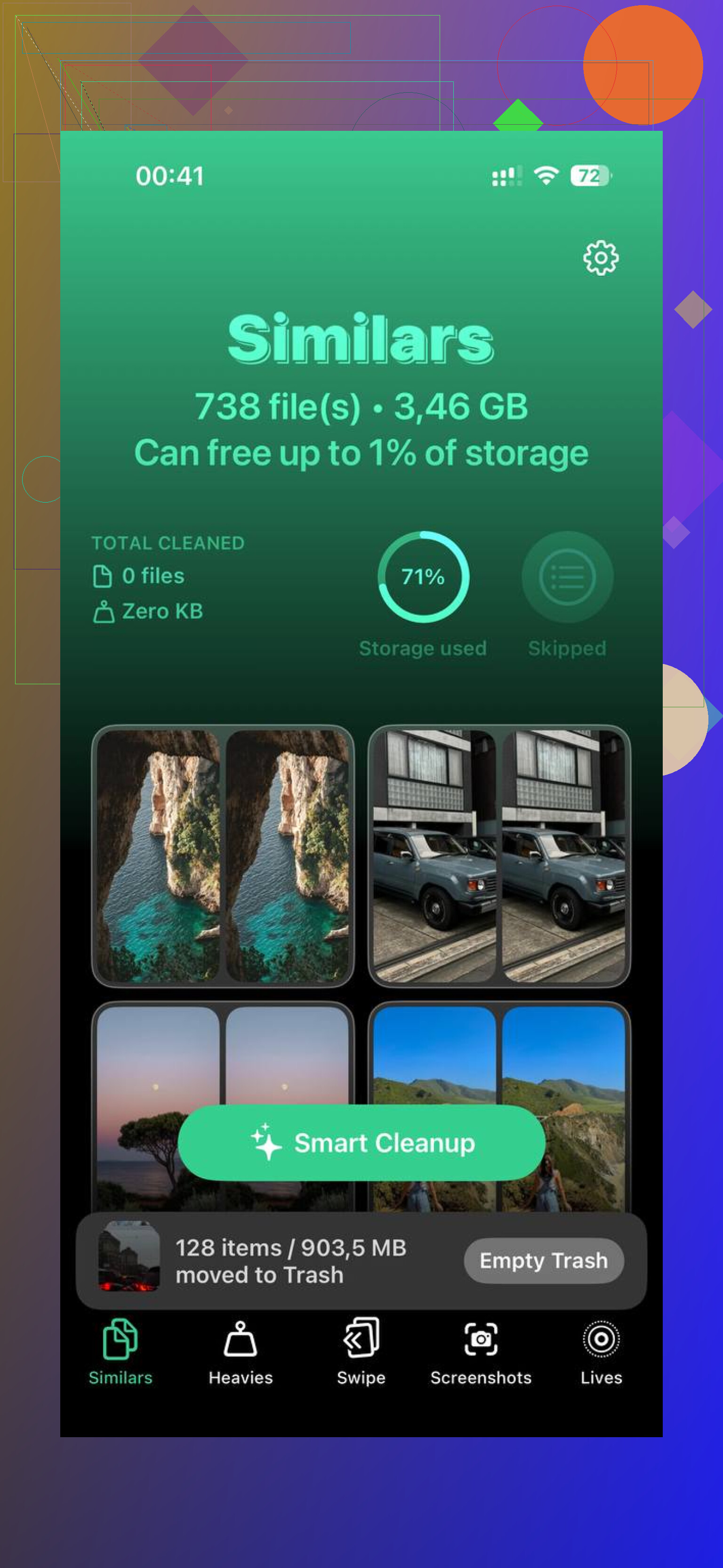
Alla fine ho usato Clever Cleaner. Ho continuato a usarlo perché non mi bombardava di pubblicità ogni dieci secondi e non bloccava le funzioni di pulizia di base dietro una schermata di abbonamento.
Cosa ci ho trovato di utile
La pulizia delle foto è stata la cosa principale.
- Similars trovava foto quasi duplicate, non solo copie identiche
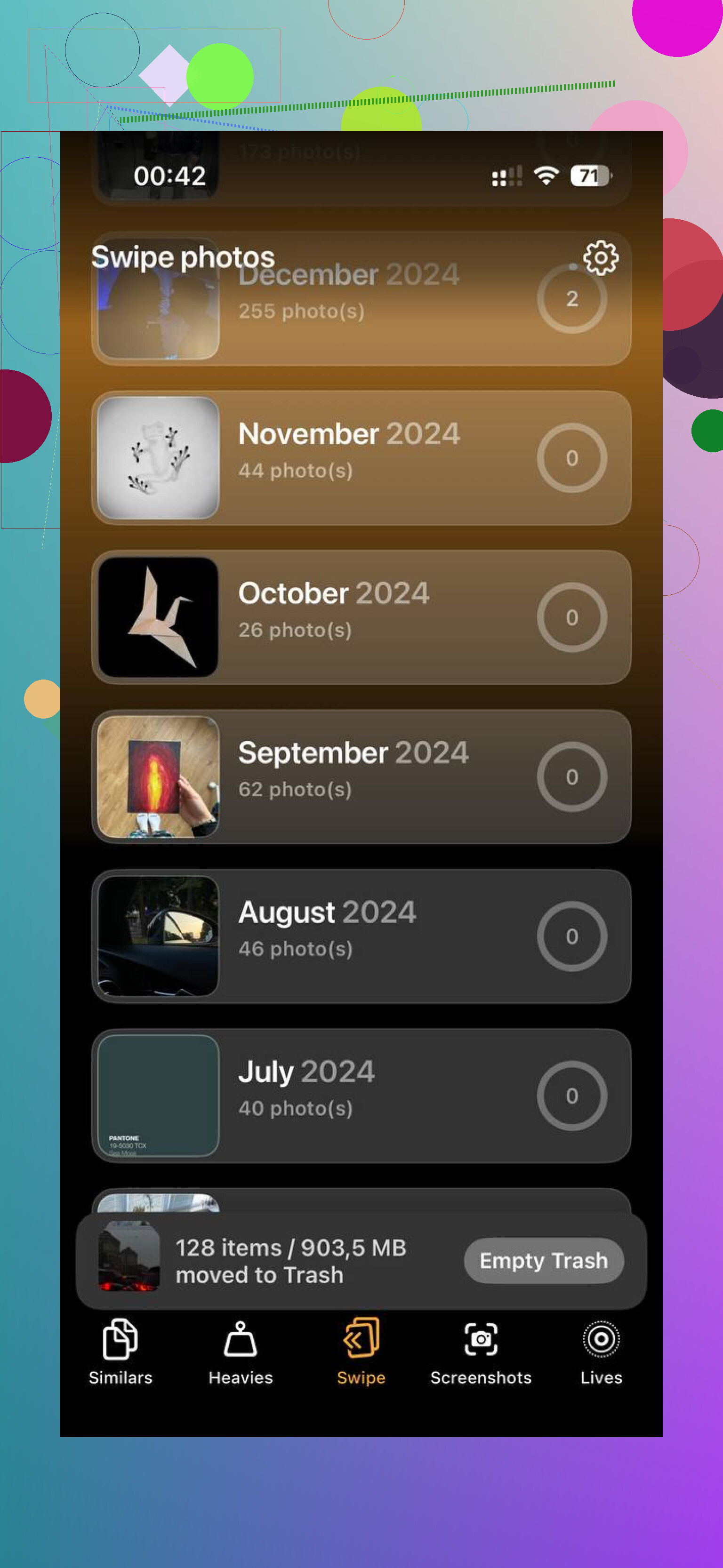
- Heavies ordinava i contenuti multimediali per dimensione, rendendo facili da individuare i vecchi video enormi
- Mostrava chiaramente le dimensioni dei file, inclusi gli screenshot
Questo mi ha fatto risparmiare tempo. Invece di cercare a mano tra anni di disordine nel rullino, potevo vedere rapidamente cosa stava sprecando spazio.
Anche la parte sulla privacy era importante. Elabora tutto sul dispositivo, quindi le mie foto non venivano inviate altrove per l’analisi. Per me queste cose contano, quindi ho controllato prima di usarlo.
Il risultato
Una volta liberati circa 10-15 GB, il telefono ha smesso di arrancare. Il lag si è ridotto, scrivere è tornato normale e la sezione Dati di sistema è scesa verso un livello più vicino a quello che mi aspettavo. Per me, lo spazio libero è stata la soluzione principale. Ora cerco di mantenere almeno il 15 percento libero.
Se il tuo telefono sembra lento dopo un aggiornamento
Questo è l’ordine in cui lo farei:
- Spegni completamente il telefono, poi riaccendilo
- Cancella i dati di Safari
- Cancella anche i dati di Chrome, se lo usi
- Controlla Spazio iPhone per vedere se ci sono app gonfiate
- Elimina e reinstalla quelle peggiori
- Pulisci foto e video grandi con Clever Cleaner
Questa combinazione ha risolto il problema per me. Non all’istante, e non con un solo tocco. Però, appena ho ridato un po’ di spazio libero a iOS, il telefono ha smesso di comportarsi come una lumaca.
Hai già fatto le cose più comuni, quindi smetterei di inseguire i file temporanei come se iOS li etichettasse sempre correttamente. Molto spesso si tratta di Dati di sistema, file di registro, residui di aggiornamenti non riusciti, allegati dei messaggi o indici dei contenuti multimediali.
Ecco alcune cose che proverei dopo.
-
Controlla lo spazio di archiviazione di Messaggi.
Impostazioni > Generali > Spazio su iPhone > Messaggi.
Vecchi video, GIF e allegati restano lì per sempre. Su un telefono ho trovato 6 GB in conversazioni che avevo dimenticato esistessero. -
Rimuovi un file di aggiornamento iOS bloccato.
Impostazioni > Generali > Spazio su iPhone.
Se vedi un aggiornamento iOS nell’elenco, eliminalo. A volte quei file rimangono lì e occupano spazio senza motivo. -
Disattiva e poi riattiva le librerie sincronizzate.
La sincronizzazione di Foto e Messaggi in iCloud a volte lascia dietro di sé spazzatura locale. Aspetta qualche minuto dopo aver attivato o disattivato l’opzione. Sembra sciocco, ma l’ho visto funzionare. -
Forza un ricalcolo dello spazio di archiviazione.
Registra un breve video in 4K, poi eliminalo. Lo so, sembra assurdo. Ma a volte costringe iOS a ricalcolare lo spazio e a eliminare i vecchi dati temporanei. Ha funzionato sul mio vecchio iPhone 13. -
Controlla Mail.
Se usi l’app Mail di Apple con account grandi, rimuovi e aggiungi di nuovo l’account. Gli allegati memorizzati nella cache si accumulano parecchio. -
Ultima risorsa: backup crittografato, inizializza, ripristina.
Non sono del tutto d’accordo con @mikeappsreviewer su un punto. I riavvii settimanali servono a poco con i bug ostinati dello spazio di archiviazione. Se i Dati di sistema sono bloccati, la soluzione pulita è backup, inizializzazione e ripristino. Fastidioso, sì. Efficace, anche.
Se il tuo problema di spazio è legato più a foto e video che a semplice spazzatura temporanea, vale la pena dare un’occhiata a Clever Cleaner per eliminare rapidamente duplicati e file di grandi dimensioni. Inoltre, questa recensione di Fossbytes spiega bene come funziona su iPhone, scopri perché Fossbytes ha valutato Clever Cleaner come un’app gratuita per la pulizia di iPhone senza pubblicità.
Se nulla di tutto questo cambia il numero dopo 24 ore, scommetterei su uno spazio di archiviazione di sistema corrotto, non su una cache normale. A quel punto, la mossa giusta è fare il backup e ripristinare.
In realtà dissentirei un po’ da @mikeappsreviewer e @cacadordeestrelas qui. Se hai già fatto le solite pulizie ovvie, il problema potrebbe non essere affatto nei temp files. Le categorie di archiviazione dell’iPhone sono stranamente vaghe e a volte l’indicizzazione di Spotlight, i dati vocali, le voci Siri scaricate, i Podcast o contenuti di app non riusciti finiscono conteggiati in posti dove non dovrebbero.
Un paio di cose che controllerei e che loro non hanno davvero approfondito:
- Impostazioni > Accessibilità > Voce dal vivo / Voce personale / voci di Siri. I pacchetti voce extra possono occupare una quantità sorprendente di spazio.
- App Podcast. Gli episodi scaricati spesso restano nascosti lì per secoli.
- App File > Sul mio iPhone > Download. Safari cancella la cronologia, non necessariamente ogni file scaricato.
- Impostazioni > App Store. Disattiva per un po’ i download automatici delle app, perché le installazioni bloccate possono lasciare spazzatura.
- Controlla anche Memo Vocali. La gente se ne dimentica continuamente.
Inoltre, collega il telefono a un Mac o PC e vedi se Finder o iTunes riportano lo spazio di archiviazione in modo diverso. Mi è già capitato che iOS mostrasse dati senza senso sul dispositivo, poi ricalcolasse correttamente dopo una sincronizzazione.
Se la maggior parte dell’ingombro è davvero dovuta a disordine multimediale e scatti duplicati, Clever Cleaner è probabilmente la strada più veloce rispetto a scavare manualmente per sempre. Però è più utile per i veri divoratori di spazio che per la spazzatura fantasma di sistema.
E se vuoi una guida valida, questo video recensione e consigli per pulire lo spazio di archiviazione dell’iPhone merita uno sguardo.
Se il numero ancora non si muove dopo 1 o 2 giorni, sì, allora inizia a sembrare corruzione di iOS e non cache risolvibile dall’utente.