Importei fotos do meu iPhone para o meu Mac e agora quero apagá-las do meu celular para liberar espaço. Estou preocupado que as fotos importadas também possam ser removidas do meu Mac, especialmente se o Fotos do iCloud ou a sincronização estiverem envolvidos. Alguém pode explicar se apagar fotos do iPhone após a importação afeta as cópias em um Mac e qual é a maneira mais segura de manter tudo com backup?
Perdi um tempo ridículo com esse mesmo problema, então aqui vai a versão direta. Apagar fotos do seu iPhone nem sempre significa que elas continuam seguras no seu Mac. Depende de o Fotos do iCloud estar ativado. Se a sincronização estiver ativa, uma exclusão pode se espalhar por tudo.
Verifique seu iPhone em Ajustes > Fotos. Se o Fotos do iCloud estiver ativado, as fototecas do seu iPhone e do Mac ficam vinculadas. Mesmo acervo, mesmas alterações. Uma vez apaguei um lote no meu celular, olhei para o Mac um minuto depois e, sim, tinham sumido de lá também. A Apple trata os dois dispositivos como uma única fototeca, não como dois arquivos separados.
Se o seu objetivo for simples, liberar espaço no celular e manter os arquivos no Mac, pare a sincronização primeiro. No iPhone, abra Ajustes > Fotos e desative o Fotos do iCloud. Você verá opções como 'Remover do iPhone' ou 'Baixar Fotos e Vídeos'. Se você já copiou tudo para o Mac com um cabo, escolher remover do celular é a opção mais segura. A cópia no Mac fica onde está porque o celular não estará mais enviando alterações para o iCloud.
Muita gente procura uma caixa de seleção Excluir itens após a importação no app Fotos do Mac e não encontra nada. Eu também. Pelo que vi, ela tende a aparecer apenas quando o Fotos do iCloud está desativado. Se estiver faltando, a Apple normalmente está empurrando você para um comportamento gerenciado pelo iCloud.
O que funcionou melhor para mim foi o Captura de Imagem. Ele já vem no Mac, geralmente na pasta Aplicativos. Conecte o iPhone por USB, abra o Captura de Imagem e você verá os arquivos brutos de foto e vídeo. A partir daí, você pode importá-los para uma pasta comum e depois apertar o botão de apagar no app, o pequeno círculo vermelho, para removê-los do celular. Sem adivinhação, sem comportamento estranho do app Fotos.
Uma coisa me confundiu na primeira vez. O armazenamento não diminuiu imediatamente após a exclusão. O motivo era o álbum Apagados Recentemente. O iPhone mantém esses arquivos por cerca de 30 a 40 dias. Até você esvaziar Álbuns > Apagados Recentemente e tocar em Apagar Tudo, eles ainda ocupam armazenamento.
E sim, quando um iPhone chega perto de ficar cheio, ele começa a funcionar mal. O meu ficou muito lento. Os apps travavam. A câmera hesitava na pior hora. Bati nesse limite depois de deixar a fototeca virar uma bagunça, com cerca de 15.000 fotos, capturas de tela, duplicatas, vídeos curtos, tudo isso. Limpar manualmente parecia não ter fim.
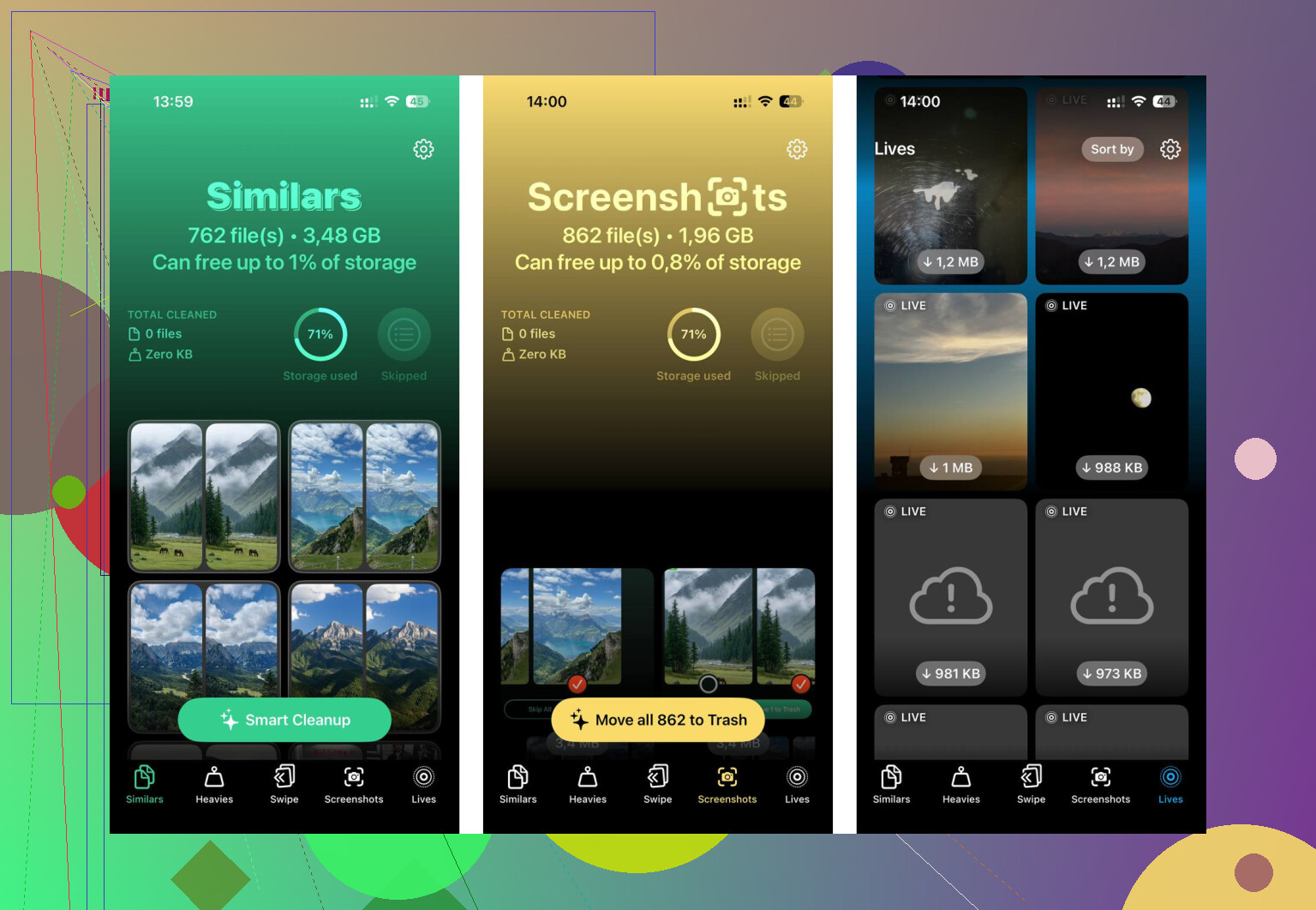
Acabei testando o Clever Cleaner depois de adiar isso por um tempo. Não confio na maioria dos apps de limpeza porque muitos deles estão cheios de anúncios ou tentam te empurrar uma assinatura depois da análise. Este pareceu diferente no uso. Era grátis quando usei, sem anúncios, sem tela bloqueada a cada duas toques.
A parte que mais usei foi a seção Heavies. Ela organiza por tamanho de arquivo, então os maiores consumidores de armazenamento aparecem primeiro. Encontrei vídeos antigos em 4K que eu tinha esquecido que existiam. Também há uma seção Similars para fotos quase duplicadas, o que ajudou com aquelas sequências em que você tira oito fotos da mesma coisa e fica com uma. Pelo que vi, o processamento fica no dispositivo, o que importava para mim porque eu não queria fotos da família sendo enviadas para algum lugar.
Depois de uma rodada de limpeza, liberei cerca de 12GB. O celular voltou a ficar utilizável. Menos lentidão, menos atrito, menos avisos de armazenamento.
Se você está tentando evitar uma bagunça, eu faria nesta ordem. Importe tudo para o Mac uma última vez. Desative o Fotos do iCloud no iPhone se quiser que a exclusão fique restrita ao celular. Esvazie Apagados Recentemente. Depois limpe o lixo e as duplicatas com algo como o Clever Cleaner se organizar manualmente estiver te deixando maluco. Fazer isso na ordem errada é onde as pessoas se dão mal.
Se suas fotos foram importadas como arquivos separados para o seu Mac, excluí-las do iPhone não apagará as cópias no Mac. Essa parte é simples.
O ponto importante é onde essas cópias no Mac estão armazenadas.
Se elas estiverem no app Fotos do Mac, e ambos os dispositivos usarem o Fotos do iCloud, então as exclusões sincronizam. Remova no iPhone, e elas somem no Mac também. Se você as importou para uma pasta normal, como Imagens, Mesa ou uma unidade externa, esses arquivos permanecem onde estão. A sincronização não alcança pastas aleatórias.
Discordo um pouco de @mikeappsreviewer em um ponto. Eu não desativaria o Fotos do iCloud primeiro, a menos que você saiba onde estão seus originais completos. Algumas pessoas têm a opção Otimizar Armazenamento do iPhone ativada, e algumas também otimizam o armazenamento no Mac. Depois desligam a sincronização e ficam confusas rapidinho.
Lista de verificação mais segura.
- No seu Mac, confirme que as fotos abrem com o Wi-Fi desligado.
- Confirme que elas existem no Finder, ou confirme que o Fotos no Mac está configurado para baixar os originais.
- Faça um pequeno teste. Apague 2 fotos no iPhone. Espere. Veja o que acontece no Mac.
- Se elas sumirem no Mac, a sincronização está vinculada.
- Se elas permanecerem, sua cópia no Mac é separada.
Além disso, apagar do iPhone não libera todo o espaço até que Apagados Recentemente seja esvaziado. A Apple adora fazer a limpeza de armazenamento exigir duas etapas, porque uma etapa só seria boa demais.
Se a sua biblioteca estiver inchada, o Clever Cleaner vale a pena para procurar fotos duplicadas e vídeos grandes depois que você garantir primeiro a cópia no Mac.
Para um passo a passo claro, assista a como limpar as fotos do iPhone e liberar espaço rapidamente.
Se as fotos foram importadas como arquivos reais para o seu Mac, excluí-las do iPhone normalmente não apagará essas cópias no Mac.
Onde as pessoas se complicam é aqui:
- App Fotos do Mac + Fotos do iCloud ativado = uma biblioteca sincronizada
- Pasta no Finder / drive externo / arquivo separado = cópia independente
Então eu discordo um pouco de @mikeappsreviewer e @viajeroceleste sobre a ideia de “testar apagando”. Funciona, claro, mas eu primeiro verificaria que tipo de importação você realmente fez. Muita gente diz “importado para o Mac” quando na verdade quer dizer “visualizando a mesma biblioteca do iCloud no Mac”. Grande diferença.
Jeito rápido de descobrir:
- Abra o Fotos no Mac
- Selecione uma foto
- Arquivo > Obter Informações
- Se ela estiver gerenciada dentro da biblioteca do Fotos e o Fotos do iCloud estiver ativado em ambos os dispositivos, as exclusões podem sincronizar
- Se você arrastou/exportou para uma pasta normal no Finder, esses arquivos estão seguros
Além disso, se você importou para o Fotos no Mac, mas quer um backup local permanente, exporte os originais primeiro para uma pasta ou drive externo antes de apagar em massa no celular. Isso lhe dá uma cópia realmente separada. Conselho meio sem graça, mas sem graça é melhor do que “para onde foram 4.000 fotos?”
E sim, o armazenamento não volta totalmente até que Apagados Recentemente seja esvaziado. A Apple adora fazer coisas simples levarem 2 etapas. sistema realmente útil, né.
Se o objetivo é só liberar espaço depois de garantir a cópia no Mac, o Clever Cleaner é útil para limpar fotos duplicadas, capturas de tela e vídeos gigantes que ocupam armazenamento sem motivo. Essa parte pode economizar uma quantidade surpreendente de espaço rapidamente.
Se você quiser um passo a passo visual, este vídeo sobre limpar o armazenamento do iPhone e organizar fotos é bem fácil de acompanhar.