Esvaziei acidentalmente a Lixeira no meu MacBook Air e apaguei arquivos importantes dos quais ainda preciso para o trabalho. Estou procurando a melhor ferramenta ou método de recuperação de dados para Mac para recuperar arquivos da Lixeira esvaziada antes que qualquer coisa seja sobrescrita. O que realmente funciona no macOS, e o que devo evitar fazer agora?
Fiz isso uma vez em um MacBook e a primeira atitude foi simples. Pare de mexer na máquina. Nada de downloads. Nada de instalar apps. Nada de salvar arquivos. Feche a tampa se precisar. Quando você esvazia a Lixeira, o macOS geralmente remove o mapa do arquivo, não os dados do arquivo imediatamente. Os bits costumam permanecer na unidade até que novos dados caiam no mesmo lugar. Se você continuar usando o laptop, aumenta as chances de apagar de vez o que quer recuperar.
Há outro problema nos Macs mais novos. SSDs usam TRIM, e o TRIM começa a limpar blocos apagados em segundo plano para manter a unidade rápida. Em MacBooks com armazenamento SSD, o tempo importa. Já vi pessoas perderem a janela de recuperação por fuçar por dez minutos, instalar ferramentas, fazer login, sincronizar, tudo isso. Péssima ideia.
A maioria das pessoas não tem um backup limpo ali à disposição. Tudo bem. Comece com a opção que tem mais chance de dar certo.
Execute um software de recuperação rapidamente. Tive os melhores resultados com o Disk Drill. MacBooks mais novos, especialmente modelos Apple Silicon como M1, M2, M3 e M4, além de Macs Intel com o chip T2, são fortemente bloqueados. A unidade interna é criptografada e muitas ferramentas genéricas não conseguem lidar com isso. O Disk Drill tende a funcionar melhor nesses Macs. Esta é a parte em que as pessoas erram, então faça nesta ordem.
- Não o instale no mesmo MacBook. Eu sei, é irritante. Ainda assim, é verdade. Instalar software grava na unidade interna, e você pode sobrescrever os arquivos que está tentando recuperar. Use outro computador. Baixe o Disk Drill nele. Coloque-o em um pendrive. Execute a partir dele.
- Crie primeiro uma imagem do disco. Se pular isso, você perde sua cópia de segurança. O Disk Drill permite clonar a unidade setor por setor em um arquivo de imagem em um disco externo. Eu trato isso como um seguro. Se a primeira tentativa não encontrar tudo, ou se você cometer um erro depois, ainda terá uma cópia congelada da unidade de antes que mais dados fossem apagados. Em Macs com SSD, isso importa muito.
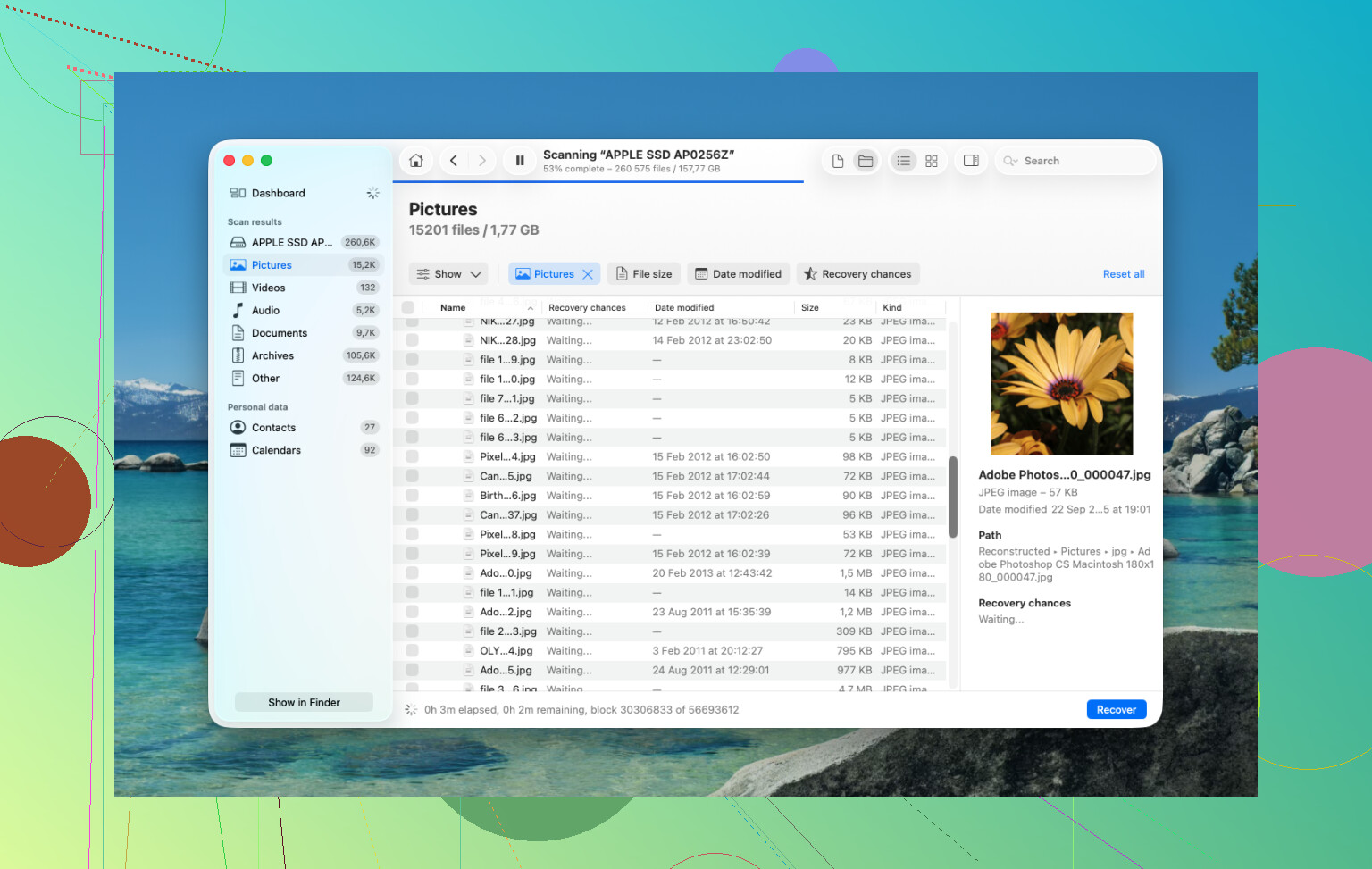
- Execute a Verificação Universal. Escaneie a unidade interna ou, melhor ainda, escaneie a imagem de disco que você criou. Deixe-o procurar no armazenamento bruto por arquivos recuperáveis. Esta parte leva tempo. Não mexa e deixe terminar.
- Verifique as prévias antes de pagar. Uma coisa de que gostei aqui é que a varredura em si é gratuita, e você recebe prévias do que foi encontrado. Fotos, documentos, vídeos, miniaturas, tudo isso. Eu sempre olho os resultados primeiro para saber que os arquivos estão lá e não estão corrompidos.
- Restaure em uma unidade externa. Não salve os arquivos recuperados de volta no armazenamento interno do MacBook. Use um pendrive ou SSD externo. Se você gravá-los de volta no mesmo disco, corre o risco de sobrescrever outros dados apagados. Parece óbvio, mas as pessoas ainda fazem isso.
Depois disso, verifique os lugares mais óbvios. Às vezes os arquivos não sumiram, eles estão em alguma outra lixeira que a Apple escondeu três menus adiante.
Time Machine. Se você já a ativou alguma vez, abra o Time Machine e vá até a pasta onde os arquivos costumavam ficar. O macOS frequentemente mantém snapshots locais das últimas 24 horas na unidade interna, mesmo que o disco de backup não esteja conectado. Já vi isso salvar pessoas que juravam não ter backup nenhum.
Serviços em nuvem. Se esses arquivos estavam sincronizados com iCloud Drive, Dropbox ou Google Drive, pare de usar o Mac e verifique pelo telefone ou por outro computador. Cada serviço tem sua própria área de itens excluídos, separada da Lixeira do macOS. Em muitos casos, os arquivos ficam lá por até 30 dias.
Fotos e Notas. Esses apps mantêm suas próprias pastas de Apagados Recentemente. Se o que sumiu eram fotos ou notas, abra esses apps e procure lá. A Apple geralmente mantém itens apagados por cerca de 30 a 40 dias. Já vi pessoas entrarem em pânico por fotos perdidas quando elas estavam ali o tempo todo. Coisa típica da Apple.
Se nada disso funcionar, a última parada é um laboratório de recuperação. Eles usam hardware especializado e trabalham fora dos limites normais do macOS, muitas vezes em uma configuração de sala limpa. É a opção mais forte quando os dados importam muito. Também fica caro rápido, normalmente em algum lugar entre US$ 300 e US$ 3.000. Para fotos de família, registros fiscais, arquivos de trabalho que você não pode substituir, talvez valha a pena. Para uma pasta de memes, não.
Eu acrescentaria uma coisa ao que @mikeappsreviewer disse. Se os seus arquivos de trabalho são importantes e o seu MacBook Air tem um SSD interno, a recuperação por software é uma corrida contra o TRIM. Às vezes, a melhor decisão é parar de tentar a recuperação local depois de uma única tentativa séria.
Minha ordem seria:
-
Verifique primeiro a restauração no nível do aplicativo.
App Arquivos, Pages, Word, Excel, Adobe, Fotos, Notas, iCloud Drive, Dropbox, Google Drive. Muitos mantêm histórico de versões ou sua própria área de itens excluídos. Para documentos de trabalho, isso funciona com mais frequência do que as pessoas imaginam. -
Verifique os snapshots do Time Machine pelo Terminal.
Nem todo mundo os vê na interface do Time Machine.
Execute:
tmutil listlocalsnapshots /
Se existirem snapshots, restaure a partir deles. Rápido. Sem gravações extras além do destino da restauração se você usar uma unidade externa. -
Se não houver backup, use o Disk Drill uma vez e depois pare.
Concordo que o Disk Drill é uma das melhores ferramentas de recuperação de dados para Mac para Lixeira esvaziada, especialmente em Macs mais novos. Mas eu não continuaria refazendo varreduras por horas em modos diferentes na mesma máquina. Uma imagem, uma varredura profunda, restaurar para armazenamento externo. Se ele não encontrar os arquivos, varreduras repetidas geralmente não mudam muita coisa. -
Se os arquivos forem críticos para o negócio, vá cedo para um laboratório.
As pessoas esperam tempo demais. Em Macs com SSD, a demora prejudica.
Além disso, este vídeo é um bom passo a passo para recuperação de arquivos no Mac:
Tutorial de recuperação de arquivos no Mac para arquivos excluídos e da Lixeira esvaziada
Versão curta: tente primeiro backups e histórico da nuvem. Depois, Disk Drill. Depois, um laboratório se os arquivos valerem dinheiro de verdade.
A principal coisa que eu acrescentaria ao que @mikeappsreviewer e @yozora disseram: antes de entrar totalmente no modo de recuperação, verifique se os arquivos alguma vez estiveram dentro da biblioteca de um app em vez de pastas normais do Finder. Muita gente esvazia a Lixeira e assume que sumiu do disco, mas apps como Word, Excel, Pages, Photoshop e até o Preview podem deixar para trás cópias de salvamento automático, temporárias ou versionadas em lugares estranhos. Isso não é a mesma coisa que recuperar da Lixeira, e às vezes funciona mesmo quando o software de recuperação não encontra nada.
Alguns lugares que valem a pena verificar em outro dispositivo, se possível:
- iCloud Drive na web, especialmente Itens Apagados Recentemente
- apps do Office com AutoRecovery
- histórico de versões ou nuvem da Adobe
- anexos de e-mail que você enviou para si mesmo ou para colegas de equipe
- uploads no Slack/Teams se o arquivo foi compartilhado lá
Discordo um pouco da mentalidade de só uma ferramenta para tudo. Fazer novas varreduras aleatórias repetidas é burrice, sim, mas uma varredura adequada com o Disk Drill ainda provavelmente é sua melhor opção de software em um MacBook Air, especialmente se você precisa recuperar arquivos da Lixeira esvaziada no macOS e quer pré-visualizações antes de restaurar. Depois disso, se os arquivos forem supercríticos, pare de tentar resolver por conta própria.
Mais um ponto que as pessoas esquecem: se o FileVault estava ativado e o TRIM já fez o trabalho dele, a recuperação por software pode ficar bem complicada bem rápido. Nessa hora, não perca horas correndo atrás de apps milagrosos.
Além disso, este guia visual rápido de recuperação de arquivos da Lixeira esvaziada no Mac é uma explicação visual rápida razoável.
Versão curta:
- Pare de usar o Mac.
- Verifique o histórico de versões, apps e nuvem.
- Use o Disk Drill a partir de mídia externa se você não tiver backup.
- Recupere para uma unidade externa.
- Se for algo crítico para o trabalho e não for encontrado rápido, pague o preço do laboratório. É chato, mas essa é realmente a verdade.
Concordo em grande parte com @yozora, @hoshikuzu e @mikeappsreviewer, mas eu acrescentaria um ponto que as pessoas costumam ignorar: verifique se os arquivos excluídos ainda existem no índice do Spotlight ou nos recentes do app, mesmo que o caminho original do arquivo tenha sumido. Às vezes, o Lixo do Finder é esvaziado, mas um app ainda mantém um alias ativo, uma cópia em cache ou uma versão temporária reaberta. Não é comum, mas vale uma checagem de 2 minutos no próprio app, não no Finder.
Além disso, discordo um pouco sobre clonar primeiro em todos os casos: em um MacBook Air com o SSD interno quase cheio, tentar criar uma imagem completa pode demorar o suficiente para que você perca sua janela de oportunidade de qualquer forma. Se os arquivos forem alguns documentos e você precisar deles rápido, uma varredura direcionada com o Disk Drill pode ser o primeiro passo mais prático.
Prós do Disk Drill:
- bom suporte para Mac
- pré-visualizações antes da recuperação
- lida bem com varreduras de arquivos excluídos/Lixo esvaziado
- a interface é fácil se você estiver estressado
Contras do Disk Drill:
- não faz milagres em SSDs com TRIM
- varreduras profundas podem retornar nomes de arquivo bagunçados
- a recuperação completa exige pagamento
- escanear o SSD interno ainda pode ser sensível ao tempo em Macs mais novos
Mais uma coisa: se eram arquivos de escritório, procure por:
.asdpara AutoRecuperação do Word- arquivos temporários/autossalvos do Excel
- versões de documentos do Pages
- cópias de PDF em anexos de e-mail ou uploads de chat
Se nada aparecer rapidamente, pare de experimentar. Em Macs com SSD, tentar mais coisas muitas vezes só significa gravar mais dados. Faça uma passada sólida com o Disk Drill, recupere para um armazenamento externo e depois aceite o resultado ou encaminhe para um laboratório.