Ho importato foto dal mio iPhone al mio Mac e ora voglio eliminarle dal telefono per liberare spazio. Temo che le foto importate possano essere rimosse anche dal mio Mac, soprattutto se sono coinvolti Foto di iCloud o la sincronizzazione. Qualcuno può spiegare se eliminare le foto dell iPhone dopo l importazione influisce sulle copie presenti su un Mac e qual è il modo più sicuro per mantenere tutto con un backup?
Ho sprecato una quantità di tempo assurda su questo stesso problema, quindi ecco la versione semplice. Eliminare foto dal tuo iPhone non significa sempre che restino al sicuro sul tuo Mac. Dipende dal fatto che Foto di iCloud sia attivo. Se la sincronizzazione è attiva, una sola eliminazione può propagarsi ovunque.
Controlla il tuo iPhone in Impostazioni > Foto. Se Foto di iCloud è abilitato, le librerie fotografiche del tuo iPhone e del Mac sono collegate tra loro. Stesso archivio, stesse modifiche. Una volta ho eliminato un gruppo di foto dal telefono, ho guardato il Mac un minuto dopo e sì, erano sparite anche lì. Apple tratta entrambi i dispositivi come un'unica libreria, non come due archivi separati.
Se il tuo obiettivo è semplice, liberare spazio sul telefono e mantenere i file sul Mac, interrompi prima la sincronizzazione. Su iPhone, apri Impostazioni > Foto e disattiva Foto di iCloud. Ti verranno mostrate opzioni come 'Rimuovi da iPhone' oppure 'Scarica foto e video.' Se hai già copiato tutto sul tuo Mac con un cavo, scegliere di rimuovere dal telefono è la mossa più sicura. La copia sul Mac resta dov'è perché il telefono non sta più inviando modifiche a iCloud.
Molte persone cercano una casella 'Elimina elementi dopo l'importazione' nell'app Foto su Mac e non trovano nulla. È successo anche a me. Da quello che ho visto, tende a comparire solo quando Foto di iCloud è disattivato. Se manca, di solito Apple ti sta indirizzando verso il comportamento gestito da iCloud.
Quello che ha funzionato meglio per me è stato Acquisizione Immagine. È già sul Mac, di solito nella cartella Applicazioni. Collega l'iPhone tramite USB, apri Acquisizione Immagine e vedrai i file originali di foto e video. Da lì, puoi importarli in una normale cartella, poi premere il pulsante di eliminazione nell'app, il piccolo cerchio rosso, per rimuoverli dal telefono. Niente supposizioni, niente comportamento strano dell'app Foto.
Una cosa mi ha confuso la prima volta. Lo spazio di archiviazione non è diminuito subito dopo l'eliminazione. Il motivo era l'album Eliminati di recente. L'iPhone conserva quei file per circa 30 o 40 giorni. Finché non svuoti Album > Eliminati di recente e tocchi Elimina tutto, continuano a occupare spazio.
E sì, quando un iPhone si avvicina al pieno, inizia a comportarsi male. Il mio ha rallentato parecchio. Le app si bloccavano. La fotocamera esitava nel momento peggiore. Mi sono trovato in questa situazione dopo aver lasciato che la libreria diventasse un caos, circa 15.000 foto, screenshot, duplicati, video brevi, tutto quanto. Pulire a mano sembrava non finire mai.
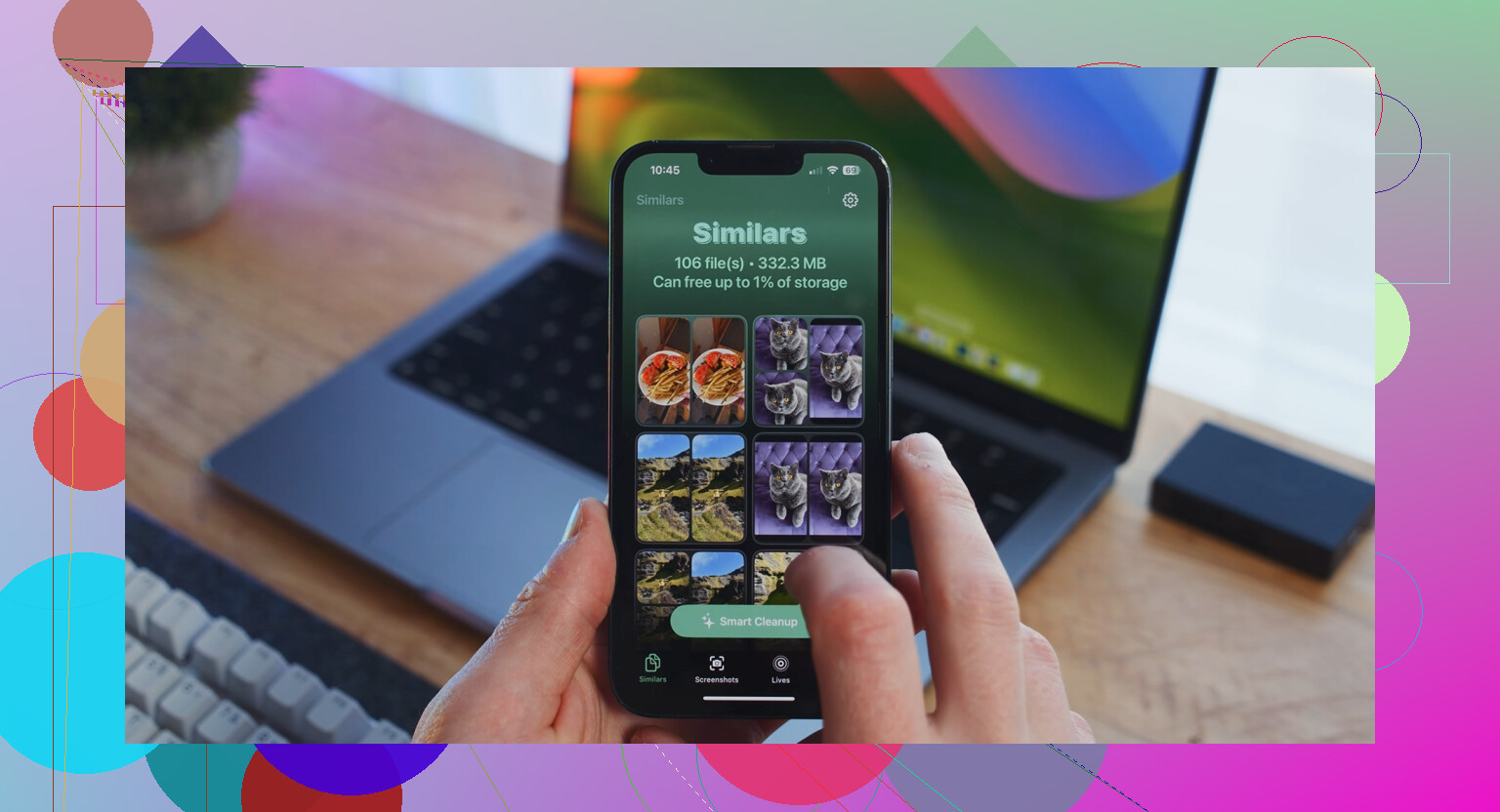
Alla fine ho provato Clever Cleaner dopo aver rimandato per un po'. Non mi fido della maggior parte delle app di pulizia perché molte sono piene di pubblicità o ti spingono verso un abbonamento dopo la scansione. Questa, nell'uso, mi è sembrata diversa. Quando l'ho usata era gratuita, senza pubblicità, senza schermate bloccate ogni due tocchi.
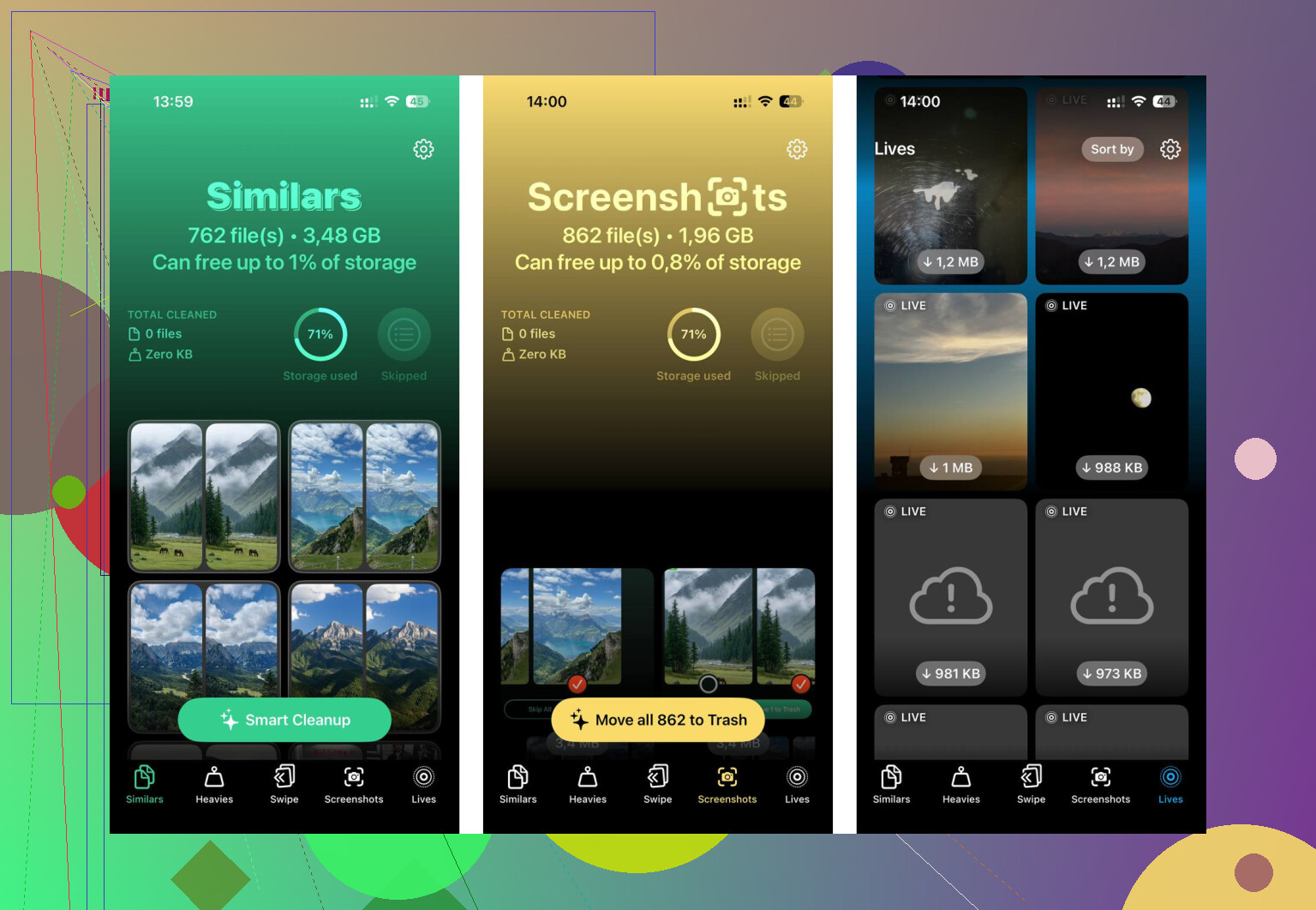
La parte che ho usato di più è stata la sezione Heavies. Ordina per dimensione del file, quindi i maggiori divoratori di spazio appaiono per primi. Ho trovato vecchi video in 4K che avevo dimenticato esistessero. C'è anche una sezione Similars per le foto quasi duplicate, che mi ha aiutato con quelle raffiche in cui fai otto scatti della stessa cosa e ne tieni uno. Da quello che ho visto, l'elaborazione resta sul dispositivo, cosa importante per me perché non volevo che le foto di famiglia venissero inviate chissà dove.
Dopo una sola passata di pulizia, ho liberato circa 12GB. Il telefono è tornato utilizzabile. Meno lag, meno attrito, meno avvisi di archiviazione.
Se stai cercando di evitare un pasticcio, io farei così in questo ordine. Importa tutto sul tuo Mac un'ultima volta. Disattiva Foto di iCloud sull'iPhone se vuoi che l'eliminazione resti locale al telefono. Svuota Eliminati di recente. Poi ripulisci la spazzatura e i duplicati con qualcosa come Clever Cleaner se ordinare manualmente ti sta facendo impazzire. È facendo le cose nell'ordine sbagliato che le persone finiscono nei guai.
Se le tue foto sono state importate come file separati sul tuo Mac, eliminarle dall’iPhone non eliminerà le copie sul Mac. Questa parte è semplice.
Il punto critico è dove si trovano quelle copie sul Mac.
Se sono nell’app Foto del Mac e entrambi i dispositivi usano Foto di iCloud, allora le eliminazioni si sincronizzano. Le elimini su iPhone, spariscono anche dal Mac. Se invece le hai importate in una cartella normale come Immagini, Scrivania o su un’unità esterna, quei file restano dove sono. La sincronizzazione non raggiunge cartelle casuali.
Non sono del tutto d’accordo con @mikeappsreviewer su un punto. Non disattiverei prima Foto di iCloud a meno che tu non sappia dove si trovano i tuoi originali completi. Alcune persone hanno attivato Ottimizza spazio su iPhone, e alcune ottimizzano lo spazio anche sul Mac. Poi disattivano la sincronizzazione e si confondono in fretta.
Checklist più sicura.
- Sul tuo Mac, conferma che le foto si aprano mentre il Wi-Fi è disattivato.
- Conferma che esistano nel Finder, oppure conferma che Foto sul Mac sia impostato per scaricare gli originali.
- Fai una piccola prova. Elimina 2 foto sull’iPhone. Aspetta. Vedi cosa succede sul Mac.
- Se spariscono sul Mac, la sincronizzazione è collegata.
- Se restano, la copia sul Mac è separata.
Inoltre, eliminare dall’iPhone non libera tutto lo spazio finché la cartella Eliminati di recente non viene svuotata. Apple ama far sì che la pulizia dello spazio richieda due passaggi, perché un solo passaggio sarebbe troppo gentile.
Se la tua libreria è gonfia, Clever Cleaner merita uno sguardo per trovare scatti duplicati e video grandi dopo aver prima messo al sicuro la copia sul Mac.
Per una guida chiara, guarda come ripulire le foto dell’iPhone e liberare spazio velocemente.
Se le foto sono state importate come file reali sul tuo Mac, eliminarle dall’iPhone di solito non eliminerà quelle copie sul Mac.
Il punto in cui molti si scottano è questo:
- App Foto su Mac + Foto di iCloud attive = un’unica libreria sincronizzata
- Cartella del Finder / unità esterna / archivio separato = copia indipendente
Quindi sono leggermente in disaccordo con @mikeappsreviewer e @viajeroceleste sull’idea della “eliminazione di prova”. Funziona, certo, ma prima verificherei che tipo di importazione hai effettivamente fatto. Molte persone dicono “importate sul Mac” quando in realtà intendono “sto visualizzando la stessa libreria iCloud sul Mac”. Grande differenza.
Modo rapido per capirlo:
- Apri Foto sul Mac
- Seleziona un’immagine
- File > Ottieni informazioni
- Se è gestita all’interno della libreria di Foto e Foto di iCloud è abilitata su entrambi i dispositivi, le eliminazioni possono sincronizzarsi
- Se le hai trascinate/esportate in una normale cartella nel Finder, quei file sono al sicuro
Inoltre, se hai importato in Foto su Mac ma vuoi un backup locale permanente, esporta prima gli originali in una cartella o su un’unità esterna prima di eliminare in massa dal telefono. In questo modo avrai una copia davvero separata. Consiglio un po’ noioso, ma il noioso è meglio di “dove sono finite 4.000 foto?”
E sì, lo spazio di archiviazione non tornerà del tutto finché Eliminati di recente non verrà svuotato. Apple adora far sì che le cose semplici richiedano 2 passaggi. sistema davvero utile, eh.
Se l’obiettivo è solo liberare spazio dopo aver messo al sicuro la copia sul Mac, Clever Cleaner è utile per eliminare scatti duplicati, screenshot e video enormi che occupano spazio senza motivo. Questa parte può farti recuperare una quantità di spazio sorprendente in poco tempo.
Se vuoi una guida visiva, questo video su come ripulire lo spazio di archiviazione dell’iPhone e organizzare le foto è piuttosto facile da seguire.