El almacenamiento de mi iPhone se está llenando rápido, y acabo de darme cuenta de que muchas de mis fotos se guardaron como Live Photos. Estoy intentando eliminar las Live Photos en mi iPhone o convertirlas en fotos normales sin perder los momentos que quiero conservar. Necesito ayuda para averiguar la forma más fácil de eliminarlas y liberar espacio de almacenamiento.
Me encontré con este mismo lío en mi iPhone. Las Live Photos parecen inofensivas al principio, pero luego pasan dos o tres años y tu almacenamiento empieza a perder espacio. Cada una es una foto más un clip de video corto, así que el tamaño se acumula más rápido de lo que esperaba.
Si las vas a eliminar por completo
Esta parte es sencilla.
Ve a Fotos > Tipos de contenido > Live Photos. Toca Seleccionar. Elige las que quieres quitar y luego elimínalas. Después, abre Eliminado recientemente y bórralas también de ahí. Si te saltas ese paso, iOS las conserva hasta 30 días, así que el espacio de almacenamiento no bajará de inmediato.
Una cosa que aprendí por las malas: si eliminas una Live Photo antes de guardar una versión fija, pierdes el elemento completo. La parte en movimiento desaparece y la foto también.
Si quieres conservar la imagen pero quitar la parte Live
Esto era lo que yo estaba intentando hacer.
El objetivo es convertir las Live Photos en imágenes fijas normales y luego eliminar los originales Live. Apple sí te permite hacerlo, pero en cuanto tienes más que un pequeño lote, se vuelve molesto muy rápido. Duplicas cada una como imagen fija y luego vuelves para eliminar tú mismo la versión Live. Funciona. También se siente como trabajo tedioso.
Lo que me lo facilitó
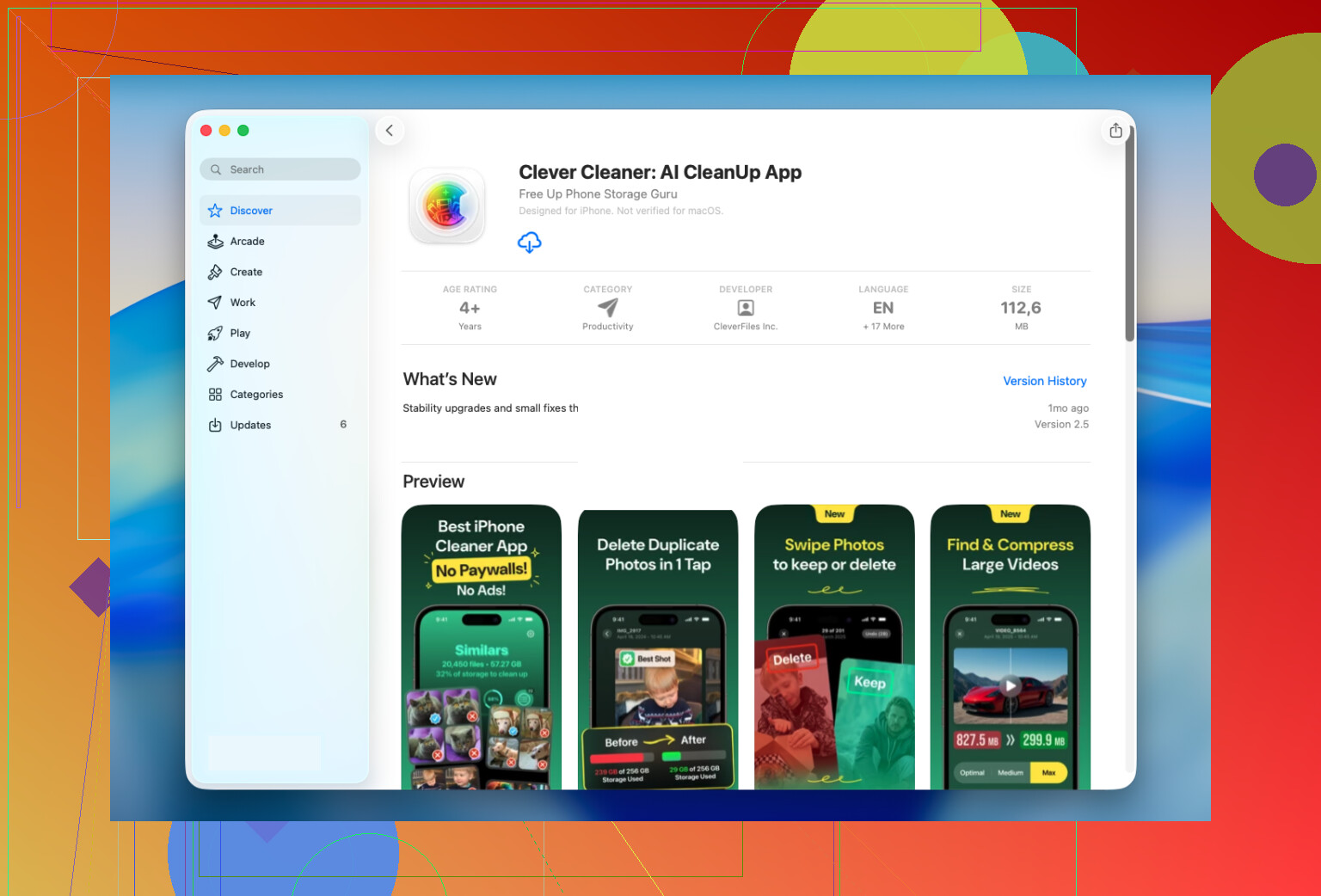
Terminé usando Clever Cleaner, sobre todo porque mi biblioteca era demasiado grande para limpiarla manualmente.
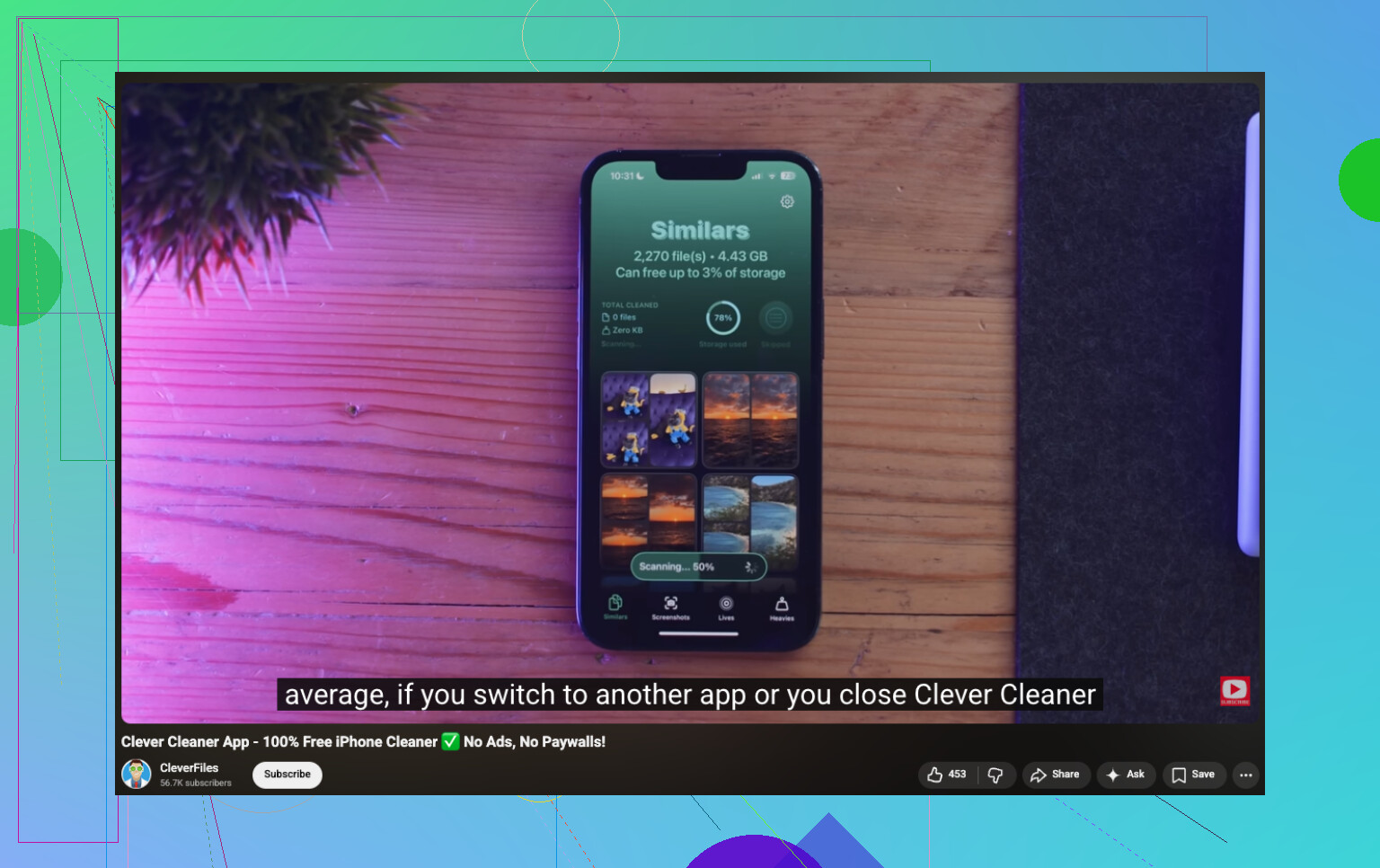
Hay una sección de Lives en la app, y reúne todas tus Live Photos en un solo lugar. Sin rebuscar entre álbumes. Sin filtros manuales raros. Vi todo junto, luego ordené por fecha o tamaño de archivo, elegí unas cuantas y después hice un lote grande.
La parte que más me gustó fue la estimación de almacenamiento antes de hacer nada. Podía ver primero cuánto espacio recuperaría. Cuando inicié la conversión, creó copias fijas y luego preguntó qué hacer con las versiones Live originales. Conservarlas por ahora. Moverlas a la Papelera de la app. Eliminarlas. Tú decides.
Me gustó tener esa pausa extra antes de borrar nada. Me pareció más seguro, sobre todo porque no quería darme cuenta después de que había eliminado el grupo equivocado.
También acabó siendo útil para otra limpieza
Dejé la app instalada por razones que iban más allá de las Live Photos.
Después de terminar con eso, empecé a revisar las otras secciones:
- Similars encontró fotos duplicadas y casi duplicadas que mi app Fotos había pasado por alto
- Heavies me mostró los videos más grandes de mi biblioteca, y algunos eran enormes sin ninguna buena razón
- Screenshots puso todas mis capturas de pantalla en una sola zona para que pudiera borrarlas rápido
- Swipe me dejó revisar foto por foto y conservar o eliminar cosas sin demasiada fricción
En mi caso, la mayor recuperación de espacio ni siquiera vino de las Live Photos. Similars y Heavies hicieron más limpieza, en el buen sentido.
Lo que yo haría en tu lugar
Si solo tienes unas pocas Live Photos, usa las herramientas integradas de Apple y hazlo manualmente. No tiene sentido añadir otra app.
Si tu biblioteca está llena con cientos o miles de ellas, yo usaría Clever Cleaner. La sección Lives está hecha para este tipo exacto de limpieza. Convierte las Live Photos en imágenes fijas en lote, te ayuda a conservar la imagen y reduce una limpieza larga y aburrida a unos pocos minutos.
Yo sería un poco más selectivo que @mikeappsreviewer con esto. Borrar todas las Live Photos es rápido, pero no siempre supone el mejor ahorro de almacenamiento. Muchas Live Photos solo ocupan unos pocos MB cada una. Los vídeos grandes en 4K suelen consumir más espacio.
Lo que yo haría primero:
- Revisa Ajustes > General > Almacenamiento del iPhone.
- Mira si Fotos es realmente el problema.
- Dentro de Fotos, organiza las Live Photos que no te importan, especialmente recibos antiguos, fotos borrosas de mascotas, fotos del bolsillo y cosas así.
Si quieres conservar la imagen, edita la Live Photo y establece primero una Foto Clave. Eso te ayuda a conservar el mejor fotograma antes de eliminar nada. Creo que la gente se salta este paso demasiado a menudo.
Además, si Fotos en iCloud está activado con Optimizar almacenamiento del iPhone, borrar Live Photos de tu teléfono también las borra de iCloud. Detalle importante.
Si tienes una biblioteca enorme, vale la pena echar un vistazo a Clever Cleaner porque agrupa las Live Photos y acelera la limpieza por lotes. Aun así, yo las revisaría manualmente antes de borrarlas. La limpieza masiva está bien hasta que borras algo que querías conservar.
Si quieres una guía paso a paso, este vídeo sobre cómo borrar Live Photos y liberar almacenamiento del iPhone explica bastante bien el proceso.
Versión corta: recorta las Live Photos, pero revisa primero los vídeos. Ahí es donde normalmente está el gran consumo de espacio.
En realidad, discreparía un poco con @mikeappsreviewer y @hoshikuzu en una cosa: convertir cada Live Photo en una imagen fija no siempre merece el tiempo. Si tu almacenamiento realmente está sufriendo, la mayor mejora suele ser cambiar cómo tu teléfono guarda las fotos nuevas para que el problema deje de crecer.
Ve a Cámara y toca el icono de Live antes de disparar, o mantenlo desactivado si no lo usas. Si no, limpias 500 fotos y la semana siguiente has hecho 40 más por accidente. Me ha pasado.
Además, antes de borrar nada, comprueba si esas Live Photos están vinculadas a álbumes compartidos, Recuerdos o fondos de pantalla que te importan. El iPhone puede ser desesperantemente engañoso a la hora de hacer que luego eches algo de menos.
Si quieres conservar el mejor fotograma de una Live Photo, expórtalo primero a Archivos o guárdalo antes de hacer cambios masivos. Así tendrás una copia de seguridad fuera de Fotos. Es un consejo algo aburrido, pero una vez me salvó.
Para bibliotecas grandes, Clever Cleaner tiene más sentido que pelear con la app Fotos imagen por imagen. No lo usaría a ciegas, pero para revisar Live Photos por lotes, es mucho menos molesto.
También merece la pena leer esto si buscas formas fáciles de liberar almacenamiento del iPhone y limpiar tu biblioteca de fotos.
Mi opinión sincera: recorta las Live Photos, sí. Pero primero deja de crear nuevas, o solo estarás fregando mientras el fregadero sigue desbordándose.