Importé fotos de mi iPhone a mi Mac y ahora quiero eliminarlas de mi teléfono para liberar espacio. Me preocupa que las fotos importadas también se eliminen de mi Mac, especialmente si intervienen Fotos en iCloud o la sincronización. ¿Alguien puede explicar si eliminar las fotos del iPhone después de importarlas afecta a las copias en una Mac y cuál es la forma más segura de mantener todo respaldado?
Perdí una cantidad ridícula de tiempo con este mismo problema, así que aquí va la versión simple. Borrar fotos de tu iPhone no siempre significa que se queden seguras en tu Mac. Depende de si Fotos en iCloud está activado. Si la sincronización está activa, una sola eliminación puede propagarse a todo.
Revisa tu iPhone en Ajustes > Fotos. Si Fotos en iCloud está activado, las fototecas de tu iPhone y tu Mac están vinculadas. El mismo conjunto, los mismos cambios. Una vez borré un lote en mi teléfono, miré la Mac un minuto después y sí, también habían desaparecido allí. Apple trata ambos dispositivos como una sola fototeca, no como dos almacenes separados.
Si tu objetivo es simple, liberar espacio en el teléfono y conservar los archivos en la Mac, primero detén la sincronización. En el iPhone, abre Ajustes > Fotos y desactiva Fotos en iCloud. Verás opciones como 'Eliminar del iPhone' o 'Descargar fotos y videos'. Si ya copiaste todo a tu Mac con un cable, elegir eliminar del teléfono es la opción más segura. La copia en tu Mac se queda donde está porque el teléfono ya no envía cambios a iCloud.
Mucha gente busca una casilla 'Eliminar elementos después de importar' en la app Fotos de la Mac y no encuentra nada. A mí también me pasó. Por lo que vi, suele aparecer solo cuando Fotos en iCloud está desactivado. Si no está, Apple normalmente te está empujando hacia el comportamiento gestionado por iCloud.
Lo que me funcionó mejor fue Captura de Imagen. Ya viene en la Mac, normalmente en Aplicaciones. Conecta el iPhone por USB, abre Captura de Imagen y verás los archivos de foto y video sin procesar. Desde ahí, puedes importarlos a una carpeta normal y luego pulsar el botón de eliminar en la app, el pequeño círculo rojo, para quitarlos del teléfono. Sin adivinanzas, sin comportamientos raros de la app Fotos.
Hubo una cosa que me confundió la primera vez. El almacenamiento no bajó de inmediato después de borrar. La razón era el álbum Eliminado recientemente. El iPhone mantiene esos archivos durante aproximadamente 30 a 40 días. Hasta que vacíes Álbumes > Eliminado recientemente y toques Eliminar todo, seguirán ocupando espacio.
Y sí, cuando un iPhone se acerca al límite de almacenamiento, empieza a funcionar mal. El mío se puso lentísimo. Las apps se cerraban. La cámara dudaba en el peor momento. Choqué con este muro después de dejar que la fototeca creciera hasta volverse un desastre, unas 15.000 fotos, capturas de pantalla, duplicados, videos cortos, todo eso. Limpiar a mano parecía interminable.
Al final probé Clever Cleaner después de posponerlo durante un tiempo. No confío en la mayoría de las apps de limpieza porque muchas están llenas de anuncios o te empujan a una suscripción después del escaneo. Esta se sintió diferente al usarla. Era gratis cuando la usé, sin anuncios, sin una pantalla bloqueada cada dos toques.
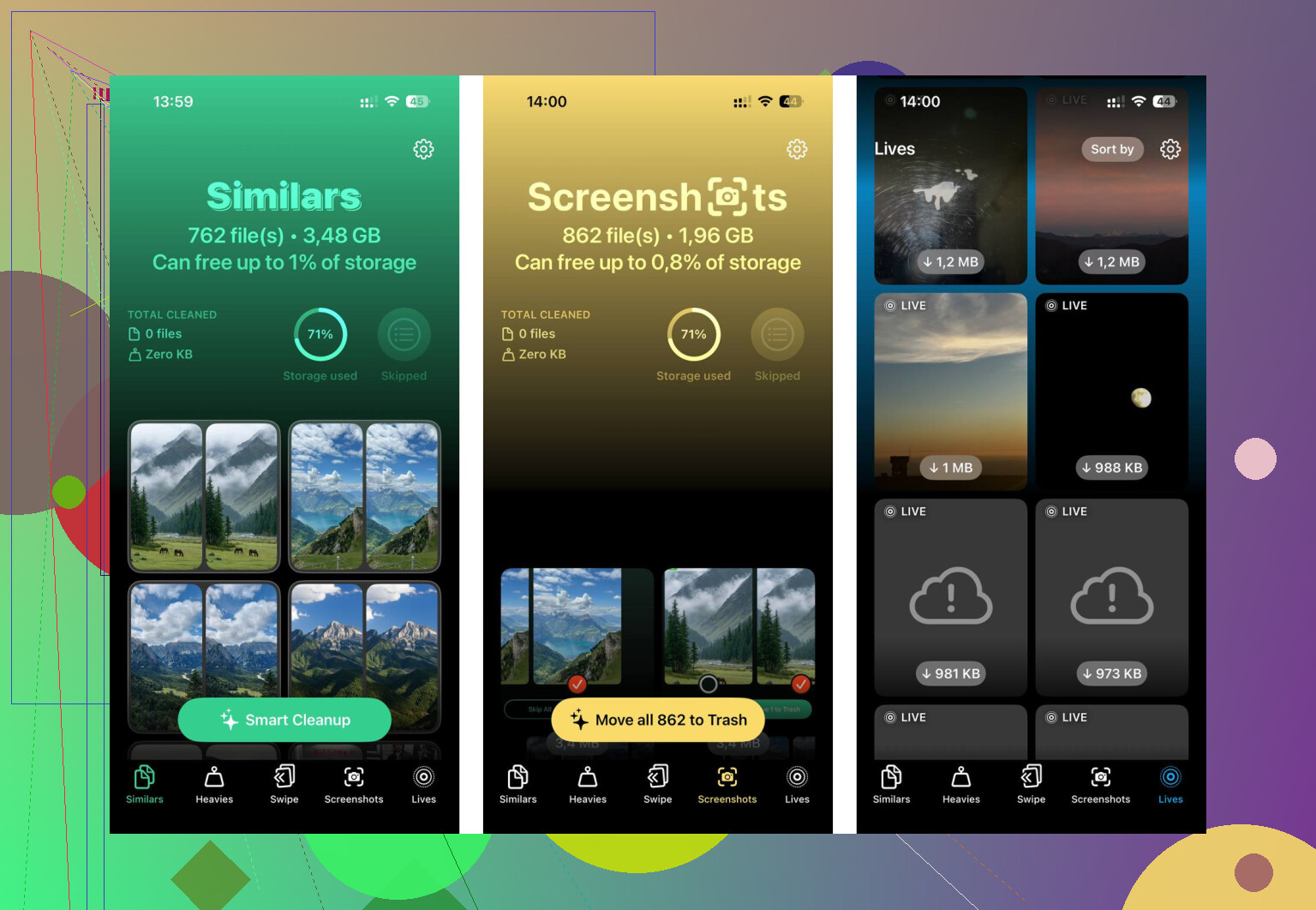
La parte que más usé fue la sección Heavies. Ordena por tamaño de archivo, así que los grandes devoradores de almacenamiento aparecen primero. Encontré videos viejos en 4K que había olvidado que existían. También hay una sección Similars para fotos casi duplicadas, que me ayudó con esas ráfagas en las que tomas ocho fotos de lo mismo y te quedas con una. Por lo que vi, el procesamiento se queda en el dispositivo, lo cual me importaba porque no quería que las fotos de mi familia se enviaran a ningún lado.
Después de una sola pasada de limpieza, liberé unos 12 GB. El teléfono volvió a sentirse usable. Menos retraso, menos fricción, menos advertencias de almacenamiento.
Si estás tratando de evitar un desastre, yo lo haría en este orden. Importa todo a tu Mac una última vez. Desactiva Fotos en iCloud en el iPhone si quieres que la eliminación se quede solo en el teléfono. Vacía Eliminado recientemente. Luego limpia la basura y los duplicados con algo como Clever Cleaner si ordenar manualmente te está volviendo loco. Hacerlo en el orden incorrecto es donde la gente sale perjudicada.
Si tus fotos se importaron como archivos separados en tu Mac, al eliminarlas del iPhone no se borrarán las copias del Mac. Esa parte es simple.
La trampa está en dónde viven esas copias en el Mac.
Si están en la app Fotos del Mac, y ambos dispositivos usan Fotos en iCloud, entonces las eliminaciones se sincronizan. Si las quitas del iPhone, también desaparecen del Mac. Si las importaste a una carpeta normal como Imágenes, Escritorio o una unidad externa, esos archivos se quedan donde están. La sincronización no llega a carpetas aleatorias.
No estoy totalmente de acuerdo con @mikeappsreviewer en un punto. Yo no desactivaría primero Fotos en iCloud a menos que sepas dónde están tus originales completos. Algunas personas tienen activado Optimizar almacenamiento del iPhone, y algunas también optimizan el almacenamiento en el Mac. Luego desactivan la sincronización y se confunden muy rápido.
Lista de comprobación más segura.
- En tu Mac, confirma que las fotos se abren mientras el Wi‑Fi está apagado.
- Confirma que existen en Finder, o confirma que Fotos en Mac está configurado para descargar originales.
- Haz una prueba pequeña. Elimina 2 fotos en el iPhone. Espera. Mira qué pasa en el Mac.
- Si desaparecen en el Mac, la sincronización está vinculada.
- Si se quedan, tu copia del Mac es independiente.
Además, eliminar desde el iPhone no libera todo el espacio hasta que se vacíe Eliminado recientemente. A Apple le encanta hacer que la limpieza de almacenamiento tome dos pasos, porque un paso sería demasiado amable.
Si tu fototeca está inflada, vale la pena echar un vistazo a Clever Cleaner para fotos duplicadas y videos grandes después de asegurar primero la copia del Mac.
Para una guía clara, mira cómo limpiar las fotos del iPhone y liberar almacenamiento rápido.
Si las fotos se importaron como archivos reales en tu Mac, borrarlas del iPhone normalmente no eliminará esas copias en la Mac.
Donde la gente suele meter la pata es en esto:
- App Fotos de Mac + Fotos en iCloud activadas = una sola biblioteca sincronizada
- Carpeta de Finder / disco externo / archivo separado = copia independiente
Así que difiero un poco de @mikeappsreviewer y @viajeroceleste con la idea de “probar borrando”. Funciona, claro, pero yo primero verificaría qué tipo de importación hiciste realmente. Mucha gente dice “lo importé a la Mac” cuando en realidad quiere decir “estoy viendo la misma biblioteca de iCloud en la Mac”. Gran diferencia.
Forma rápida de comprobarlo:
- Abre Fotos en Mac
- Selecciona una imagen
- Archivo > Obtener información
- Si está gestionada dentro de la biblioteca de Fotos y Fotos en iCloud está activado en ambos dispositivos, las eliminaciones pueden sincronizarse
- Si las arrastraste/exportaste a una carpeta normal en Finder, esos archivos están seguros
Además, si las importaste a Fotos en Mac pero quieres una copia de seguridad local permanente, exporta primero los originales a una carpeta o a un disco externo antes de borrar en masa en el teléfono. Eso te da una copia realmente separada. Es un consejo un poco aburrido, pero aburrido es mejor que “¿a dónde fueron 4.000 fotos?”
Y sí, el almacenamiento no se recuperará por completo hasta que se vacíe Eliminado recientemente. A Apple le encanta hacer que las cosas simples requieran 2 pasos. realmente un sistema muy útil ahí.
Si el objetivo es solo liberar espacio después de asegurar la copia en la Mac, Clever Cleaner es útil para eliminar fotos duplicadas, capturas de pantalla y videos enormes que ocupan almacenamiento sin motivo. Esa parte puede ahorrar una cantidad sorprendente de espacio rápidamente.
Si quieres una guía visual, este video sobre cómo limpiar el almacenamiento del iPhone y organizar fotos es bastante fácil de seguir.