Pamięć mojego iPhonea ciągle się zapełnia, mimo że prawie nie używam telefonu, nie pobieram wielu aplikacji i regularnie usuwam zdjęcia oraz wiadomości. Próbuję ustalić, co zajmuje miejsce, dlaczego wykorzystanie pamięci wciąż wraca i jak na dobre zwolnić pamięć iPhonea.
Ludzie ciągle mówią, że ich iPhone w ciągu nocy pożarł mnóstwo pamięci. Kiedyś też tak myślałem. Potem kilka razy sprawdziłem liczby na swoim telefonie i na telefonie mojego taty i wszędzie był ten sam schemat. Miejsce znikało powoli przez wiele tygodni. Alert pojawił się dopiero wtedy, gdy wolnej pamięci zostało wystarczająco mało.
Zacznij tutaj: Ustawienia > Ogólne > Pamięć iPhonea. Nie zgaduj. Spójrz na wykres i listę aplikacji. W większości przypadków jedna lub dwie kategorie odpowiadają za większość problemu.
Zdjęcia zwykle okazują się głównym problemem
Na wielu telefonach Zdjęcia zdecydowanie zajmują pierwsze miejsce.
I rzadko chodzi tylko o zdjęcia, które faktycznie chcesz zachować. Ciągle znajdowałem takie śmieci jak:
- pięć niemal identycznych ujęć zrobionych w ciągu sekundy
- stare zrzuty ekranu, o których zapomniałem
- nagrania ekranu, które zrobiłem raz i już nigdy więcej nie obejrzałem
- Live Photos
- ogromne klipy wideo
- zdjęcia seryjne
Miałem kilka filmów z podróży i górę zrzutów ekranu. To samo w sobie zajęło gigabajty. Bardzo szybko się tego nazbiera.
Aplikacje rosną po instalacji
Ta część jest często pomijana. Rozmiar, który widzisz w App Store, nie pokazuje całego obrazu.
Aplikacje takie jak Instagram, TikTok, Messages, Spotify, YouTube, Amazon, Netflix stale zapisują różne rzeczy lokalnie. Obrazy w pamięci podręcznej. Fragmenty wideo. Pliki tymczasowe. Pobrane treści offline. Podcasty. Pobrane playlisty. To wszystko się kumuluje.
Widziałem aplikacje oznaczone jako ważące kilkaset MB, które po kilku miesiącach używania zajmowały na telefonie wiele GB.
Jeśli jedna aplikacja wygląda na zbyt rozrośniętą na ekranie pamięci, usunięcie jej i ponowne zainstalowanie czasami pozwala pozbyć się dużej ilości nagromadzonych śmieci.
Wiadomości i Pobrane mają większe znaczenie, niż ludziom się wydaje
Zbyt długo ignorowałem Wiadomości. To był zły ruch.
Każde zdjęcie, wideo, GIF, klip audio i losowy załącznik z rozmów pozostaje na urządzeniu, dopóki go nie usuniesz. Tak samo jest z plikami w aplikacji Pliki, zwłaszcza w folderze Pobrane.
Te sekcje nie zawsze są największe, ale widziałem, jak zajmują kilka GB bez żadnych wyraźnych oznak ostrzegawczych.
Dane systemowe są chaotyczne
Jeśli usunięto już oczywiste rzeczy, a łączna ilość nadal wygląda na nieprawidłową, sprawdź Dane systemowe.
Ta kategoria obejmuje pliki pamięci podręcznej, logi, pozostałości po aktualizacjach i inne dane działające w tle, które iOS przechowuje. Pewna ich ilość jest normalna. Czasami zajmują więcej miejsca, niż można by się spodziewać. Apple nie daje prostego ręcznego przycisku do ich wyczyszczenia, co jest irytujące.
Jeśli Zdjęcia zajmują najwięcej miejsca, zacznij od nich
Gdy Zdjęcia są największą kategorią, nie traciłbym czasu na usuwanie przypadkowych aplikacji na początku. Czyszczenie multimediów zwykle daje największy efekt przy najmniejszym ryzyku.
Jedną z opcji, o której ludzie często wspominają, jest Clever Cleaner. Wbudowany album Duplikaty w Apple wykrywa tylko dokładnie zduplikowane pliki. Ta aplikacja wyszukuje też podobne obrazy, a właśnie tam często ukrywa się sporo zmarnowanego miejsca.
Co zwróciło moją uwagę:
- automatycznie znajduje podobne zdjęcia
- najpierw pokazuje największe zdjęcia i filmy
- grupuje zrzuty ekranu, dzięki czemu możesz usuwać je partiami
- zamienia Live Photos na standardowe zdjęcia
Widziałem relacje osób, które zwolniły 10 GB, 20 GB, a czasem 30 GB po usunięciu podobnych ujęć, zrzutów ekranu i Live Photos. Brzmi jak dużo, dopóki nie zajrzysz do własnej biblioteki i nie zobaczysz 14 wersji tego samego zdjęcia kota.
Kolejność, której bym się trzymał
Jeśli pamięć wciąż się kurczy, oto lista kontrolna, z której bym skorzystał:
- Otwórz Pamięć iPhone’a i znajdź największą kategorię.
- Wyczyść podobne zdjęcia, zrzuty ekranu i Live Photos.
- Sprawdź duże filmy.
- Usuń pobrane offline treści z aplikacji.
- Przejrzyj załączniki w wiadomościach oraz pliki pobrane do aplikacji Pliki.
- Poszukaj zbyt dużych aplikacji i zainstaluj ponownie te najgorsze.
W większości przypadków to nie iPhone robi coś tajemniczego. To stare multimedia, dane aplikacji zapisane w pamięci podręcznej, pobrane pliki i załączniki gromadzące się w tle. Gdy już zauważysz kategorię, która zajmuje miejsce, zwykle możesz zwolnić sporą jego część bez usuwania rzeczy, na których ci zależy.
Często telefon nie „zapełnia się” szybko sam z siebie. Wykres pamięci aktualizuje się powoli, a potem iOS wyświetla ostrzeżenie, gdy wolnego miejsca robi się za mało. Więc wydaje się to nagłe, ale zazwyczaj narastało to przez dni albo tygodnie.
Zgadzam się z częścią tego, co powiedział @mikeappsreviewer, ale myślę, że ludzie za bardzo skupiają się na zdjęciach. Jeśli już często usuwasz zdjęcia i wiadomości, przyjrzałbym się dokładniej rzeczom, które iPhone ukrywa na widoku:
- Dane witryn Safari. Na niektórych telefonach to potrafi urosnąć do absurdalnych rozmiarów. Sprawdź Ustawienia > Safari > Wymaż historię i dane witryn.
- Załączniki w Mail. Aplikacja Mail przechowuje pobrane załączniki i dane starych wiadomości.
- Dyktafon. Krótka lista, ogromne pliki.
- Pliki aktualizacji iOS. Nieudane lub oczekujące aktualizacje tam zostają.
- Podcasty i pobrane pliki z aplikacji streamingowych. Jeden sezon serialu offline może zająć kilka GB.
- Ostatnio usunięte w Zdjęciach i Plikach. Usunięte nie zawsze oznacza już usunięte.
Sprawdź też, czy Zdjęcia iCloud są ustawione na „Pobierz i zachowaj oryginały”. To ustawienie zapełnia pamięć lokalną, nawet jeśli ledwo używasz telefonu. „Optymalizuj miejsce na iPhonie” jest lepsze dla urządzeń z małą pojemnością.
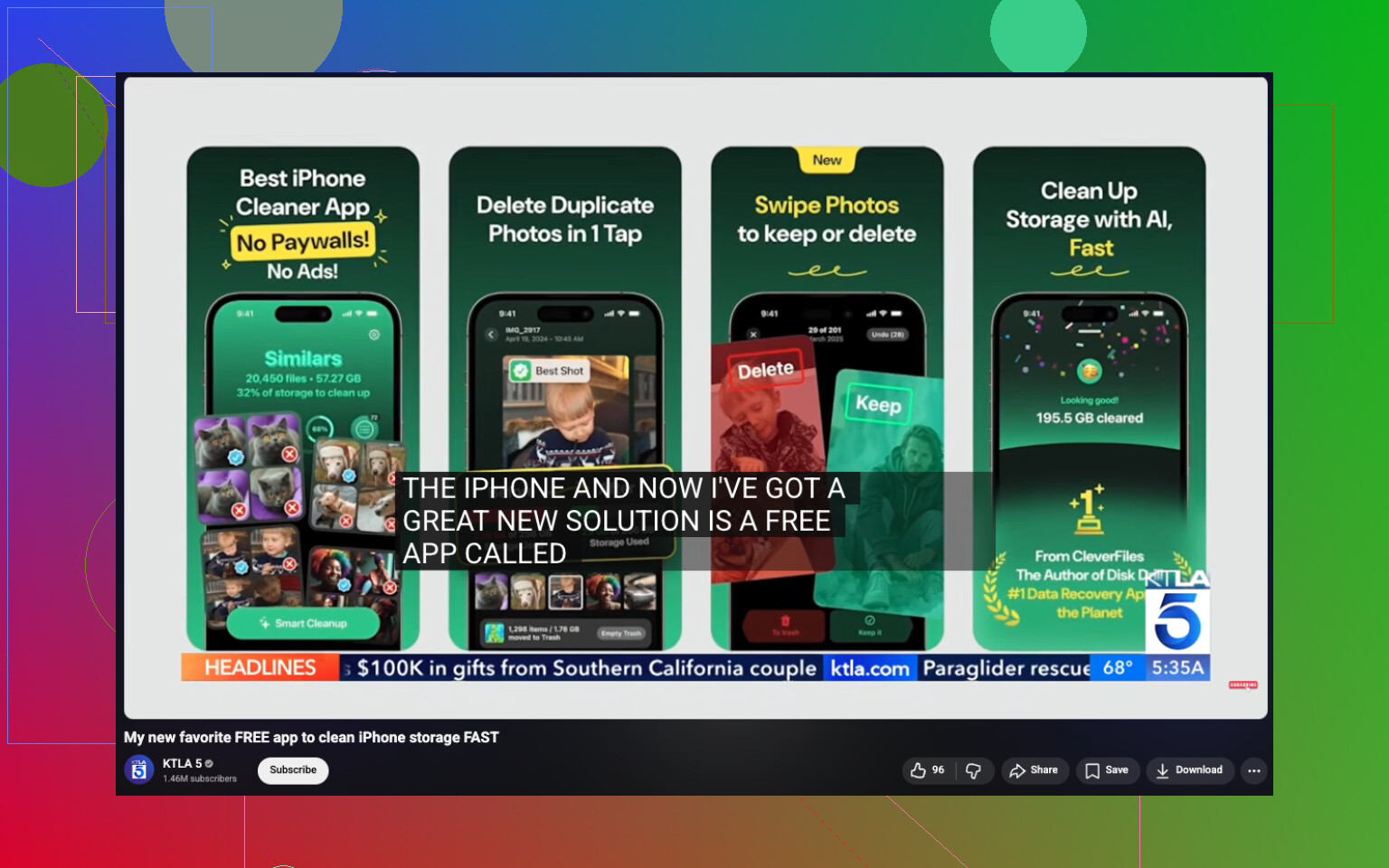
Jeśli jednak okaże się, że biblioteka Zdjęć to główny problem, Clever Cleaner to jedna z lepszych darmowych aplikacji do czyszczenia iPhone’a do usuwania podobnych zdjęć, zrzutów ekranu, Live Photos i dużych filmów bez ręcznego przekopywania wszystkiego. Ten film o tym, jak zwolnić miejsce na iPhonie za pomocą darmowej aplikacji czyszczącej całkiem dobrze wyjaśnia proces porządkowania.
Jeszcze jedna rzecz, którą ludzie pomijają. Uruchom ponownie telefon po dużym czyszczeniu. iOS czasami błędnie pokazuje pamięć do czasu ponownego uruchomienia. Irytujące, ale prawdziwe.
Właściwie trochę bym się tu nie zgodził z @mikeappsreviewer i @espritlibre. Czasami wcale nie chodzi o tę „dużą, oczywistą kategorię”. Pamięć iPhone’a może się zapełniać przez indeksowanie i aktywność synchronizacji, zwłaszcza jeśli ostatnio zaktualizowano iOS, przywrócono dane z kopii zapasowej, ponownie zalogowano się do iCloud albo włączono takie rzeczy jak iCloud Drive, Wiadomości w iCloud czy współdzielone biblioteki zdjęć.
Dzieje się tak, bo telefon po cichu ponownie pobiera metadane, miniatury, załączniki i pliki tymczasowe, nawet gdy jest „prawie nieużywany”. Więc tak, użycie wydaje się niewielkie, ale procesy w tle nadal pracują.
Kilka rzadziej wspominanych rzeczy, które warto sprawdzić:
- aplikacja Notatki ze zeskanowanymi dokumentami
- multimedia WhatsAppa/Telegrama, jeśli z nich korzystasz
- pozostałe pliki projektów GarageBand/iMovie
- Książki/PDF-y zapisane lokalnie
- dostawcy w aplikacji Pliki, tacy jak Google Drive lub Dropbox, oznaczeni jako dostępni offline
- aplikacja Muzyka synchronizująca z powrotem stare pobrane pliki
Poza tym, jeśli używasz kopii zapasowej iCloud, przywrócenie starej kopii może przez jakiś czas powodować dziwne raportowanie pamięci. Nie na zawsze, ale wystarczająco długo, żeby było to bardzo irytujące.
Jeden pomocny test: porównaj ilość zajętej pamięci przed snem, a potem po ładowaniu przez noc w Wi‑Fi. Jeśli skoczy, to prawdopodobnie winna jest synchronizacja w tle.
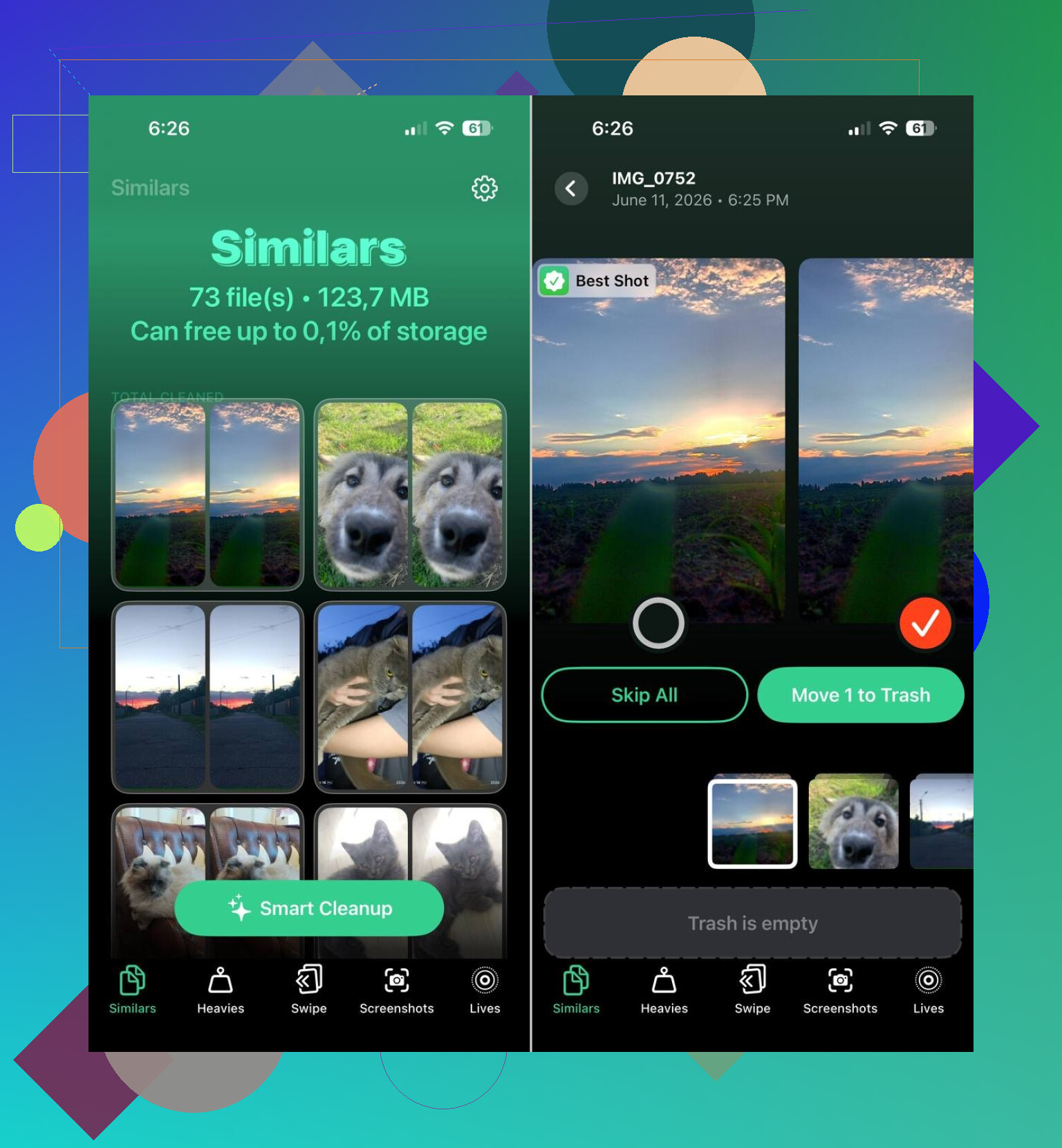
Jeśli okaże się, że to Zdjęcia są głównym pożeraczem miejsca, to jasne, Clever Cleaner jest wart uwagi, bo działa szybciej niż ręczne szukanie podobnych zdjęć, zrzutów ekranu, Live Photos i dużych filmów. Ta szczera recenzja Clever Cleaner o zwalnianiu miejsca na iPhonie wyjaśnia prostym językiem, co robi.
Sprawdź też Tryb niskiego zużycia energii. Co ciekawe, gdy jest wyłączony, a telefon leży bezczynnie na ładowarce, iOS ma tendencję do wykonywania większej liczby porządków w tle. To nie do końca błąd, po prostu jedna z tych rzeczy od Apple.
Połowicznie zgadzam się z @espritlibre, @codecrafter i @mikeappsreviewer, ale myślę, że często pomija się jedną rzecz: ostrzeżenia o pamięci mogą być wywołane zbyt małą ilością wolnego miejsca roboczego, a nie tylko przez jedną ogromną kategorię. iPhone’y zaczynają działać dziwnie, gdy wolnego miejsca jest bardzo mało. Indeksowanie, analiza zdjęć, pliki dziennika i aktualizacje aplikacji mogą nie przejść czyszczenia i zacząć się nawarstwiać.
Kilka miejsc, które bym sprawdził, a które nie zostały wystarczająco podkreślone:
- Usunięte wiadomości głosowe w aplikacji Telefon
- Pobrane głosy Siri i słowniki
- Mapy offline w Apple Maps lub Google Maps
- Pobrane pliki w przeglądarkach Chrome/Firefox, nie tylko w Safari
- Załączniki w Notatkach i Przypomnieniach
- Pozostałości po starym transferze między urządzeniami po konfiguracji
Poza tym „Dane systemowe” bywają czasem zawyżone, ponieważ telefon próbuje zachować pliki tymczasowe, dopóki nie odzyska trochę przestrzeni oddechowej. Dlatego usuwanie tu i tam po 500 MB często nic nie daje. Zwykle potrzebny jest jeden większy etap czyszczenia.
Jeśli Zdjęcia nadal są największą kategorią, Clever Cleaner to rozsądny skrót.
Zalety:
- dobrze sprawdza się przy podobnych zdjęciach i zrzutach ekranu
- jest łatwiejszy niż ręczne przeglądanie
- może szybko wykryć duże filmy
Wady:
- nadal trzeba dokładnie sprawdzić, co chce usunąć
- jest mniej przydatny, jeśli problemem są Mail, Pliki lub Dane systemowe
- każda aplikacja czyszcząca jest tylko tak dobra, jak Twoja kontrola przed usunięciem
Moje praktyczne podejście: przestań najpierw usuwać drobne rzeczy. Zwolnij od razu 5 do 10 GB, uruchom telefon ponownie, a potem sprawdź pamięć jeszcze raz następnego dnia. To zwykle pokazuje, czy chodziło o ukryte nagromadzenie multimediów, czy o intensywną synchronizację w tle.