Eliminé accidentalmente fotos y archivos de video de mi tarjeta SD mientras intentaba moverlos a mi Mac, y ahora la tarjeta parece vacía. Necesito ayuda con la mejor manera de recuperar archivos de una tarjeta SD en Mac sin empeorar las cosas, ya que son archivos personales importantes que realmente no puedo reemplazar.
Si aún quieres tener una oportunidad de recuperar los archivos, deja de usar la tarjeta SD ahora mismo. Lo digo en serio. Yo no tomaría otra foto, no movería ni un solo archivo a la tarjeta ni la formatearía para ver si ayuda. He visto a gente hacer una sola escritura extra y convertir un desastre recuperable en un callejón sin salida.
En una Mac, los archivos eliminados de una tarjeta SD a menudo siguen ahí durante un tiempo. Lo que normalmente desaparece primero es la entrada del índice, no los datos del archivo en sí. La recuperación se vuelve mucho más difícil rápidamente si seguiste tomando fotos con la tarjeta, hiciste un formateo completo o los datos antiguos fueron sobrescritos.
Si quieres la ruta fácil, yo empezaría con Disk Drill. Lo usé porque la interfaz tenía sentido de inmediato y no tuve que lidiar con cosas de particiones. Ordena bien los resultados, las vistas previas son decentes y lee formatos de fotos RAW, lo cual para mí era importante. Una cosa que me gustó más de lo que esperaba es que te permite crear una imagen byte a byte de la tarjeta antes de escanearla. Si la tarjeta falla o pierde la conexión, haz eso primero.

Lo que yo haría:
- Coloca la tarjeta SD en un lector y conéctala a tu Mac.
- Abre Disk Drill y elige la tarjeta SD, no tu unidad interna por error.
- Ejecuta el escaneo completo. Deja que termine. No lo detengas a la mitad porque el primer lote de archivos se vea mal.
- Previsualiza lo que necesitas.
- Recupera los archivos en el SSD de tu Mac o en otra unidad externa.
No restaures nada en la misma tarjeta SD. Si escribes archivos recuperados en ella, corres el riesgo de sobrescribir datos que todavía no has sacado. Aprendí esto por las malas hace años. Reduce tus probabilidades.
La gente también menciona mucho PhotoRec. Es válido. Es gratis y, en tarjetas dañadas o corruptas, a veces consigue resultados que otras herramientas no detectan. La desventaja es que la interfaz se siente tosca y los archivos recuperados a menudo vuelven con nombres genéricos y sin estructura de carpetas. Si te importa más recuperar los datos de imagen que una organización limpia, vale la pena probarlo.
Una cosa más. Si la tarjeta sigue desconectándose, muestra errores de lectura, hace ruidos extraños o apenas aparece en macOS, yo dejaría de intentar recuperarla en casa. En ese punto, me inclinaría por un servicio de recuperación antes de que la tarjeta empeore por el acceso repetido.
Lo primero: deja de montar y explorar la tarjeta una y otra vez. Cada lectura extra en una tarjeta SD que está fallando la estresa, y cada escritura es peor. Coincido con @mikeappsreviewer en esa parte.
Donde difiero un poco es en que revisaría primero las cosas de Mac antes de lanzarme de lleno a un escaneo profundo. Si moviste archivos con Finder, mira en la Papelera, en Eliminado recientemente de Fotos y usa Spotlight buscando por tipo de archivo, como .JPG, .CR3, .MP4. Los trabajos de copia de Finder fallan de maneras tontas, y a veces los archivos sí llegaron a tu Mac, pero no donde esperabas. Lo he visto más de una vez.
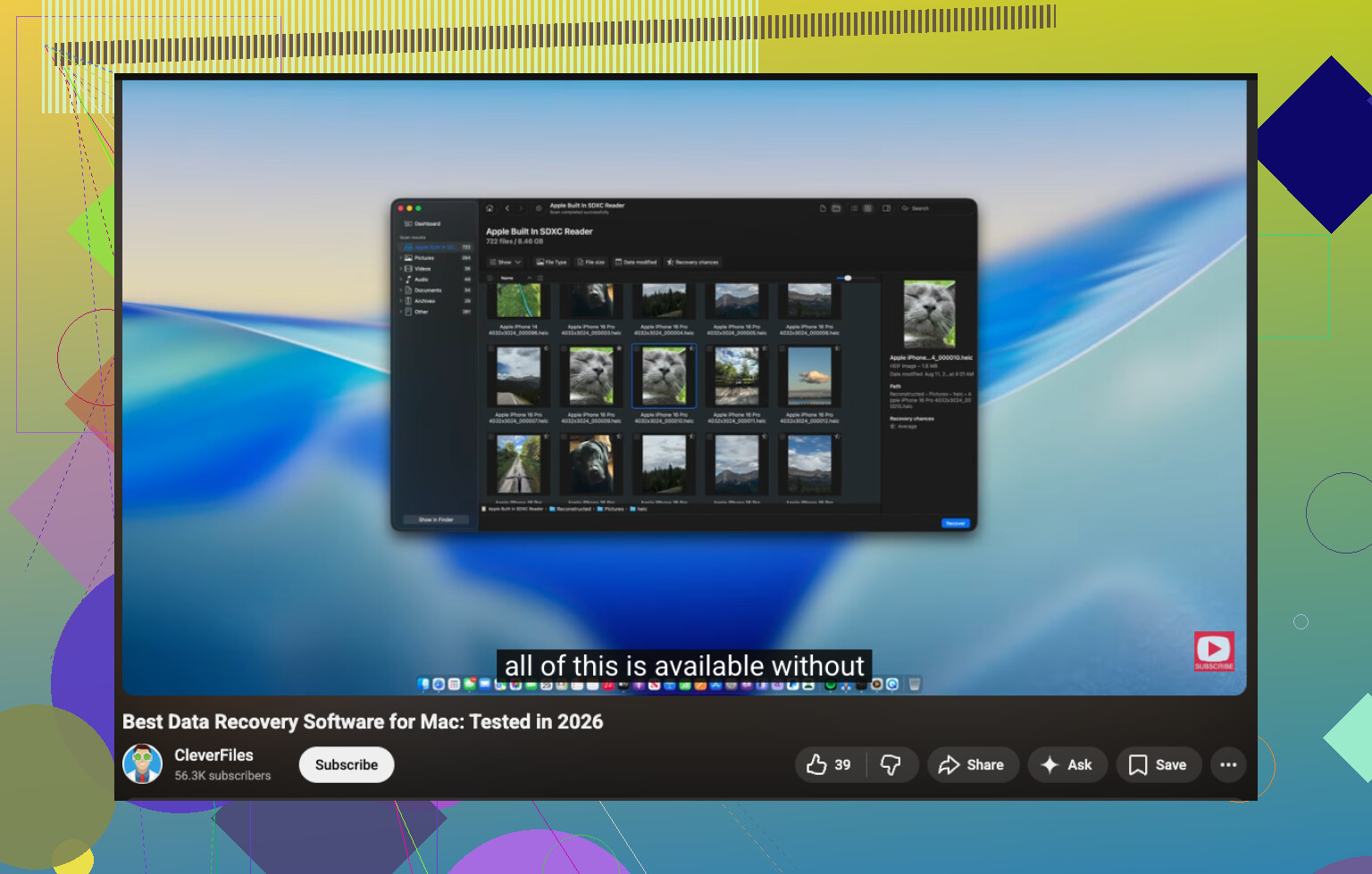
Después de eso, usa una app de recuperación de datos para Mac con soporte de vista previa. Disk Drill es una opción sólida para tarjetas SD porque maneja bien los formatos de foto y video, y la vista previa te ayuda a evitar restaurar basura. Si quieres una guía sencilla paso a paso, este video sobre recuperación de archivos de tarjetas SD en Mac explica el proceso con claridad.
Algunos consejos prácticos:
- Usa un lector de tarjetas USB, no la ranura integrada si tu Mac se comporta de forma inestable.
- Ejecuta Primeros Auxilios solo si la tarjeta muestra errores del sistema de archivos y solo después de crear una imagen, porque la reparación escribe en la tarjeta.
- Recupera en tu Mac o en otra unidad, nunca de vuelta a la tarjeta SD.
- Ordena los resultados por firmas de archivo si los nombres de las carpetas desaparecieron.
- En el caso de los videos, recupera todos los fragmentos que encuentres. A veces los archivos grandes vuelven en partes.
Si la tarjeta muestra 0 bytes, pide inicializarse o se desconecta, clónala primero. Luego escanea el clon, no el original. Eso te da la mejor oportunidad con el mejor software de recuperación para Mac y para la recuperación de archivos de tarjetas SD en Mac.
Yo añadiría una cosa que ni @mikeappsreviewer ni @boswandelaar recalcaron lo suficiente: comprueba si la tarjeta está realmente vacía o si solo tiene la tabla de asignación de archivos dañada. En Mac, a veces los archivos siguen ahí pero Finder prácticamente no muestra nada porque el directorio se estropeó. Puedes comprobarlo sin escribir en la tarjeta abriendo Utilidad de Discos y mirando la capacidad usada frente al espacio libre. Si la tarjeta sigue mostrando espacio usado, es una muy buena señal.
Tengo algo menos de prisa que ellos por ejecutar reparaciones pronto. Primeros Auxilios está bien en algunos casos, pero definitivamente puede cambiar metadatos, así que yo lo dejaría para más tarde. Primero recuperación, después limpieza. Ese orden importa.
Mi enfoque sería:
- Bloquea la tarjeta SD si tiene un interruptor físico de escritura.
- Usa Terminal y ejecuta
diskutil listpara confirmar el disco correcto. - Si la tarjeta se puede leer, haz una copia de imagen antes de hacer nada sofisticado.
- Escanea la imagen, no la tarjeta, si es posible.
Disk Drill es probablemente la opción más fácil en Mac para esto porque puede escanear tarjetas SD, recuperar fotos y vídeos eliminados, y también manejar recuperación basada en imagen. Por eso la gente sigue recomendándolo para la recuperación de tarjetas SD en Mac. Si encuentra tus archivos con las vistas previas intactas, recupera primero solo lo que te importe, especialmente los vídeos, ya que son más grandes y más molestos de recuperar.
Una cosa más que la gente olvida: si estos archivos se importaron en Fotos en algún momento, comprueba el tamaño del paquete de la biblioteca de Fotos en tu Mac. A veces el mover falló visualmente, pero los originales están escondidos ahí. Es un poco tonto, pero pasa.
Además, si quieres más opiniones de la comunidad, este hilo tiene una discusión bastante buena sobre recuperación en Mac y tarjetas SD: consejos reales de Facebook sobre cómo recuperar archivos eliminados de una tarjeta SD.
Si la tarjeta empieza a desconectarse, se calienta o lee absurdamente lento, deja de hacer cosas por tu cuenta. Ahí es donde la gente lo empeora muy rápido.

Pequeño desacuerdo con @boswandelaar y @chasseurdetoiles aquí: no pasaría demasiado tiempo hurgando en Finder si la tarjeta ahora aparece vacía. Un par de comprobaciones rápidas en el Mac están bien, pero una vez que confirmes que los archivos no están en la Papelera, en Eliminado recientemente de Fotos o ya copiados localmente, detente ahí. Cada ciclo extra de montar/desmontar en una tarjeta SD dudosa es solo ruido.
Lo que yo haría diferente es verificar primero la salud de la tarjeta, no el sistema de archivos. En Utilidad de Discos, comprueba S.M.A.R.T. si está disponible a través del lector, y fíjate si el tamaño de la tarjeta y el espacio usado parecen normales. Si la capacidad es incorrecta, o la tarjeta informa un tamaño absurdamente pequeño, eso puede apuntar a un problema del controlador más que a una simple eliminación.
Mi orden sería:
- Mueve el interruptor de bloqueo de la tarjeta SD si tiene uno.
- Usa un lector externo de tarjetas que sepas que funciona bien.
- Haz primero una imagen de la tarjeta si las lecturas son estables.
- Escanea esa imagen con Disk Drill.
- Si los resultados son malos, entonces prueba una herramienta de segunda pasada como PhotoRec para extracción en bruto.
Ventajas de Disk Drill:
- muy amigable para Mac
- buena compatibilidad de vista previa para fotos y muchos tipos de video
- puede trabajar desde una imagen de disco
- filtrado más fácil que en la mayoría de las apps de recuperación
Desventajas de Disk Drill:
- los escaneos profundos pueden tardar un rato
- los nombres de archivo/carpetas no siempre se conservan en tarjetas muy dañadas
- recuperación de pago si necesitas guardar muchos archivos
Un ángulo más que nadie destacó realmente: comprueba si los videos seguían abiertos cuando se retiraron. Las transferencias interrumpidas pueden dejar los contenedores de video dañados incluso después de la recuperación, así que primero recupera y después repara. Eso importa más para MP4/MOV que para JPEG.
Así que sí, Disk Drill es una primera opción sólida en Mac, pero trátalo como software de recuperación, no como una herramienta de reparación. Recuperar antes de reparar es la parte que salva a la gente.