Necesito ver cuánto almacenamiento queda en mi iPhone, pero no puedo entrar en la app Configuración ahora mismo. Estoy tratando de averiguar qué está ocupando espacio porque no puedo descargar apps ni actualizar iOS. ¿Hay otra forma de comprobar el almacenamiento del iPhone sin usar Configuración?
Sigo encontrándome con el mismo problema. Vas a grabar un video o a descargar un juego enorme, y el iPhone te lanza en la cara la alerta de Almacenamiento casi lleno. Entonces el teléfono empieza a ir lento. Si quieres ver qué está ocupando espacio, el almacenamiento del iPhone está organizado de forma desesperantemente confusa.
Comprobar el almacenamiento sin abrir Ajustes
Si quieres la lectura de almacenamiento más fiable sin usar la app Ajustes, yo conectaría el iPhone a un ordenador.
En un Mac, abre Finder y haz clic en tu iPhone en la barra lateral. En Windows, usa la app Apple Devices o iTunes. Después de conectarlo, mira la barra de almacenamiento cerca de la parte inferior. Me ha parecido más fácil confiar en esta vista antes de instalar una app grande o pasar un montón de vídeos.
Una cosa que he notado es que el propio teléfono a veces muestra cifras desactualizadas durante un rato. La vista en el ordenador suele verse más limpia. Durante la sincronización, la basura temporal a menudo se elimina primero, así que la cifra de espacio libre que ves ahí parece más cercana a la que tienes ahora mismo.
Cuando el teléfono no se enciende
Me pasó una vez con un dispositivo antiguo que pensaba vender. Si el iPhone no arranca y solo necesitas la capacidad total, una búsqueda por IMEI ayuda.
Puedes encontrar el IMEI en la bandeja SIM en la mayoría de los iPhone más nuevos. En los más antiguos, como el iPhone 6, está impreso en la parte trasera. También puede estar en la caja original o dentro de tu cuenta del operador en la página de administración del dispositivo.
La parte rara del gráfico de almacenamiento
La sección llamada Datos del sistema, en versiones antiguas de iOS se llamaba Otros, confunde a mucha gente. Me quedé mirando ese bloque durante demasiado tiempo la primera vez que lo vi.
Es una categoría general. Voces de Siri, diccionarios, fuentes, registros, cachés, fragmentos guardados por las apps, todo termina ahí. Si reproduces suficiente música o video en streaming, el iPhone guarda partes localmente para que luego las cosas carguen más rápido. Se supone que iOS recorta esos archivos cuando el espacio escasea. En mi experiencia, lo hace, pero no lo bastante rápido cuando necesitas espacio ya.
Por qué el poco almacenamiento hace que el teléfono se sienta mal
Una vez que el espacio libre baja demasiado, el rendimiento empieza a ponerse raro. Vi que las apps se abrían más lento, había retraso en la cámara y pequeños fallos en la interfaz. No era algo sutil. Hace unos meses, mi iPhone 13 parecía averiado, luego revisé y me quedaban alrededor de 2 GB. Esa era toda la historia.
Así que, si tu teléfono se siente lento, no pienses solo en la salud de la batería o en el hardware antiguo. El almacenamiento se pasa por alto con demasiada frecuencia.
Las herramientas integradas ayudan, hasta cierto punto
Apple te ofrece algunas sugerencias de limpieza en Configuración, como descargar apps no usadas o revisar archivos adjuntos grandes. Están bien para una revisión rápida. No son muy útiles si el verdadero problema es tu fototeca.
Primero probé la vía habitual: eliminar algunas apps, borrar mensajes antiguos, revisar los archivos adjuntos. Funcionó un poco. No solucionó el problema principal.
Lo que terminó funcionando para mí
Lo que más ayudó fue centrarme primero en las fotos y los videos, ya que suelen ser los principales ocupadores de espacio en muchos iPhones.
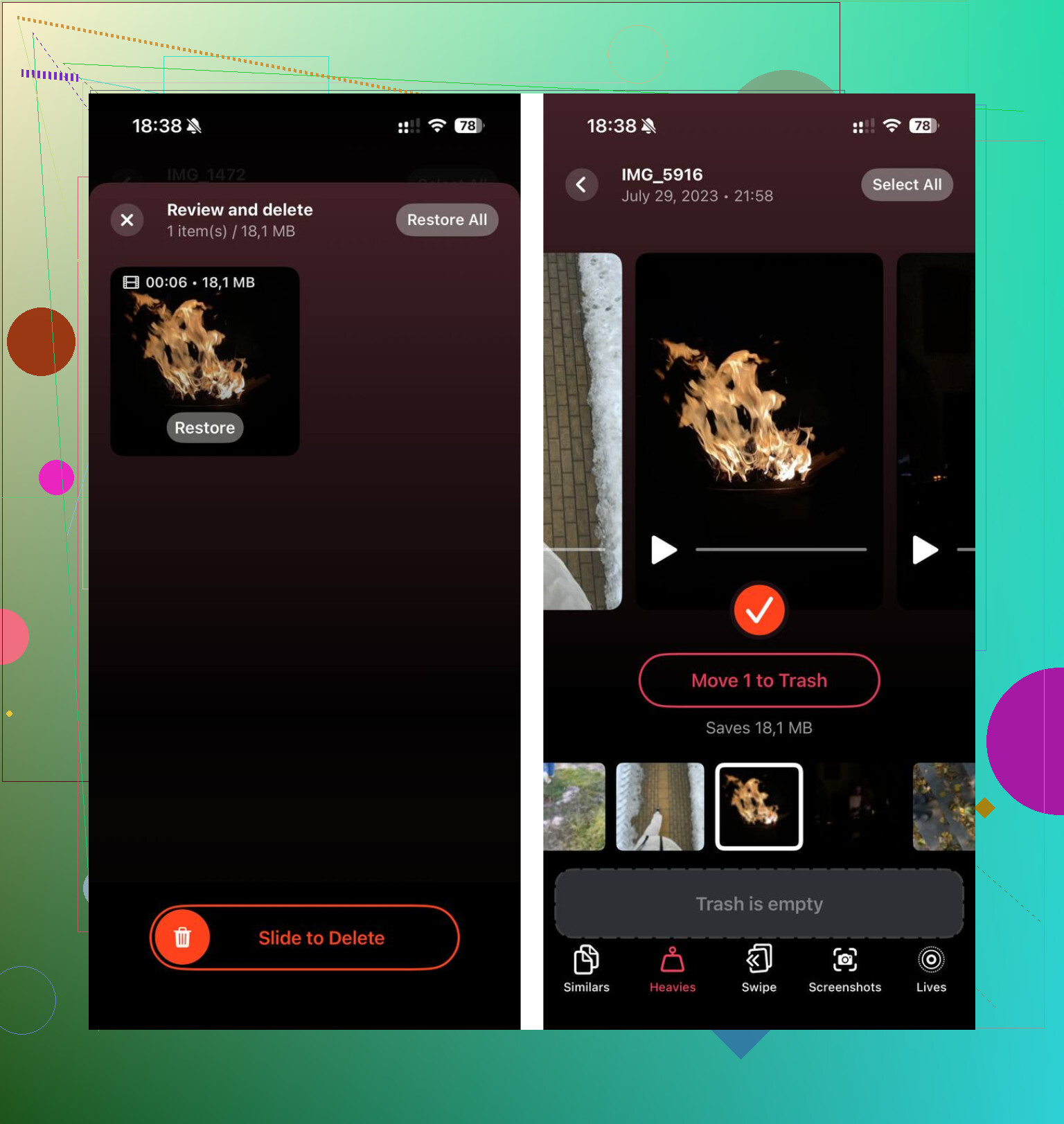
Usé Clever Cleaner para esto. La parte útil para mí fue lo directo que se sentía. Sin anuncios emergentes, sin muro de pago a mitad del proceso, sin falsa rutina de prueba. A mí me importaba sobre todo encontrar rápido los archivos multimedia gigantes, y eso lo hizo.
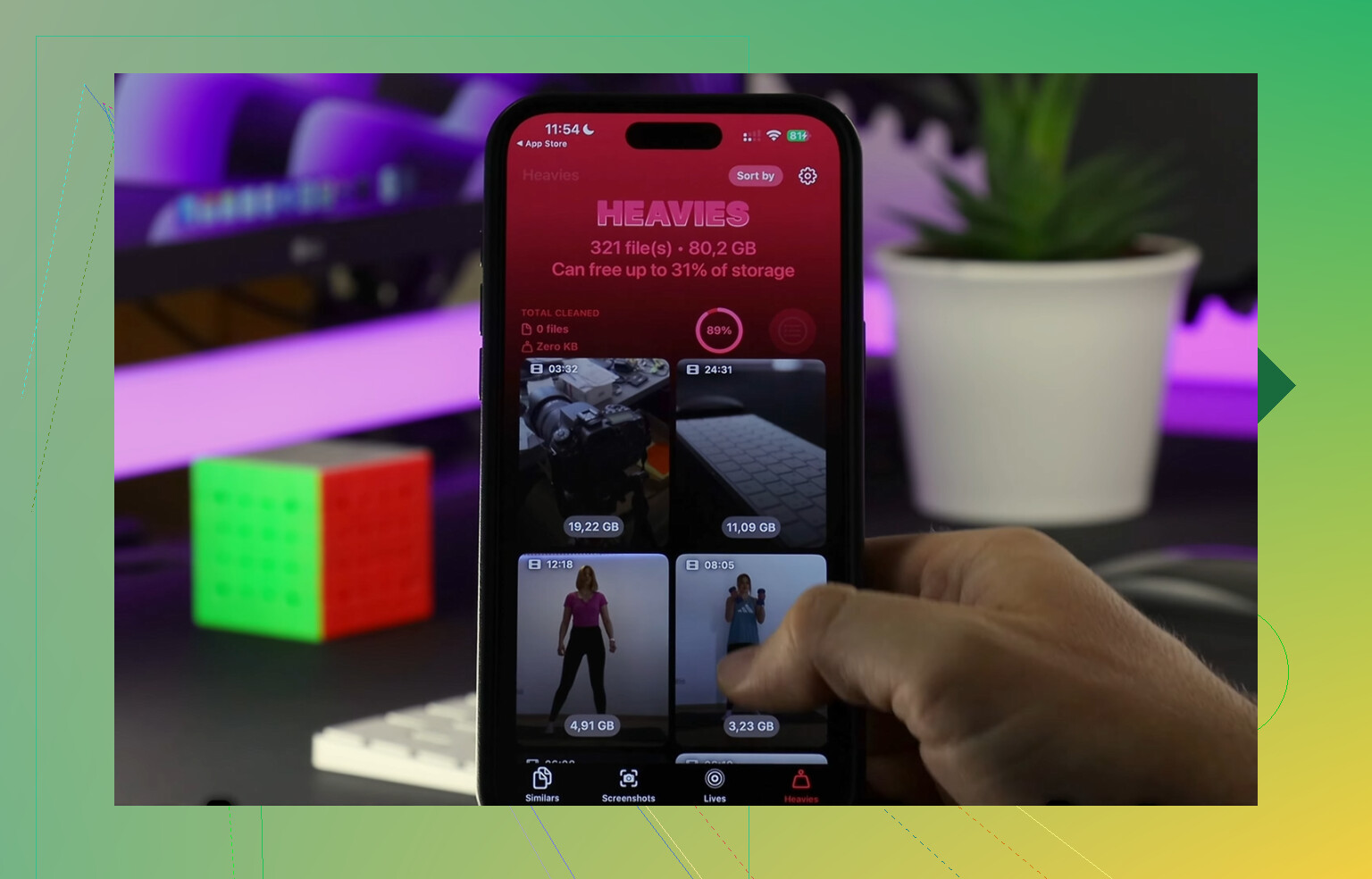
La sección Heavies muestra las fotos y los videos grandes por tamaño, para que puedas detectar ese viejo clip en 4K que está ahí ocupando 2 GB por sí solo. Esa vista de ordenación me ahorró mucho tiempo.
La otra función que terminé usando fue la sección Similars. Si tu carrete se parece al mío, tienes cinco tomas casi idénticas de lo mismo porque una tenía mejor enfoque, otra mejor iluminación y otra menos desenfoque. Esta herramienta las agrupa para que te quedes con la mejor y elimines el resto.
También me gustó un detalle que la gente suele pasar por alto. Procesa las cosas en el dispositivo. Tus fotos no se envían a ningún otro sitio. Incluso muestra el tamaño exacto de archivo de las capturas de pantalla, lo que parece algo menor hasta que empiezas a borrar cosas y quieres pruebas de que realmente estás liberando espacio.
Lo primero que haría
Si tu iPhone se siente lento, revisa la barra de almacenamiento antes de hacer cualquier otra cosa. Si está casi lleno, empieza con tus videos más grandes, fotos que parecen duplicadas y capturas de pantalla. En mi caso, borrar eso hizo que el teléfono volviera a la normalidad mucho más rápido que eliminar apps al azar que volvería a necesitar después.
Si Ajustes no responde, prueba primero con Spotlight. Desliza hacia abajo en la pantalla de inicio y busca términos como almacenamiento, Almacenamiento del iPhone o Fotos. En algunas versiones de iOS, la búsqueda te lleva directamente a la página de almacenamiento incluso cuando rebuscar manualmente en Ajustes es un fastidio.
Otra opción es la App Store. Toca tu foto de perfil. Si una actualización de app falla con alertas de poco espacio, el iPhone ya está casi lleno. No es una cifra exacta, pero confirma el problema rápido.
Para saber qué está ocupando espacio, la app Fotos da pistas sin entrar en Ajustes. Abre Álbumes, luego Videos, Capturas de pantalla, Grabaciones de pantalla, Live Photos y Eliminado recientemente. Los videos suelen ser el mayor problema. Unos pocos clips en 4K se comen varios GB rápido. Mensajes es otro devorador silencioso. Abre Mensajes y revisa los hilos con videos grandes.
No estoy del todo de acuerdo con @mikeappsreviewer en una parte. La vista en computadora es útil, pero no siempre desglosa el almacenamiento lo suficiente como para ayudarte a limpiarlo rápido. Muestra el gráfico, no el desorden.
Si tu teléfono todavía funciona, vale la pena echarle un vistazo a Clever Cleaner para encontrar archivos multimedia grandes y fotos duplicadas. Eso suele liberar espacio más rápido que borrar apps al azar que vuelves a instalar dos días después.
Además, si quieres una guía visual rápida, esta guía en video para limpiar el almacenamiento del iPhone es más fácil de seguir que andar probando a ciegas. Me ayudó a encontrar algunos archivos tontos que había olvidado que estaban ahí.
Otra forma más que nadie ha mencionado todavía: usa las páginas de soporte de Apple vinculadas a tu Apple ID para al menos confirmar la capacidad del dispositivo y, a veces, el tamaño actual de la copia de seguridad. No reemplaza el desglose completo del almacenamiento, pero si Ajustes está bloqueado, ayuda a acotar las cosas. Ve a iCloud.com desde un navegador, revisa la información de tu dispositivo y los detalles de la copia de seguridad. Si tu copia de seguridad más reciente es enorme, lo más probable es que Fotos, Mensajes o los datos de las apps sean los culpables.
No estoy muy de acuerdo con @mikeappsreviewer en que el método del ordenador sea el más dependiente. Está bien para una instantánea, claro, pero a veces los informes de Finder/iTunes también se retrasan de forma rara. Y @viajantedoceu tiene razón en que el verdadero problema suele ser el contenido multimedia, no las apps.
Si solo necesitas una solución práctica sin Ajustes, revisa esto:
- App Archivos: explora En mi iPhone y iCloud Drive en busca de descargas gigantes, ZIP o archivos de vídeo
- Búsqueda en Fotos: busca video, grabación de pantalla, o simplemente abre Recientes y ordénalo mentalmente por los monstruos evidentes
- Apple TV / Música / Podcasts / Netflix / Spotify: el contenido descargado para usar sin conexión se esconde ahí todo el tiempo
- Pestañas/descargas de Safari: normalmente no ocupan mucho, pero vale la pena revisarlo si guardas archivos localmente
Además, si tu objetivo es limpiar más que solo comprobar, Clever Cleaner es probablemente la forma más rápida de lidiar con el desorden de fotos y vídeos. Su limpieza de archivos grandes y duplicados es mucho más útil que buscar manualmente entre álbumes. Si quieres una visión general decente, esta guía sobre la mejor app de limpieza para iPhone para liberar almacenamiento rápido lo explica bastante claro.
Versión corta: sin Ajustes, puedes estimar e investigar, pero para conocer el espacio libre exacto, lo mejor es usar la información del ordenador o de tu cuenta de Apple. Para encontrar qué se lo está comiendo, las apps multimedia y Fotos son donde yo miraría primero.
Un ángulo que los demás no tocaron: pregúntale a Siri. “¿Cuánto almacenamiento me queda?” a veces devuelve información sobre la capacidad del dispositivo o te dirige al área correcta sin abrir Ajustes manualmente. No es perfecto, y de hecho discrepo un poco con @viajantedoceu y @mikeappsreviewer en que las vistas externas sean siempre las más rápidas, porque si tu teléfono todavía se puede usar, la pista más rápida suele estar dentro de las apps que causan el problema.
Revisa estas pistas de almacenamiento específicas de las apps:
- App Cámara: si las opciones de grabación de video se limitan o guardar se siente lento, el almacenamiento está críticamente bajo
- App Mail: los hilos con adjuntos enormes pueden saturar el espacio local
- Notas de Voz: las grabaciones largas se acumulan rápido y es fácil olvidarlas
- Apps Books/Kindle/Adobe: los PDF y audiolibros descargados pueden ser enormes
- Recientes de la app Archivos: mejor que revisar carpeta por carpeta, ya que las descargas gigantes suelen aparecer ahí primero
Además, reinicia el iPhone una vez. Suena tonto, pero los archivos temporales en caché a veces se limpian lo suficiente como para que la advertencia de almacenamiento se actualice con más precisión.
Sobre Clever Cleaner:
- Pros: rápido para videos grandes, fotos duplicadas, limpieza de capturas de pantalla
- Contras: útil sobre todo para el desorden multimedia, no ofrece un desglose completo de los datos ocultos de cada app
Así que sí, @suenodelbosque tiene razón en que los archivos multimedia suelen ser el verdadero villano. Si no puedes acceder a Ajustes, yo revisaría Archivos, Notas de Voz, los adjuntos de Mail y luego usaría Clever Cleaner para el caos de la fototeca.