Mi iPhone dice que no hay suficiente almacenamiento para instalar la última actualización de iOS, incluso después de que eliminé algunas aplicaciones y fotos. Necesito ayuda para averiguar qué más puedo borrar o cambiar para que la actualización se instale sin perder datos importantes.
Me he topado con este problema más de una vez. El teléfono dice que tienes espacio libre y luego iOS vuelve a mostrar el mismo error de almacenamiento. Molesto y un poco engañoso.
La parte que al principio no entendí fue esta. El número que se muestra para la actualización no es la cantidad total de espacio que necesita tu iPhone. Si el paquete de actualización dice 2 GB, tu teléfono normalmente necesita bastante más mientras lo descarga, lo descomprime, lo verifica y lo instala. Para un salto grande de versión, como iOS 26, yo querría tener entre 20 GB y 30 GB libres antes siquiera de intentar hacerlo. Con menos que eso, vi demasiadas instalaciones fallidas.
Empieza por revisar qué está ocupando tu espacio.
- Abre Ajustes.
- Toca General.
- Toca Almacenamiento del iPhone.
- Espera a que terminen de cargarse el gráfico de barras y la lista de apps.
- Mira primero el espacio libre y luego los elementos que más almacenamiento usan.
Si estás intentando liberar espacio rápido, esto es lo que a mí me funcionó.
Deja que una app limpiadora haga la parte aburrida
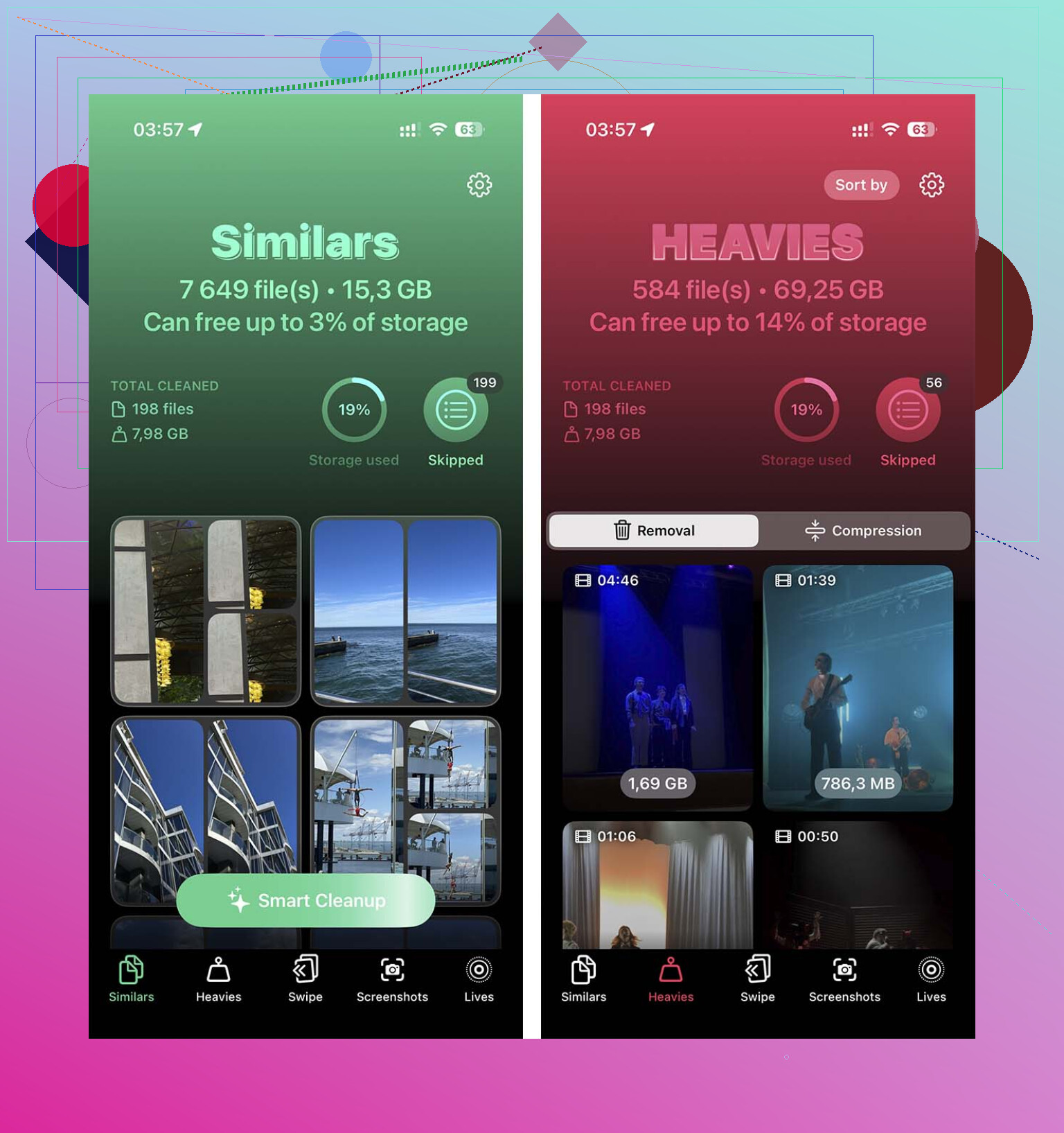
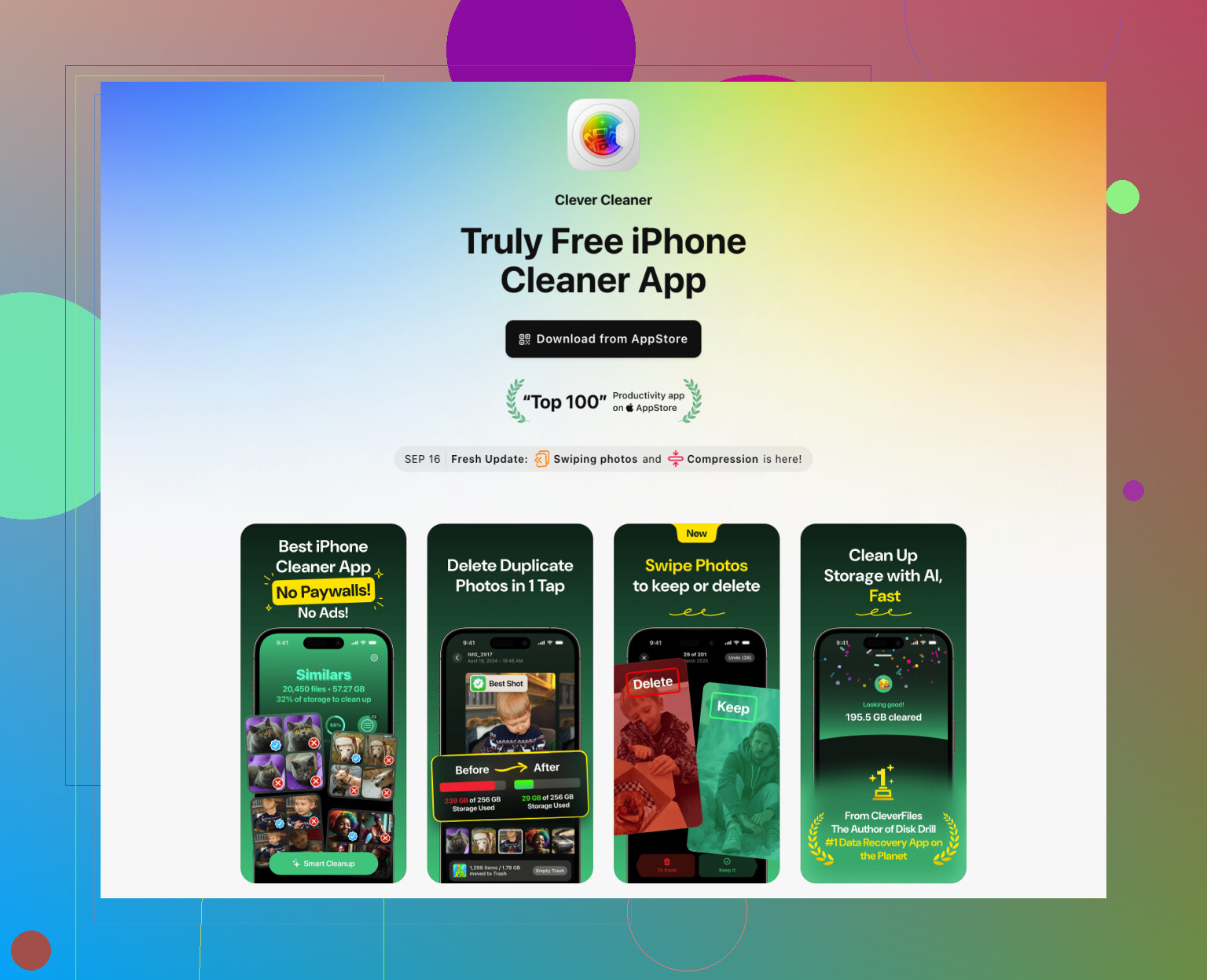
Perdí demasiado tiempo revisando mi fototeca a mano. Si el problema está en tu carrete, una app de limpieza te ahorra tiempo. Me fue bastante bien con Clever Cleaner. Es simple y encuentra rápido lo más pesado.
La parte útil para mí fue la sección de archivos grandes. Los videos grandes, especialmente los clips en 4K, ocupan espacio muy rápido. Borré dos videos viejos de conciertos y recuperé varios gigabytes en minutos. El escaneo de fotos similares también ayudó. Si tienes diez fotos casi idénticas de tu perro, tu comida o un recibo, las reduce rápido.
Lo que hice:
- Abre la app limpiadora.
- Revisa primero la sección de videos grandes.
- Elimina los videos que no necesites.
- Revisa las fotos similares o duplicadas.
- Quédate con la mejor toma y borra el resto.
- Abre Fotos.
- Ve a Eliminado recientemente.
- Vacíalo.
Aquí hay un pequeño detalle. Borrar fotos no es suficiente por sí solo. El iPhone las mantiene en Eliminado recientemente durante 30 días, así que el almacenamiento no se recupera hasta que lo vacías.
Elimina apps con datos inflados
Algunas apps parecen pequeñas hasta que las tocas y ves el desastre de Documentos y datos que tienen debajo. Las apps sociales, las de streaming y los juegos eran las peores en mi caso. Eliminé una app que casi no usaba y recuperé más de 3 GB. Debería haberlo hecho antes.
Pasos:
- Abre Ajustes.
- Toca General.
- Toca Almacenamiento del iPhone.
- Desplázate por la lista de apps.
- Toca una app que casi no uses.
- Toca Eliminar app.
- Repite con otros devoradores de espacio.
Si la reinstalas más adelante, la app en sí vuelve. Lo que estás eliminando ahora es toda la basura que fue guardando con el tiempo.
Revisa los lugares que la gente olvida
Esta fue la parte engañosa en mi teléfono.
La app Archivos tenía PDFs viejos, archivos ZIP, formularios descargados y basura aleatoria de Safari. Cosas que abrí una vez y luego olvidé. Lo mismo pasaba con la carpeta Descargas. La mía parecía un cajón digital lleno de trastos.
Haz esto:
- Abre Archivos.
- Toca Explorar.
- Abre En mi iPhone.
- Abre Descargas.
- Elimina lo que no necesites.
Mensajes era otro caso. Los archivos adjuntos se acumulan durante años. Videos viejos, GIF, memes, capturas de pantalla, todo sigue ahí.
- Abre Ajustes.
- Toca General.
- Toca Almacenamiento del iPhone.
- Toca Mensajes.
- Revisa los documentos y archivos adjuntos.
- Elimina videos grandes, fotos, GIF y archivos antiguos.
- Revisa también Eliminado recientemente en Mensajes.
Si tus amigos te envían muchos clips de video, esta sección se vuelve horrible muy rápido.
Limpiar Safari también ayuda. No te va a salvar si necesitas 15 GB, pero cuando estás cerca, incluso unos cientos de MB importan.
- Abre Ajustes.
- Toca Apps.
- Toca Safari.
- Toca Borrar historial y datos de sitios web.
- Confírmalo.
Usa una computadora si el teléfono sigue negándose
Esta fue la solución cuando se me acabó la paciencia. Actualizar desde una Mac o una PC quita presión al teléfono, porque la computadora se encarga de una mayor parte de la descarga y el proceso de descompresión.
- Conecta tu iPhone a tu Mac o PC con Windows.
- Abre Finder en Mac o iTunes en Windows.
- Selecciona tu iPhone.
- Haz clic en Buscar actualización.
- Sigue los pasos de instalación.
He tenido actualizaciones que fallaron en el teléfono y luego se instalaron bien desde una computadora con el mismo dispositivo y el mismo almacenamiento.
Último recurso
Si nada de esto te hace superar el problema, haz una copia de seguridad del teléfono, bórralo, instala la actualización en el dispositivo limpio y luego restaura tu copia de seguridad. Tarda más, sí. Aun así, si el almacenamiento te tiene completamente acorralado, esta es la única opción en la que confío que funcione.
Omitiría una parte del consejo de @mikeappsreviewer. No siempre necesitas tener entre 20 GB y 30 GB libres. En actualizaciones menores, he visto que se instalan con bastante menos. El problema mayor suele ser la basura oculta del sistema y los archivos de actualización atascados.
Prueba esto:
-
Elimina el archivo de actualización de iOS descargado.
Ajustes, General, Almacenamiento del iPhone.
Busca “Actualización de iOS”.
Elimínalo.
Luego reinicia tu iPhone y descárgalo de nuevo. -
Fuerza un reinicio.
Esto limpia mejor las cachés temporales que un reinicio normal a veces. -
Desactiva las descargas automáticas por el momento.
Ajustes, Apps, App Store.
Desactiva las descargas y actualizaciones de apps.
Esas descargas en segundo plano ocupan espacio mientras intentas actualizar. -
Descarga apps en lugar de eliminarlas.
Ajustes, General, Almacenamiento del iPhone.
Toca una app.
Elige Descargar app.
Esto conserva tus documentos y te ahorra más tiempo después. -
Sincroniza las fotos con iCloud y luego activa Optimizar almacenamiento del iPhone.
Ajustes, tu nombre, iCloud, Fotos.
Esta es la forma más limpia de liberar unos cuantos GB sin borrar tu fototeca. -
Elimina el contenido descargado dentro de las apps.
Spotify, Netflix, YouTube, Podcasts, Audible.
Estas descargas a menudo no aparecen claramente hasta que abres cada app. -
Borra la caché de Mail.
Si la app Mail ocupa mucho, elimina la cuenta del iPhone, reinicia y luego vuelve a añadirla. Los archivos adjuntos antiguos y la caché local suelen reducirse bastante. -
Revisa Notas de Voz y GarageBand.
Dos devoradores de almacenamiento bastante engañosos.
Si las fotos son el problema principal, vale la pena echar un vistazo a Clever Cleaner para fotos duplicadas, tomas similares y videos grandes. Este video ofrece una reseña sólida y fácil de todas las funciones de Clever Cleaner: mira cómo Clever Cleaner encuentra duplicados y libera almacenamiento del iPhone rápido
Si la actualización sigue fallando, hazla desde Finder o iTunes. Si después de eso sigue fallando, haz una copia de seguridad, borra el dispositivo, actualiza y restaura. Es molesto, pero funciona la mayoría de las veces.
Una cosa que añadiría a lo que dijeron @mikeappsreviewer y @nachtdromer: a veces el problema no son tus archivos en sí, sino que el proceso de actualización se queda atascado en un bucle por un mal cálculo del almacenamiento temporal. iOS puede ser extrañamente terco con eso.
Algunas cosas que probaría y que son diferentes:
- Cambia por completo el método de actualización y usa Configuración > General > Actualización de software > Actualizaciones automáticas y apaga TODO ahí primero. Luego espera un minuto e intenta la actualización manual otra vez. He visto que la preparación en segundo plano falla menos así.
- Conecta el teléfono a la corriente y a una red Wi-Fi potente, luego déjalo bloqueado de 20 a 30 minutos. Suena tonto, pero el iPhone hace parte de la limpieza y el mantenimiento solo cuando está inactivo y cargando.
- Si usas Apple Music, Podcasts o TV, revisa si hay contenido descargado allí. Esas apps esconden muchísimo espacio.
- Mira también en Libros. Los PDF descargados y los audiolibros pueden pasar desapercibidos.
Además, no estoy muy de acuerdo con eso de que “siempre necesitas de 20 a 30 GB libres”. Para saltos grandes de versión, quizá. Para actualizaciones más pequeñas, no tanto. He tenido teléfonos que se actualizan con bastante menos una vez que se limpia bien la basura.
Si las fotos siguen siendo el cuello de botella, Clever Cleaner es probablemente la forma más rápida de encontrar fotos duplicadas, tomas similares y videos pesados sin pasarte horas buscando. Y si quieres más ideas prácticas para limpiar el almacenamiento del iPhone, esto está bastante bien: consejos inteligentes para limpiar el almacenamiento del iPhone que de verdad liberan espacio
Último truco raro: adelanta la fecha un mes, reinicia y luego vuelve a ponerla bien. Sé que suena falso, jaja, pero antes me ha activado la limpieza de caché atascada. No está garantizado, solo es uno de esos viejos trucos de magia negra del iPhone.
Estoy de acuerdo con @nachtdromer en una cosa: la basura oculta importa más que el tamaño bruto de la actualización. Pero también discreparía un poco con el enfoque de “simplemente elimina más apps” de @mikeappsreviewer, porque a veces Datos del sistema es el verdadero ladrón de espacio y el borrado normal apenas lo afecta.
Un par de cosas que aún no se han mencionado:
- Elimina las descargas antiguas de la Lista de lectura de Safari si guardaste páginas sin conexión.
- Elimina voces antiguas de Siri o diccionarios adicionales si los descargaste.
- Revisa los mapas descargados en Apple Maps o Google Maps.
- Desactiva Compartir análisis del iPhone temporalmente y reinicia. A veces los registros se vuelven pesados.
- Si usas Mensajes en iCloud, deja que termine de sincronizarse antes de juzgar el espacio libre.
Lo importante: conéctalo a una Mac o PC y haz una copia de seguridad cifrada, luego restaura el teléfono. Eso a menudo reduce unos Datos del sistema inflados sin la sensación de tener que “empezar de cero”.
Si las fotos siguen siendo el principal obstáculo, Clever Cleaner es útil.
Ventajas: escaneo rápido de duplicados, encuentra videos grandes, sencillo.
Desventajas: los resultados aún necesitan revisión humana, las selecciones de fotos similares no siempre son perfectas.
Así que sí, @codecrafter tiene razón en que los archivos temporales de actualización pueden quedarse atascados, pero yo probaría un ciclo de copia de seguridad y restauración antes de borrar todo por completo.