Eliminé accidentalmente fotos importantes de mi tarjeta SD mientras movía archivos a mi computadora, y ahora ya no están en ninguno de los dos lugares. Estas imágenes son muy importantes para mí y necesito ayuda para averiguar la mejor manera de recuperar fotos eliminadas de una tarjeta SD antes de que se sobrescriba algo.
Me he topado con esto más de una vez, sobre todo con tarjetas de cámara, y lo principal es la velocidad. Si borraste las fotos y luego dejaste de usar la tarjeta SD de inmediato, tus probabilidades siguen siendo bastante buenas.
Cuando se borran fotos de una tarjeta SD, los archivos a menudo siguen ahí durante un tiempo. Lo que se elimina primero es la entrada del sistema de archivos, algo así como el índice que tu cámara o computadora usa para encontrarlos. Los datos de la imagen normalmente permanecen en la tarjeta hasta que algo nuevo los sobrescribe. Así que el primer paso es detenerse. No tomes más fotos. No grabes video. No muevas archivos a la tarjeta. Déjala en paz.
Si yo estuviera haciendo esto en mi propia máquina, empezaría con Disk Drill. He tenido mejor suerte con él que con las pequeñas herramientas gratuitas que la gente suele recomendar en viejos hilos de foros. Lee tarjetas SD de cámaras, drones, teléfonos, consolas Switch, cámaras para coche y la típica pila de cosas que la gente guarda en un cajón.
Lo que me llamó la atención fue esto. Hace más que buscar archivos que borraste hace cinco minutos. También ayuda cuando la tarjeta se vuelve ilegible, aparece como RAW, se corrompe o fue formateada por error. Reconoce formatos de foto comunes como JPG y PNG, además de archivos RAW de cámara como CR2, NEF, ARW, DNG y otros formatos de Canon, Nikon, Sony, Fujifilm y marcas similares.
La recuperación de video también importa. Muchas tarjetas SD almacenan video fragmentado, especialmente de cámaras de acción, drones y cámaras sin espejo. Algunas herramientas fallan ahí. Disk Drill me fue mejor en esos casos.
Así es como yo lo haría.
Qué hacer primero
- Saca la tarjeta SD del dispositivo de inmediato.
- Colócala en un lector de tarjetas adecuado en tu computadora.
- Omite la conexión a través de la cámara si tienes otra opción.
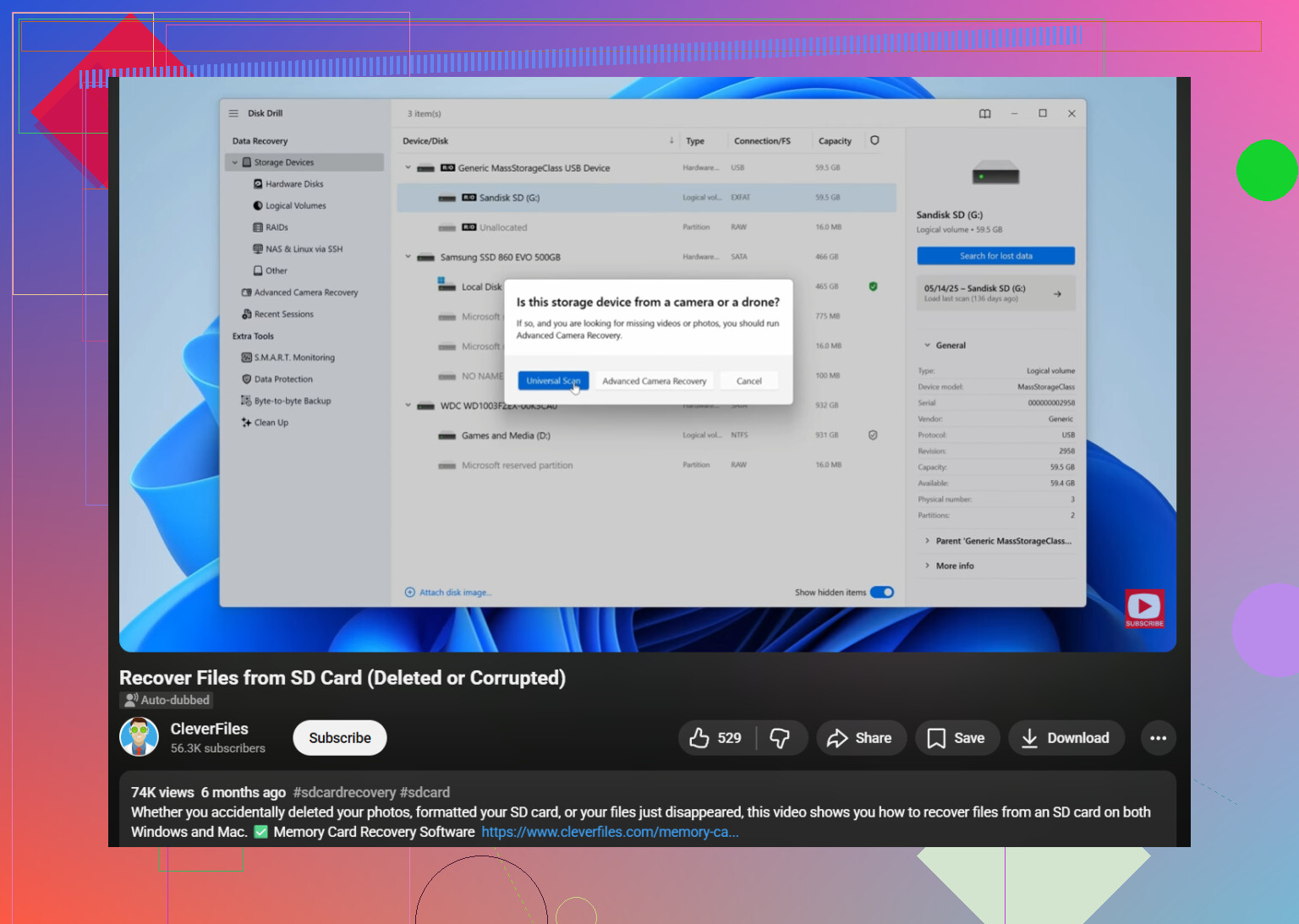
- Instala y abre Disk Drill.
- Elige la tarjeta SD de la lista de unidades.
- Haz clic en “Buscar datos perdidos” y usa Escaneo universal.
- Deja que el escaneo termine por completo.
- Abre “Revisar elementos encontrados” y verifica la categoría Imágenes.
- Previsualiza lo que encuentres. Si un archivo se previsualiza correctamente, normalmente lo tomo como una buena señal.
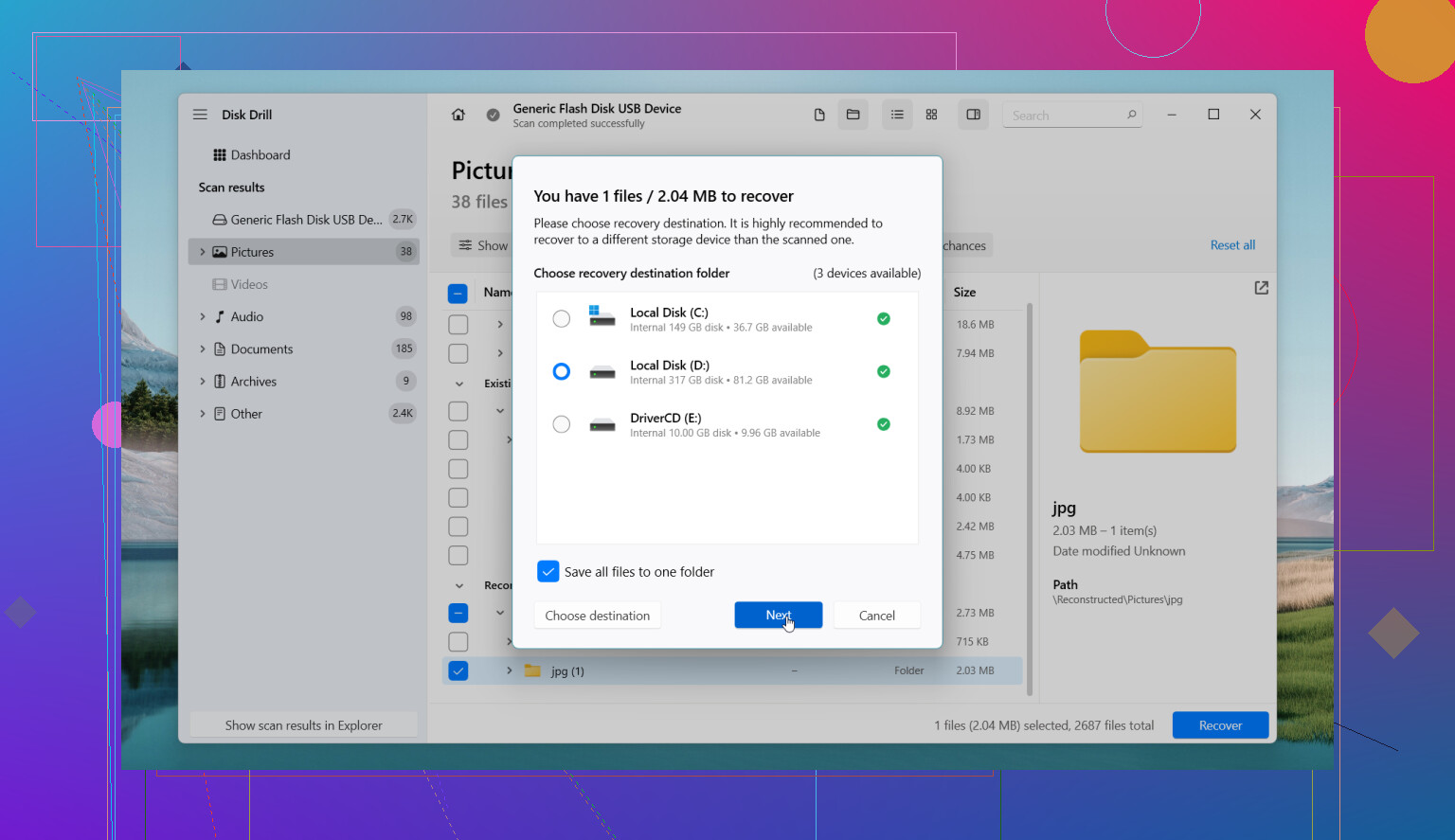
- Guarda los archivos recuperados en tu computadora o en otra unidad. No los vuelvas a escribir en la misma tarjeta SD.
Si la tarjeta parece vacía o dañada
He visto tarjetas que aparecen como vacías, ilegibles o piden ser formateadas, y los archivos seguían ahí. A veces la parte dañada es el sistema de archivos, no los datos de las fotos en sí. Así que no asumas que la tarjeta está borrada solo porque Windows o macOS se comporta de forma extraña.
Si la tarjeta sigue desconectándose, se congela durante los escaneos o empieza a comportarse de forma inestable, primero haría una imagen byte a byte y trabajaría desde esa copia. Esto importa más de lo que la gente cree. Obtienes una lectura estable ahora y luego dejas de poner bajo presión la tarjeta original. Si la tarjeta se está muriendo, los escaneos repetidos son la forma en que la gente convierte un mal día en uno peor.
Notas sobre la versión gratuita
La versión gratuita de Disk Drill te permite escanear y previsualizar archivos. En Windows, obtienes hasta 100 MB de recuperación gratuita. En Mac, la parte gratuita se centra más en la previsualización, así que las recuperaciones grandes normalmente implican pagar. No es divertido, pero prefiero saberlo desde el principio que después de un escaneo de dos horas.
Otras herramientas que he visto funcionar
PhotoRec
Interfaz fea. Recuperación potente. Totalmente gratis.
La usé una vez cuando no me importaban los nombres de archivo y solo quería recuperar las imágenes. Tiende a recuperar archivos sin la estructura original de carpetas, así que después terminas ordenando un desastre. Aun así, para recuperación en bruto, rinde mucho más de lo que uno esperaría.
DiskGenius
Más técnico. Mejor si el problema involucra particiones o una estructura de tarjeta dañada.
Si ya sospechas que la tarjeta SD tiene problemas de particiones, vale la pena probar este. No se lo daría a alguien que odia los menús recargados.
DiskDigger
Más bien una alternativa para Android.
Si la tarjeta SD está dentro de un teléfono Android y no tienes una PC cerca, podría ayudar. No lo pondría en la misma categoría que las herramientas de recuperación de escritorio. Los escaneos más profundos suelen necesitar root, lo cual ya es otro dolor de cabeza.
Cuando el software deja de ser suficiente
Si la tarjeta está dañada físicamente, desaparece al azar, se calienta o tu computadora no la detecta en absoluto, el software empieza a perder valor rápidamente. En ese punto dejaría de probar herramientas al azar y pensaría en un servicio de recuperación. Sé que a la gente no le gusta pagar por eso, a mí tampoco, pero castigar una tarjeta que está fallando con intentos repetidos es la forma de convertir un quizá recuperable en un se perdió.
Si tus fotos importan, el orden seguro es simple. Deja de usar la tarjeta. Léela mediante un lector de tarjetas. Escanéala. Previsualiza los archivos. Recupéralos en otra unidad. Si la tarjeta es inestable, crea primero una imagen. Ese es el camino que yo tomaría.
No vuelvas a poner nada en la tarjeta SD. Eso importa más de lo que la gente piensa.
Estoy de acuerdo con @mikeappsreviewer en dejar de usarla de inmediato, pero añadiría una cosa primero. Revisa la papelera o el cubo de reciclaje de tu computadora, y revisa la carpeta a la que copiaste. Una operación de mover defectuosa suele fallar a mitad de la transferencia, y los archivos terminan en ubicaciones temporales o eliminadas recientemente. He visto que la gente no se da cuenta de esto y pierde tiempo escaneando.
Si la tarjeta aún se monta, ejecuta la recuperación desde un lector de tarjetas, no desde la cámara. Disk Drill es una opción sólida porque previsualiza bien las fotos, lo que ahorra tiempo cuando tienes cientos de resultados. Si los nombres de archivo ya no están, ordénalos por tipo de archivo y fecha. Para la recuperación de fotos de una tarjeta SD, la compatibilidad con vista previa importa más que los menús sofisticados.
Si Disk Drill encuentra poco o nada, cambia de táctica y prueba PhotoRec. Es más desordenado, pero busca por firmas de archivo y a veces recupera imágenes que otras herramientas omiten. Pierdes la estructura de carpetas, pero las fotos guardadas valen más que las carpetas ordenadas.
Si la tarjeta se desconecta o lee lento, clónala primero. Un escaneo malo en una tarjeta que está fallando puede empeorar las cosas. Además, si TRIM estuvo involucrado a través de un teléfono o un dispositivo más nuevo, las probabilidades de recuperación bajan mucho, aunque en las tarjetas SD es menos común que en los SSD.
Esta guía ayudó a un amigo a ordenar el proceso rápido, guía de recuperación de fotos de tarjeta SD en YouTube.
Recupera en tu computadora o en otra unidad. No de vuelta en la tarjeta SD. Esa es la parte en la que la gente mete la pata.
Yo haría una cosa más antes de meterte de lleno en las apps de recuperación: comprobar si tu ordenador hizo un movimiento fallido en lugar de una eliminación pura. En Windows, mira en Users\YourName\AppData\Local\Temp, en tu carpeta de importación de Fotos, y busca en el PC *.jpg, *.png, *.cr2, *.nef, etc. En Mac, revisa las carpetas de importación de Fotos y Eliminado recientemente. A veces los archivos no han desaparecido, solo se han volcado en algún sitio absurdo.
Después de eso, sí, lo que dijeron @mikeappsreviewer y @techchizkid sobre no seguir usando la tarjeta es totalmente acertado. Aunque no estoy del todo de acuerdo con ir saltando de una herramienta a otra demasiado rápido. Los escaneos completos repetidos en una tarjeta SD inestable pueden castigarla bastante. Elige primero una herramienta sólida, haz un escaneo una vez y luego decide.
Si quieres la ruta más fácil, Disk Drill probablemente sea el mejor punto de partida para recuperar fotos de una tarjeta SD porque la vista previa sí es útil y maneja muchos formatos RAW de cámara. Si la tarjeta se está comportando raro, haz primero una imagen/copia de seguridad y escanea la imagen, no la tarjeta original. Es la opción más segura.
Además, si la tarjeta tiene fotos importantes y tu ordenador sigue perdiendo la conexión, deja pronto los intentos caseros. Normalmente ahí es donde la gente empeora las cosas.
Para más soluciones de la comunidad, este hilo es bastante relevante: Discusión de Reddit sobre ayuda para recuperar fotos de una tarjeta SD
Lo importante: recupera los archivos en otra unidad, no de vuelta en la tarjeta SD. La gente todavía se las arregla para estropear esto.
Un ángulo que los otros solo tocaron por encima: si esto ocurrió durante un traslado, es posible que tu computadora haya copiado parte de los datos en una caché oculta antes de eliminar la entrada de origen. Así que, además de la Papelera, revisa la biblioteca de tu app de fotos, las carpetas de sincronización en la nube y cualquier sección de “Importado recientemente”. Fotos de Windows, OneDrive, Fotos de iCloud, Google Drive para escritorio, e incluso las apps de Adobe pueden guardar copias o miniaturas silenciosamente.
No estoy del todo de acuerdo con el consejo habitual de “escanear de inmediato pase lo que pase”. Si la tarjeta parece inestable, el primer paso más inteligente es crear una imagen de ella y trabajar desde ahí. Menos riesgo.
Acerca de Disk Drill:
Ventajas
- vista previa de fotos muy buena
- fácil ordenar los resultados por tipo/fecha
- compatible con muchos formatos RAW
- más sencillo que PhotoRec
Desventajas
- la recuperación gratuita es limitada
- puede devolver muchos duplicados
- no es mi primera opción para un fallo físico grave
Así que mi orden sería: buscar archivos sueltos en la computadora, revisar las apps de sincronización, crear una imagen de la tarjeta si falla, y luego escanear la imagen con Disk Drill. Si eso no encuentra los archivos, recurre a la recuperación basada en firmas. Sin embargo, @techchizkid, @vrijheidsvogel y @mikeappsreviewer tienen razón en una cosa: no recuperes nada de vuelta en esa tarjeta SD.