Accidentalmente formateé un disco duro externo que tenía fotos importantes, documentos de trabajo y archivos de copia de seguridad. Dejé de usar la unidad de inmediato, pero no estoy seguro de qué software de recuperación de datos o qué método de recuperación funciona realmente después de un formateo. Busco ayuda sobre la mejor manera de recuperar archivos de una unidad formateada antes de que se sobrescriba algo.
Ya he cometido este error antes, y los primeros minutos importan más de lo que la gente cree. Si formateaste la unidad equivocada, deja de tocarla ahora mismo. No copies archivos en ella. No instales nada en ella. Si es externa, desconéctala. Si es tu disco principal del sistema, mantén su uso al mínimo. Cada escritura reduce tus probabilidades.
Empieza con las copias de seguridad, no con los escaneos de recuperación
Yo revisaría las fuentes de copia de seguridad antes de hacer algo complicado o de pago. Mucha gente olvida que algunas carpetas estuvieron sincronizándose en segundo plano todo el tiempo.
Mira aquí primero:
- Papelera o Eliminados recientemente de OneDrive, Google Drive o iCloud
- Time Machine en Mac
- Historial de archivos en Windows
Si tus archivos están en uno de esos lugares, te saltas todo el lío de la recuperación y recuperas tus cosas rápido.
El siguiente paso es el software de recuperación
Si no hay copia de seguridad, yo pasaría de inmediato al software de recuperación. En los casos normales, este es el camino que termina tomando la mayoría de la gente.
He tenido resultados decentes con Disk Drill. Maneja unidades formateadas, funciona tanto en Windows como en Mac y es compatible con los sistemas de archivos con los que la mayoría de la gente suele encontrarse.
La forma segura de hacerlo:
- Instala Disk Drill en otro lugar, no en la unidad que formateaste.
- Ejecuta un escaneo en la unidad formateada y revisa los resultados.
- Guarda los archivos recuperados en una unidad diferente.
Un par de notas adicionales después de probar demasiadas de estas herramientas. PhotoRec recupera mucho, pero es bastante tosco y los nombres de archivo a menudo vuelven dañados o desaparecen. Recuva es más fácil si estás en Windows, aunque en mi experiencia su rendimiento cae mucho una vez que las particiones se han reformateado de forma más intensa.
Cuando el software no es suficiente
Si los archivos importan mucho, fotos familiares, documentos de trabajo, cualquier cosa que no puedas recrear, un laboratorio de recuperación es el siguiente paso. Cuesta más. A veces mucho más. Aun así, los laboratorios tienen herramientas y métodos que no conseguirás con software doméstico.
Una cosa que la gente pasa por alto es el tipo de formato. Esto cambia mucho tus probabilidades.
- El Formato rápido normalmente elimina los registros del sistema de archivos, por lo que los bloques de datos podrían seguir ahí hasta que algo los sobrescriba.
- El Formato completo es peor. En los sistemas Windows modernos, escribe ceros en toda la unidad y comprueba si hay errores. Una vez que los sectores fueron sobrescritos, la recuperación por software se termina.
Así que sí, el orden importa. Deja de usar la unidad. Revisa las copias de seguridad. Si no existe ninguna copia de seguridad, escanea con una herramienta de recuperación tan pronto como puedas y recupera los archivos en otro dispositivo. Esperar o escribir datos nuevos es donde la gente pierde la última buena oportunidad.
Si fue un formateo rápido, tus probabilidades siguen siendo decentes. Si fue un formateo completo, las probabilidades bajan mucho. Un pequeño desacuerdo con @mikeappsreviewer: yo haría primero una imagen sector por sector de la unidad si los archivos importan más que el costo de otro disco. Trabaja desde la imagen, no desde el original. Si un escaneo falla o la unidad empieza a fallar, todavía tendrás una copia limpia con la que trabajar.
El mejor orden que yo usaría:
- Clona la unidad formateada con algo como HDD Raw Copy Tool, ddrescue o la función de creación de imágenes de R-Studio.
- Escanea el clon o la imagen con 2 herramientas diferentes. Las apps de recuperación pasan por alto distintos tipos de archivos.
- Recupera a una unidad separada con mucho espacio libre.
- Ordena los resultados por tipo de archivo y fecha. Las fotos suelen volver bien incluso cuando la estructura de carpetas está destruida.
Herramientas que vale la pena probar:
- Disk Drill, interfaz fácil, bueno para fotos y documentos comunes.
- R-Studio, más potente para reconstrucción de particiones y sistemas de archivos dañados.
- UFS Explorer, caro, pero sólido cuando la unidad tenía problemas raros de partición.
- PhotoRec, feo pero potente para extracción de archivos en bruto.
Una cosa más. Si esto era un SSD en una carcasa USB, TRIM podría haber borrado bloques rápidamente. En esos casos, la recuperación en laboratorio suele ser la única opción, y a veces ni siquiera los laboratorios lo logran.
Para una reseña clara de Disk Drill, sus funciones y el flujo de trabajo de recuperación, este video ayuda:
mira este recorrido de recuperación de Disk Drill y desglose de funciones
Si los archivos de respaldo en esa unidad eran imágenes antiguas del sistema o archivos de archivo, prioriza primero los documentos y las fotos. Esos suelen recuperarse mejor que los grandes contenedores de respaldo.
Estoy mayormente de acuerdo con @mikeappsreviewer y @espritlibre, pero no me lanzaría directamente a probar todas las apps de recuperación que encuentres. Así es como la gente convierte un error en tres.
Lo primero que haría sería averiguar qué tipo de unidad y formato hubo:
- Disco duro externo HDD: normalmente con muchas mejores probabilidades de recuperación
- SSD o unidad externa basada en memoria flash: las probabilidades pueden caer rápido por TRIM/recolección de basura
- Formato rápido: a menudo recuperable
- Formato completo: mucho peor
Además, si la unidad está haciendo ruidos extraños, desconéctala y omite cualquier intento casero. El software no arreglará un hardware que está fallando.
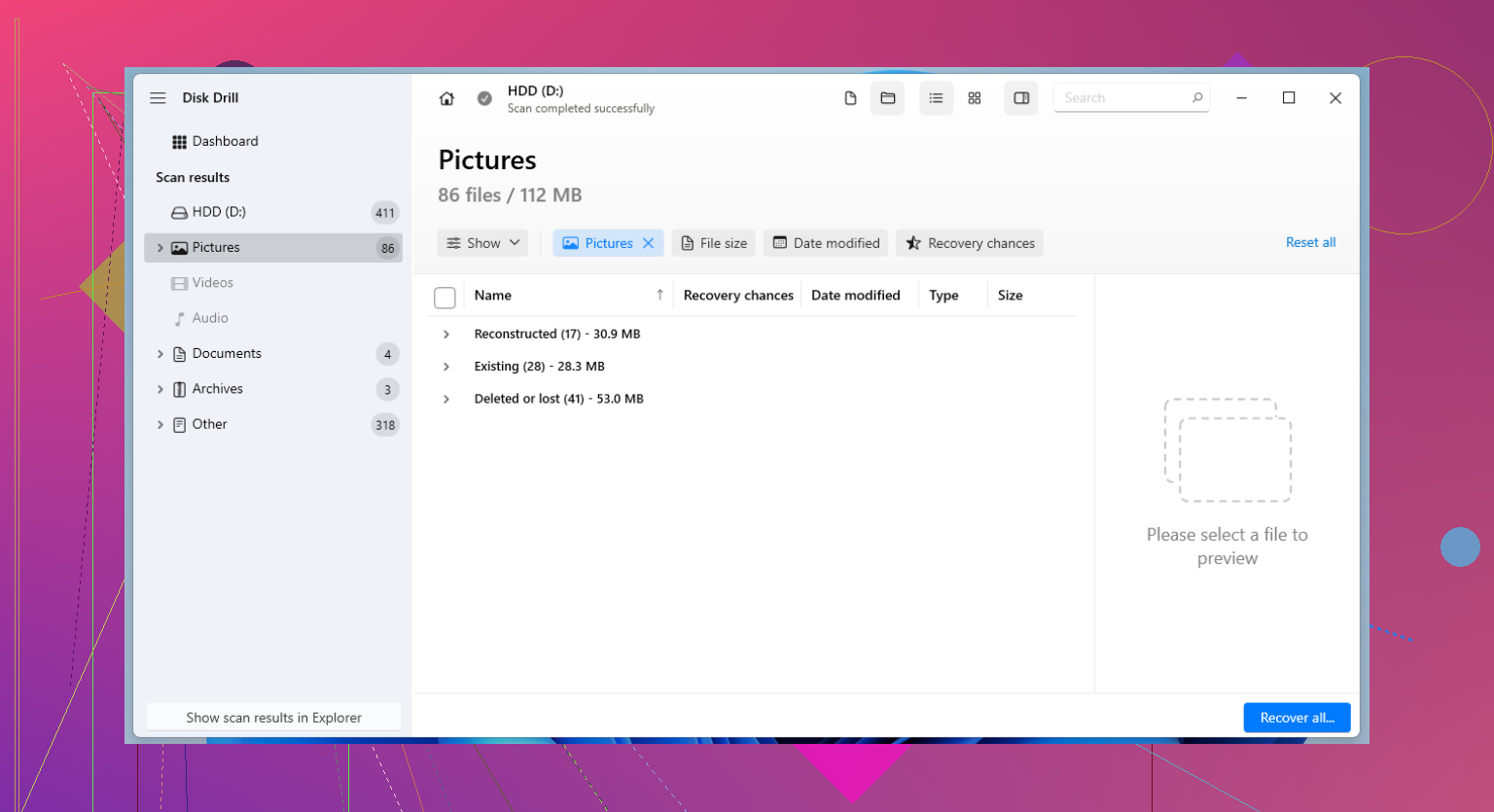
En cuanto al software, Disk Drill es una buena primera opción porque es fácil de usar y previsualiza bien fotos/documentos. Si Disk Drill encuentra el árbol de archivos, eso suele ser una buena señal. Si solo encuentra archivos en bruto, espera nombres y carpetas desordenados. Para documentos de trabajo, la integridad del archivo importa más que solo decir esto encontró 20,000 archivos, así que previsualizar los archivos recuperados es muy importante.
Una cosa que la gente olvida: los archivos de copia de seguridad grandes como ZIP, PST, imágenes de VM y copias de seguridad del sistema suelen recuperarse mal si están aunque sea ligeramente dañados. Así que recupera primero las fotos y documentos irreemplazables, y luego ve a por los archivos de copia de seguridad pesados.
Si quieres leer más, esto es útil: consejos para recuperar una unidad formateada que de verdad son fáciles de seguir
Versión corta:
- Confirma si es HDD o SSD.
- Escanea con Disk Drill desde otra computadora/unidad.
- Recupera solo a un disco diferente.
- Da prioridad primero a fotos/documentos.
- Si los resultados se ven mal y los datos son críticos, detente y usa un laboratorio.
Esa es la respuesta aburrida, pero lo aburrido es como evitas empeorarlo, la verdad.
Un pequeño desacuerdo con @espritlibre y @sognonotturno: si la unidad está en buen estado y esto fue solo un formateo rápido normal en un HDD externo común, no siempre dedicaría horas a probar varias aplicaciones de inmediato. Empieza por identificar si la partición o el sistema de archivos anterior se puede reconstruir limpiamente. A veces eso te devuelve las carpetas y nombres originales en lugar de una enorme pila de archivos recuperados por firmas.
Lo que comprobaría primero:
- ¿Era NTFS, exFAT, APFS, HFS+, ext4?
- ¿Fue un formateo rápido o completo?
- ¿Es HDD o SSD/memoria flash?
- ¿El ordenador ofreció repararlo antes o después del formateo?
Por qué importa: la recuperación con conocimiento del sistema de archivos suele ser mejor que la recuperación pura por firmas si quieres recuperar documentos, carpetas de proyectos y nombres de archivo utilizables.
Sobre Disk Drill específicamente:
Pros:
- Flujo de vista previa muy fácil
- Bueno para la recuperación común de fotos y documentos
- Amigable si no quieres lidiar con herramientas de línea de comandos
- Aceptable filtrando resultados para que puedas evaluarlos más rápido
Contras:
- Puede volverse caótico en volúmenes muy dañados o formateados repetidamente
- Los resultados de recuperación en bruto pueden perder nombres y estructura de carpetas
- No es mi primera opción para mapas de particiones extraños o unidades parcialmente averiadas
- El coste de la licencia puede parecer alto si la recuperación acaba siendo deficiente
Así que sí, Disk Drill es un primer escaneo razonable, especialmente si quieres una interfaz sencilla. Pero yo seguiría validando los archivos encontrados antes de celebrarlo. Previsualiza diez fotos al azar, abre varios archivos de Office/PDF y comprueba los tamaños de archivo. Encontrado no siempre significa utilizable.
También estoy de acuerdo con @mikeappsreviewer en un punto que la gente suele pasar por alto: los contenedores de copia de seguridad gigantes son objetivos iniciales de poco valor. Recupera primero las cosas pequeñas e irreemplazables antes de desperdiciar espacio y tiempo en archivos monolíticos que de todos modos podrían estar corruptos.