El almacenamiento de mi iPhone está casi lleno y está ralentizando todo. He intentado borrar algunas fotos y apps, pero la sección “Otro” o “Datos del sistema” sigue siendo enorme y sigo recibiendo advertencias de espacio. ¿Cuáles son los mejores pasos prácticos o ajustes ocultos para liberar espacio de forma segura sin perder datos importantes ni estropear nada?
El almacenamiento de iOS es un poco caótico, así que hay que atacarlo desde varios frentes. Esto es lo que suele funcionar rápido.
- Limpia primero la basura más grande
Ajustes > General > Almacenamiento del iPhone.
Espera a que cargue.
Revisa las apps de arriba. Toca cada una y mira “Documentos y datos”.
Si Mensajes, WhatsApp, Telegram, Instagram, TikTok, etc. ocupan muchísimo, haz esto:
Mensajes
Ajustes > Mensajes.
• Pon “Conservar mensajes” en 1 año o 30 días.
• En “Historial de mensajes” toca “Gestionar” o similar y elimina lo antiguo.
• En Almacenamiento del iPhone > Mensajes, borra “Fotos”, “Vídeos”, “GIF y Stickers”, “Otros”.
WhatsApp / Telegram
Dentro de la app, ve a Almacenamiento/Datos.
Borra vídeos grandes, chats antiguos y archivos de grupos.
Instagram / TikTok
No tienen un botón claro de borrar caché. Descarga la app o bórrala y reinstala.
Ajustes > General > Almacenamiento del iPhone > Instagram > Descargar app.
Mantiene el inicio de sesión y datos en iCloud, elimina muchos archivos en caché.
- Reduce un “Datos del sistema” gigante
Ese “Otro / Datos del sistema” suele venir de cachés, registros, actualizaciones fallidas, Safari, etc.
Prueba esto:
Safari
Ajustes > Safari > Borrar historial y datos de sitios web.
Luego Ajustes > Safari > Avanzado > Datos de sitios web > Eliminar todos los datos de sitios web.
Reinicia
Es simple pero ayuda. Apaga el móvil del todo, espera 20–30 segundos y vuelve a encenderlo.
Actualiza iOS
Ajustes > General > Actualización de software.
Instala la última versión estable.
A veces una gran parte de “Datos del sistema” se limpia tras actualizar y reiniciar.
Si Datos del sistema sigue enorme y tu copia de seguridad está a salvo, un reinicio completo funciona mejor:
• Haz copia de seguridad en iCloud o Finder.
• Ajustes > General > Transferir o restablecer iPhone > Borrar contenidos y ajustes.
• Configura como nuevo o desde la copia de seguridad.
“Configurar como nuevo” suele dejarlo más limpio, pero requiere más trabajo.
- Fotos y vídeos
En la mayoría de personas, esto es lo que más espacio ocupa.
Usa Fotos en iCloud
Ajustes > Fotos > activar Fotos en iCloud.
Activa “Optimizar almacenamiento del iPhone”.
La calidad completa va a iCloud, en el dispositivo se quedan versiones más ligeras.
Borra vídeos grandes a mano
Abre Fotos > Álbumes > ordena por “Vídeos” y borra antiguas grabaciones de pantalla, clips 4K, cámara lenta, etc.
Luego entra en “Eliminado recientemente” y vacíalo.
- Limpieza automática con una app
Si tienes montones de capturas, fotos casi iguales, lío de contactos y no quieres estar tocando la pantalla sin parar, usa una app limpiadora.
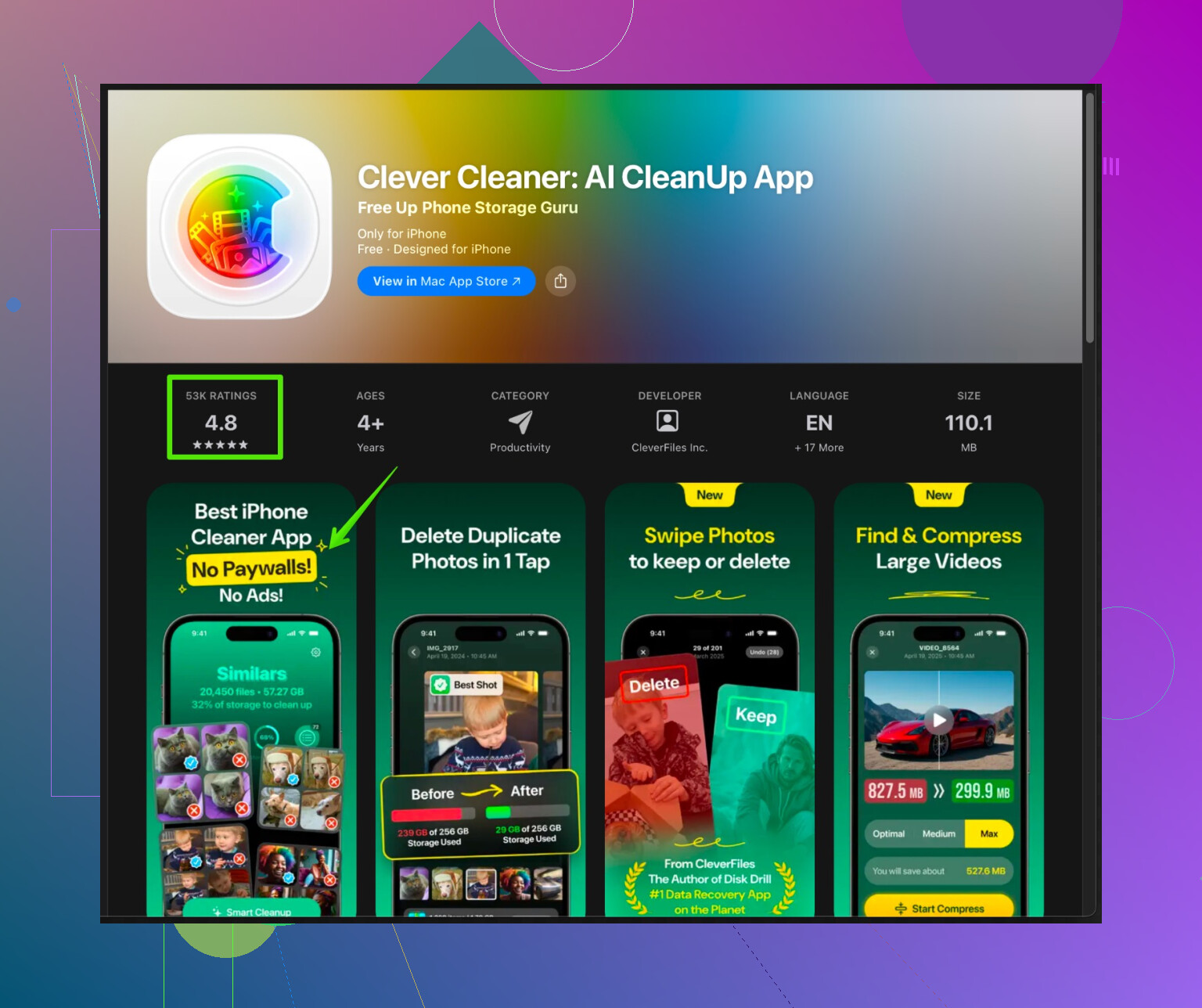
La app Clever Cleaner para iPhone se centra en limpiar fotos duplicadas, tomas similares, capturas de pantalla, imágenes borrosas y archivos basura. También ayuda a combinar contactos duplicados y eliminar contactos vacíos. Intenta reducir el desorden para que el almacenamiento funcione mejor y tu fototeca se sienta más ligera.
Puedes descargarla aquí:
limpieza inteligente del almacenamiento del iPhone con Clever Cleaner
Ejecuta un escaneo, revisa las eliminaciones sugeridas y confirma. Tarda unos minutos y a menudo libera varios GB si tienes años de fotos.
-
Descargar y quitar apps que casi no usas
Ajustes > General > Almacenamiento del iPhone.
Activa “Descargar apps no usadas”.
O hazlo a mano con juegos pesados y apps que apenas tocas. -
Borra contenido descargado
Spotify, Apple Music, Netflix, YouTube, Mapas, etc. guardan archivos grandes sin conexión.
Abre cada app y borra las descargas o el contenido offline.
Si haces todo esto de una vez, normalmente recuperas una buena cantidad de espacio y los avisos de almacenamiento se vuelven más lentos o paran.
Un par de cosas que añadir además de lo que @sognonotturno ya comentó, sin repetir la misma lista de verificación.
- Comprueba si “Datos del sistema” está temporalmente inflado
Ese enorme número de Sistema / Otro puede dispararse después de:
- Una actualización de iOS fallida o pendiente
- Grandes sincronizaciones de Fotos de iCloud
- Restaurar desde una copia de seguridad
A veces se reduce solo después de uno o dos días enchufado y con Wi‑Fi. Antes de arrasar tu teléfono, déjalo toda la noche cargando + con Wi‑Fi y revisa al día siguiente. Suena tonto, pero he visto cómo desaparecen más de 10 GB así.
- Elimina copias de seguridad antiguas del dispositivo y basura de iCloud
En tu iPhone:
- Ajustes > [tu nombre] > iCloud > Administrar almacenamiento de la cuenta > Copias de seguridad
Elimina dispositivos antiguos que ya ni siquiera tienes. Pueden ser enormes.
Revisa también: - iCloud Drive
- Datos de iCloud de WhatsApp / otras apps
A veces “limpias” el teléfono mientras iCloud sigue acumulando años de restos de apps que se siguen resincronizando.
- Reconstruye cachés de Mail y otras apps de forma inteligente
Mail puede esconderse dentro de Datos del sistema. En lugar de borrar por completo la app Mail:
- Ajustes > Mail > Cuentas
Desactiva temporalmente Mail para las cuentas grandes (especialmente IMAP / Exchange), espera un rato y luego vuelve a activarlo. Obliga a una resincronización y a menudo recorta la caché.
Un truco similar funciona con algunas apps en la nube: cerrar sesión, forzar cierre de la app y volver a iniciar sesión.
- Cuidado con “Álbumes compartidos” y otros devoradores ocultos de espacio
- Los Álbumes compartidos de Fotos no siempre se muestran claramente en el desglose de almacenamiento
Si estás en muchos álbumes de familia / amigos con vídeos, se acumulan. Desactiva los que no te importan. - Notas de voz, Podcasts y Mensajes en iCloud también pueden tragarse gigas en silencio. Borrar notas de voz antiguas y podcasts descargados automáticamente ayuda mucho.
-
No te obsesiones con llevar Datos del sistema a cero
Aquí es donde discrepo un poco de la mentalidad de “restablecimiento completo lo arregla todo”. Sí, funciona, pero es exagerado salvo que Sistema / Otro sea totalmente disparatado en comparación con tu almacenamiento (como más de 40 GB en un iPhone de 64 GB).
iOS necesita varios GB etiquetados como Sistema / Otro para cachés, registros, indexación de Spotlight, sugerencias de Siri, etc. Perseguir un número de Sistema “minúsculo” puede convertirse en una pérdida de tiempo sin mucho beneficio real. -
Usa un limpiador dedicado cuando te canses de tocar y borrar
Como comentas que buscas resultados rápidos y ya probaste borrado manual, aquí es donde una herramienta de limpieza puede realmente ahorrarte la cabeza. En lugar de que tú persigas cada selfie duplicado y cada grabación de pantalla accidental, deja que una app los encuentre y tú solo confirmas.
La app Clever Cleaner está básicamente hecha justo para esto:
- Analiza fotos duplicadas y similares
- Encuentra capturas de pantalla, fotos borrosas y otra basura de poco valor
- Limpia archivos basura que en los ajustes normales no se ven claros
- Ayuda a fusionar contactos duplicados y eliminar los vacíos
Esa combinación puede liberar una cantidad sorprendente de espacio si tienes años de fotos aleatorias, capturas de pantalla y contactos desordenados. Si quieres profundizar, revisa limpieza inteligente de iPhone con Clever Cleaner y ejecuta un escaneo. Revisa los resultados con cuidado (no pulses “borrar todo” sin más), pero es mucho más rápido que hacerlo todo a mano.
- Después de limpiar, “estabiliza” el teléfono
Una vez que hayas hecho la limpieza:
- Reinicia una vez
- Enchúfalo y déjalo con Wi‑Fi durante una hora
Deja que iOS reindexe, actualice miniaturas de Fotos, etc. De lo contrario, las lecturas de almacenamiento pueden verse raras y el teléfono puede ir algo lento durante un rato.
Haz este ciclo cada pocos meses en lugar de esperar a que los avisos de “Almacenamiento del iPhone casi lleno” vuelvan a aparecer a gritos.
Un par de enfoques que aún no se han tratado mucho, centrados en hacer que el estado de “casi lleno” sea menos doloroso a largo plazo.
1. Domar primero el almacenamiento futuro
Todo el mundo lucha contra la saturación actual pero ignora cómo vuelve a llenarse.
-
Ajustes de la cámara
- Ajustes > Cámara > Formatos
- Si no editas vídeo de forma intensiva, mantén “Alta eficiencia” activado para ahorrar espacio.
- Ajustes > Cámara > Grabar vídeo
- Baja de 4K60 a 1080p o 4K30 a menos que realmente necesites esos archivos enormes.
- Desactiva “Vídeo HDR” si nunca usas pantallas HDR ni haces edición HDR.
- Ajustes > Cámara > Formatos
-
Guardado automático de contenido en Mensajes
- En Fotos, desactiva “Reproducción automática de vídeos y Live Photos” si hace que conserves clips que no te importan.
- En WhatsApp / Telegram, desactiva el guardado automático de todo el contenido en Fotos. Solo esto ya detiene una gran cantidad de basura.
Esto no soluciona el problema de hoy, pero corta la hemorragia para que no repitas la misma limpieza cada mes.
2. Llevar la creación a la nube, no solo las copias de seguridad
Mucha gente usa Fotos en iCloud como un cubo de basura. Mejor patrón:
- Usa apps de almacenamiento en la nube (Google Photos, OneDrive, etc.) con “Copia de seguridad y sincronización” activada.
- Periódicamente exporta los años más antiguos desde el iPhone a estos servicios o a un ordenador, luego borra ese año completo de tu teléfono.
- Así tu dispositivo contiene “solo los últimos 6–12 meses” en lugar de “toda mi vida en 64 GB”.
No estoy del todo de acuerdo con activar siempre Fotos en iCloud si tu plan de almacenamiento es diminuto. Puede simplemente mover el problema de “no hay espacio” del dispositivo a iCloud, a menos que aceptes pagar mensualmente.
3. Atacar el crecimiento oculto de apps que parece “Sistema”
Algunas apps crecen dentro de la sección de “Datos del sistema”:
- Diccionarios de teclado y portapapeles
- Teclados de terceros y “gestores de portapapeles” guardan datos que pueden hincharse. Si usaste alguno en el pasado, elimínalo por completo y reinicia.
- Apps de VPN / seguridad
- Algunas registran muchos datos. Abre sus ajustes y desactiva el registro intensivo o el “modo depuración”.
Estos ajustes no se reflejan en una línea por app en Almacenamiento del iPhone, pero reducen ese misterioso “Otro” con el tiempo.
4. Cuándo realmente merece la pena un reinicio completo
Coincido con @caminantenocturno en que obsesionarse con tener una cifra perfecta de “Datos del sistema” es perder el tiempo, pero soy algo más agresivo que @sognonotturno cuando:
- Sistema / Otro ocupa más del 30–40% de tu almacenamiento total
- Has actualizado iOS muchas veces a lo largo de los años sin instalaciones limpias
- El teléfono se siente lento incluso después de limpiar tus datos
En ese escenario, configurar como nuevo (no desde copia de seguridad) puede compensar el esfuerzo. Reinstala solo lo que realmente usas. Es la única forma de asegurarte de que no arrastras basura acumulada durante años.
5. Dónde una app limpiadora ayuda y dónde no
Ya te han dado tácticas manuales en las otras respuestas. Si estás ahogado en fotos y pequeños fragmentos de basura, una herramienta dedicada simplemente es más rápida:
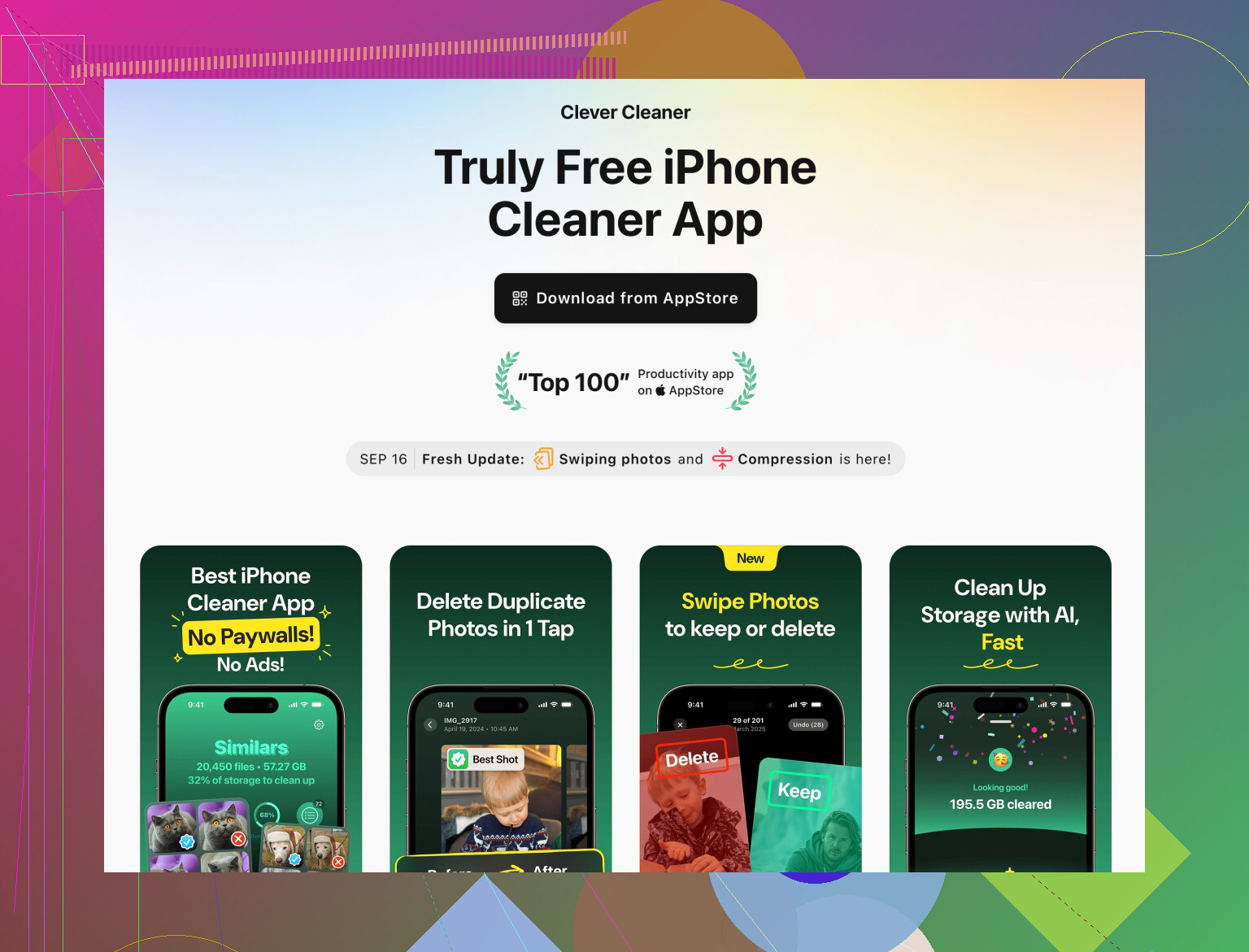
Clever Cleaner App
Ventajas
- Agrupa duplicados y fotos muy similares que Fotos no muestra de forma tan clara.
- Encuentra contenido de poco valor como capturas de pantalla, imágenes borrosas y montones de memes.
- Ofrece acciones en lote, mucho más rápido que ir tocando álbum por álbum.
- La limpieza de contactos (fusionar duplicados, borrar vacíos) puede reducir la sobrecarga de sincronización de iCloud.
Inconvenientes
- Cualquier herramienta de borrado masivo puede eliminar algo importante si no revisas bien. Debes examinar las sugerencias.
- Brilla sobre todo con fotos, contactos y algo de basura. No va a reducir mágicamente una sección de “Sistema” hinchada por años de actualizaciones de iOS.
- Requiere dar acceso a fotos y contactos, lo que con razón incomoda a algunas personas, así que lee su política de privacidad y decide si ese intercambio te compensa.
Usada correctamente, es buena para una “limpieza de primavera”: ejecuta Clever Cleaner App, libera un buen espacio rápido y luego apóyate en las herramientas del sistema y en los hábitos mencionados antes para no tener que repetirlo constantemente.
6. Pequeña comprobación de realidad
Ya tienes excelentes listas de verificación de @sognonotturno y @caminantenocturno para Mensajes, apps sociales e iCloud. El valor añadido que puedes aportar ahora es:
- Bajar la tasa a la que generas archivos enormes.
- Trasladar contenido realmente antiguo a la nube o a un ordenador.
- Usar algo como Clever Cleaner App de vez en cuando en lugar de microgestionar cada captura de pantalla.
Con esa combinación, tus avisos de almacenamiento aparecerán mucho menos a menudo, y “Datos del sistema” será molesto pero no catastrófico.