El almacenamiento de mi iPhone está casi lleno y ha empezado a funcionar muy lento. He borrado muchas fotos, aplicaciones y mensajes, pero los datos del sistema y otros archivos ocultos siguen ocupando mucho espacio. Me preocupa perder información importante, así que me gustaría recibir instrucciones paso a paso sobre cómo limpiar la memoria de mi iPhone de forma segura y liberar la mayor cantidad de espacio posible sin estropear nada.
El almacenamiento de iOS es un poco como una caja negra, pero se le puede sacar mucho partido sin romper nada ni perder datos. Esto es lo que suele funcionar cuando “Datos del sistema” se ve enorme y el iPhone se vuelve lento.
- Revisa qué consume realmente el espacio
Ajustes > General > Almacenamiento del iPhone.
Espera un momento. iOS necesita tiempo para calcular.
Fíjate en:
- Apps con muchos Documentos y datos
- Mensajes
- Fotos
- Datos del sistema
Empieza por lo que más ocupa y luego pasa a los trucos del sistema.
-
Desinstala apps en lugar de borrarlo todo
En Almacenamiento del iPhone, toca cualquier app que no uses mucho.
Usa “Desinstalar app”.
Esto elimina la app pero conserva sus datos.
Ahorras almacenamiento, pero mantienes tu contenido si la reinstalas.
Hazlo primero con juegos y apps sociales, que a menudo ocupan entre 1 y 5 GB. -
Limpia Mensajes de forma inteligente
Ajustes > Mensajes:
- Configura “Conservar mensajes” en 1 año o 30 días si no te importa perder conversaciones antiguas.
- En “Historial de mensajes”, toca “Revisar archivos adjuntos grandes”. Borra vídeos, GIF y fotos antiguos de los chats de grupo.
Esto suele liberar varios GB.
- Fotos, pero sin perderlas
- Activa Fotos en iCloud si tienes espacio en iCloud:
Ajustes > [Tu nombre] > iCloud > Fotos > Fotos en iCloud ACTIVADO.
Elige “Optimizar almacenamiento del iPhone”.
Esto mantiene versiones más pequeñas en tu iPhone y las versiones completas en iCloud. - Vacía “Eliminado recientemente” en Fotos después de borrar cosas. Esa papelera sigue ocupando almacenamiento.
-
Borra los datos del navegador
Para Safari:
Ajustes > Safari > Borrar historial y datos de sitios web.
Esto borra cachés, no tus fotos ni los datos de tus apps.
Para Chrome u otros navegadores: borra la caché desde los ajustes de la propia app. -
Refresca la caché del sistema con un reinicio forzado
A veces Datos del sistema se reduce tras un reinicio forzado.
- En iPhones con Face ID:
Sube Volumen, baja Volumen y luego mantén pulsado el botón lateral hasta que veas el logo de Apple. - En teléfonos con botón de inicio:
Mantén pulsados a la vez Encendido y el botón de inicio hasta que aparezca el logo de Apple.
Esto no borra datos. Solo obliga a iOS a restablecer parte de la caché.
-
Elimina basura de las apps de streaming
Netflix, Spotify, YouTube, TikTok, Instagram generan cachés enormes.
Dentro de cada app, busca “Descargas”, “Contenido sin conexión”, “Caché”.
Borra películas descargadas, listas offline y la caché interna.
Si una app muestra varios GB en Almacenamiento del iPhone y en sus ajustes no hay opciones claras, bórrala y reinstálala. Eso elimina la caché inflada. -
Trata específicamente con “Datos del sistema”
“Datos del sistema” suele incluir:
- Actualizaciones de iOS que no se limpiaron bien
- Archivos de registro
- Caché de apps
- Índices de Siri y Spotlight
Cosas que ayudan:
- Ajustes > General > Actualización de software. Instala actualizaciones pendientes. Tras una gran actualización, Datos del sistema suele reducirse.
- Ajustes > General > Almacenamiento del iPhone. Si ves una actualización parcialmente descargada, bórrala.
- Desactiva y vuelve a activar algunas funciones que crean índices grandes:
Por ejemplo, Ajustes > Siri y Buscar, desactiva “Oye Siri”, reinicia el teléfono y vuelve a activarlo. A veces esto reinicia la caché de Siri.
Si Datos del sistema ocupa 20–30 GB y nada ayuda, una copia de seguridad completa y restauración suele hacer un gran reseteo:
- Haz copia de seguridad en iCloud o en un ordenador.
- Borra contenidos y ajustes.
- Restaura desde la copia.
Lleva tiempo, pero a menudo reduce Datos del sistema a la mitad o más. Hazlo solo cuando el teléfono esté bien respaldado y te sientas seguro haciéndolo.
- Usa una app de limpieza, pero que sea fiable
Evita herramientas de “limpieza” dudosas que prometen milagros. Algunas no hacen nada o piden permisos extraños.
Una herramienta más específica ayuda a ver duplicados grandes, fotos borrosas, capturas de pantalla redundantes y vídeos pesados sin tocar archivos del sistema.
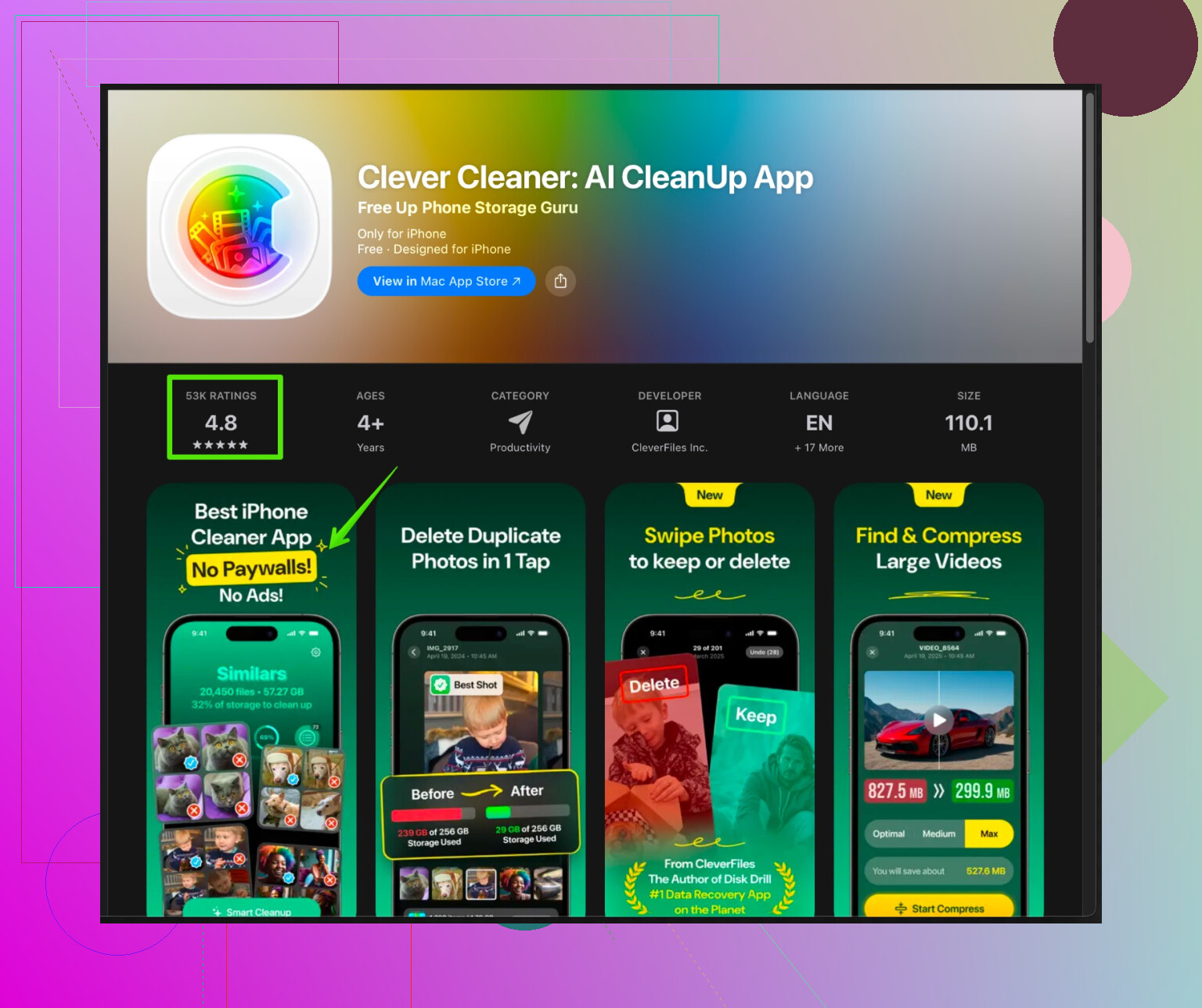
Para ese uso, la app Clever Cleaner para iPhone es útil. Funciona con:
- Fotos y vídeos duplicados
- Tomas similares y ráfagas
- Capturas de pantalla antiguas
- Vídeos grandes y olvidados
Tú mantienes el control y decides qué eliminar.
Si quieres gestionar esto más rápido, revisa este enlace:
liberar almacenamiento del iPhone con Clever Cleaner
Ejecuta un análisis, revisa lo que encuentra y luego borra lo que no necesites. Se centra en datos de usuario como contenido multimedia, no en archivos esenciales del sistema, así evitas romper iOS.
- Evita la próxima ralentización
- Mantén algo de espacio libre, al menos 5–10 GB si es posible, para que iOS tenga margen de maniobra.
- Cada mes, elimina descargas antiguas, copias de seguridad de WhatsApp, archivos adjuntos grandes y grabaciones de pantalla.
- Vigila las apps sociales, se inflan muy rápido.
Sigue este orden para obtener más resultado con menos estrés:
- Limpieza de archivos adjuntos de Mensajes y Fotos.
- Desinstala o borra las apps más pesadas.
- Borra cachés del navegador y de apps de streaming.
- Reinicia e instala actualizaciones.
- Si Datos del sistema sigue enorme y el teléfono va lento, haz una copia de seguridad completa y restaura.
Ya vas por buen camino, y @sterrenkijker ya cubrió muy bien muchas de las cosas “estándar”, pero iOS tiene algunos trucos extra que pueden ayudarte a exprimir más espacio sin tener que arrasar tu vida desde órbita.
Me voy a centrar en lo que aún no se explicó paso a paso:
1. Evita que “Otros” / Datos del sistema crezcan desde el principio
Esto es lo que mucha gente pasa por alto. En lugar de solo borrar cosas, cambia cómo se comporta el teléfono:
-
Desactiva las descargas automáticas sin conexión en apps de streaming
En Spotify, Netflix, YouTube Music, etc., desactiva cualquier opción tipo “Descargar con Wi‑Fi” o “Descargas inteligentes”. Eso hace que los Datos del sistema / Otros se inflen poco a poco porque básicamente son datos en caché.
Resultado: Datos del sistema crecen más lentamente con el tiempo. -
Domina WhatsApp / Messenger / Telegram
Estas apps pueden inflar tanto “Apps” como “Datos del sistema”.
Dentro de cada app:- Desactiva “Guardar en carrete” o similar donde se pueda.
- Limita la descarga automática de multimedia a solo Wi‑Fi o “nunca” para los videos.
Así evitas recaché sin fin y miniaturas acumuladas.
2. Revisa ajustes de iCloud que acumulan cosas en silencio
Curiosamente, algunas funciones de iCloud hacen que el almacenamiento local “Otros” se dispare:
-
iCloud Drive
Ve a Ajustes > tu nombre > iCloud > iCloud Drive.
Desactiva “Sincronizar este iPhone” para las apps que nunca usas realmente en Archivos. Algunas apps guardan datos enormes e invisibles que cuentan localmente como “Sistema” u “Otros”. -
Archivos adjuntos del correo
Si usas Mail de Apple:- Ajustes > Mail > Cuentas > elige tu cuenta principal > Avanzado.
- Configura que los mensajes eliminados se borren tras un periodo más corto.
- En la propia app Mail, busca “has:attachment” (en algunos proveedores) y borra los hilos muy antiguos con muchos adjuntos.
Los adjuntos de Mail suelen quedar en “Datos del sistema”, no claramente bajo “Mail”.
3. Cuidado con usar todo el tiempo “Borrar historial y datos de sitios web”
Pequeño matiz respecto al consejo típico: borrar los datos de Safari está bien de vez en cuando, pero si lo haces constantemente, las webs tienen que volver a descargar y guardar en caché archivos grandes. Eso puede hacer que el almacenamiento se vuelva a inflar y además gasta datos.
Úsalo como herramienta ocasional, no como ritual semanal, a menos que Safari esté realmente enorme.
4. Limpieza profunda con estrategia de copia de seguridad, no solo restablecer de fábrica
Mucha gente salta demasiado rápido a “Borrar contenido y ajustes”. Antes de ir a lo nuclear:
-
Prueba copia de seguridad y restauración desde un ordenador, no solo iCloud
Conecta a un Mac o PC, usa Finder o iTunes:- Haz una copia de seguridad cifrada (para conservar datos de Salud, contraseñas, etc.).
- Restaura el iPhone desde esa copia.
Esto suele reducir bastante los Datos del sistema y es menos disruptivo que configurarlo como un teléfono completamente nuevo. Si Datos del sistema está en plan 40+ GB, puede ser un cambio grande.
-
Si estás realmente harto, configúralo como nuevo, pero con cabeza
Tras una restauración limpia como nuevo, reinstala las apps a mano en lugar de restaurarlas todas de golpe.
Omite:- Juegos viejos
- Apps sociales que casi no usas
- Apps de “utilidad” que no abres desde hace un año
Es pesado… pero es el almacenamiento más limpio que vas a ver en ese dispositivo.
5. Revisa los “Documentos y datos” por app y ataca a las peores
En Almacenamiento del iPhone verás algunas apps con cifras absurdas en Documentos y datos:
- Para cualquier app con Documentos y datos enormes y sin un buen botón de “borrar caché” dentro de la app, lo más efectivo suele ser:
- Asegúrate de que el contenido importante esté sincronizado o ligado a una cuenta en la nube.
- Borra la app.
- Vuelve a instalarla desde cero.
A menudo es la única forma de eliminar basura rara e invisible que acaba contándose dentro de Sistema / Otros.
Esto suele funcionar especialmente bien con: apps de redes sociales, apps de compras, apps de aerolíneas y apps varias de “archivos” o “escáner”.
6. Evita apps “limpiadoras” dudosas, pero usa ayudas legítimas para tus datos
Coincido totalmente en ir con cuidado. La mayoría de apps de “limpieza mágica” son puro humo, o peor. Pero sí hay un caso de uso para una herramienta que solo toque tus fotos y videos y no se meta con el sistema.
Si ya has borrado manualmente un montón de cosas y sientes que es como un juego infinito, un limpiador dedicado de fotos y multimedia puede ayudar. Una que podrías mirar es Clever Cleaner App, pensada básicamente para limpiar:
- Fotos y videos duplicados
- Tiros similares/casi duplicados y ráfagas basura
- Capturas de pantalla antiguas
- Videos enormes olvidados
Tú decides qué se borra y no toca las tripas de iOS. Si te interesa, echa un vistazo a
poner orden y acelerar el almacenamiento de tu iPhone
para más información. Ese camino es más seguro que cualquier herramienta que diga que “limpia Datos del sistema” directamente, porque nada que no sea de Apple puede hacer eso bien de verdad.
7. Rendimiento vs almacenamiento: no te obsesiones con dejar en cero los Datos del sistema
Un último apunte: “Datos del sistema” nunca va a ser diminuto. iOS necesita cachés para funcionar fluido. Si lo dejas demasiado bajo a fuerza de borrar, el teléfono puede ir más lento al tener que reconstruir índices y cachés constantemente.
Como objetivo práctico:
- Procura mantener al menos 5 a 10 GB libres.
- Acepta que Datos del sistema alrededor de 8 a 15 GB en un iPhone moderno es bastante normal.
Solo empieza a preocuparte si ocupa como la mitad del teléfono.
Haz una combinación de:
- Eliminar apps infladas y sus Documentos y datos
- Ajustar el comportamiento de iCloud/streaming/WhatsApp
- Alguna limpieza profunda ocasional con copia de seguridad y restauración
Con eso recuperas la mayor cantidad de espacio con la menor probabilidad de perder algo importante o de que el teléfono se vuelva aún más lento a la larga.
Si “Datos del sistema” sigue viéndose abultado después de lo que sugirieron @andarilhonoturno y @sterrenkijker, básicamente estás luchando contra tres cosas: medios en caché, restos invisibles de apps y rarezas de sincronización de iCloud. Aquí va un enfoque más quirúrgico, procurando no repetir lo que ya cubrieron.
1. Mira específicamente bucles de sincronización y subidas atascadas
A veces “Datos del sistema” se dispara porque iOS se queda sincronizando algo para siempre.
-
Abre Fotos y desplázate hasta el final de “Todas las fotos”.
Si ves “Subiendo x elementos” o “En pausa”, deja que termine usando Wi‑Fi estable y con el teléfono enchufado.
Una sincronización a medio terminar puede mantener cachés y miniaturas en Datos del sistema. -
En Archivos, revisa “En mi iPhone” y “iCloud Drive”.
Cualquier carpeta enorme de apps de terceros que ya no uses se puede borrar manualmente aquí y a menudo libera gigas “invisibles”.
2. Revisa tareas en segundo plano que generan basura silenciosamente
Más allá de lo comentado sobre apps de streaming y redes sociales:
-
Desactiva la Actualización en segundo plano de todo lo que no necesite datos en tiempo real.
Ajustes > General > Actualización en segundo plano.
Actividad constante en segundo plano significa registros constantes, caché y archivos temporales, que se acumulan en Datos del sistema. -
Desactiva “Compartir análisis del iPhone” y “Mejorar Siri y Dictado”.
Ajustes > Privacidad y seguridad > Análisis y mejoras.
Esto reduce la acumulación de registros con el tiempo.
3. Cuidado con “poner todo a 30 días” en Mensajes
No soy tan partidario de ser demasiado agresivo aquí. Configurar Mensajes para conservar solo 30 días puede liberar espacio, pero si dependes de historiales largos de conversación o de códigos antiguos, puede jugarte en contra. En su lugar, de forma periódica:
- Abre un grupo grande, toca el nombre del contacto/grupo arriba, luego “Info” y revisa solo los archivos adjuntos grandes o videos.
Así recortas a los peores culpables sin borrar todo tu historial de mensajes.
4. Limpia mapas sin conexión, lectores y apps de documentos
A menudo se esconden a simple vista.
- Google Maps, Apple Maps, Waze: elimina regiones sin conexión antiguas que ya no uses.
- Apps de “leer más tarde”, lectores de PDF y apps de escáner: ábrelas y borra informes caducados, billetes, escaneos antiguos.
A veces iOS cuenta esto como “Sistema” u “Otro” genérico, sin aparecer claramente bajo la app.
5. Sobre herramientas de limpieza y la app Clever Cleaner
No necesitas ningún limpiador para el sistema central, y nada fuera de Apple puede realmente “aspirar” Datos del sistema como tal. Dicho esto, una herramienta que solo te ayude a gestionar tu desorden puede valer la pena una vez que hayas hecho las limpiezas manuales que describieron @andarilhonoturno y @sterrenkijker.
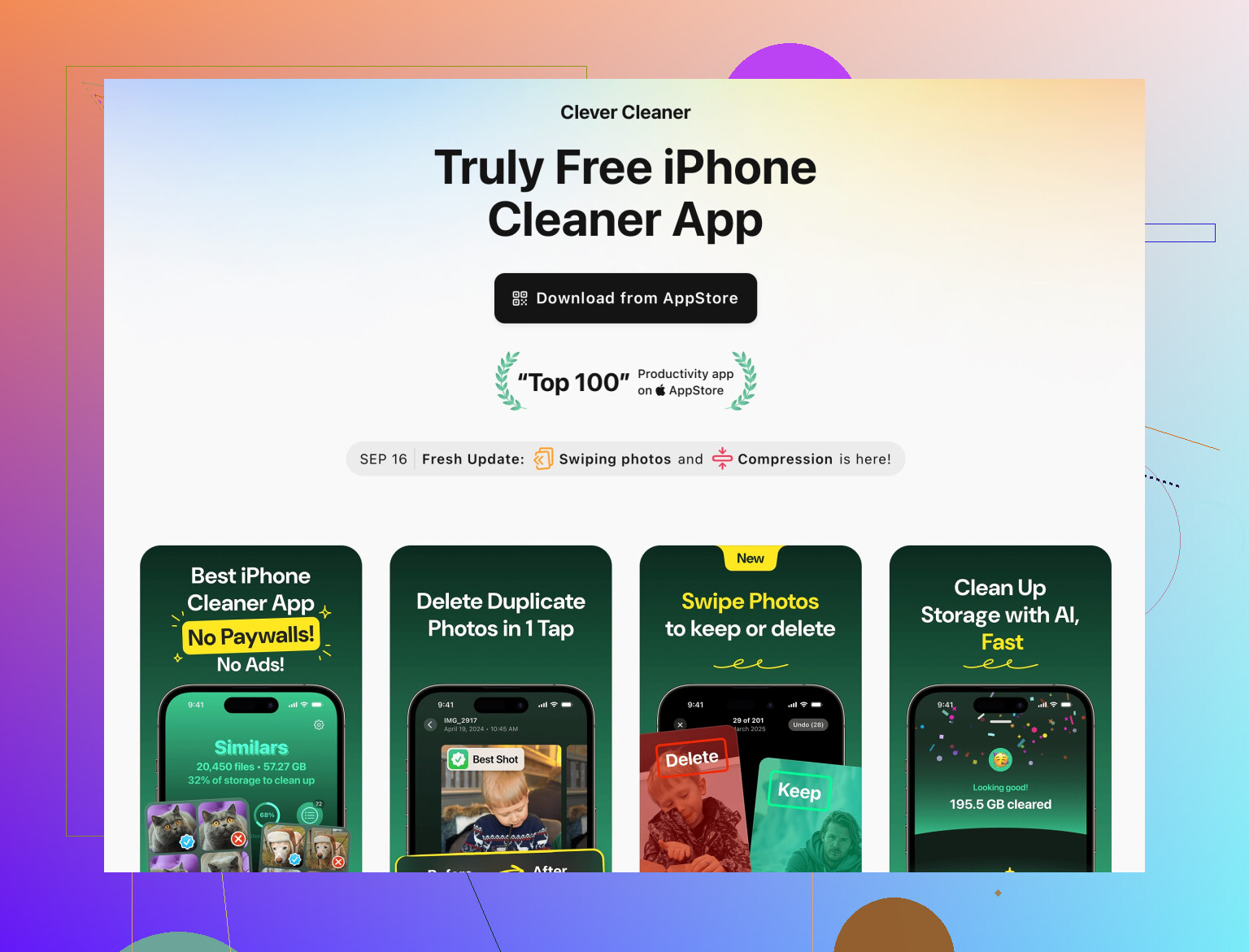
La app Clever Cleaner entra en esa categoría. Se centra en medios del usuario y no en cosas de bajo nivel del sistema.
Ventajas de Clever Cleaner App:
- Forma rápida de localizar fotos y videos duplicados o casi duplicados.
- Muestra videos grandes, olvidados, y capturas antiguas que son pesadas de encontrar manualmente.
- Te deja revisar antes de borrar para que mantengas el control.
- No necesitas trastear con menús técnicos ni arriesgarte a borrar datos del sistema.
Desventajas de Clever Cleaner App:
- No puede arreglar por sí sola un pico de Datos del sistema realmente dañado o con fallos. Para eso sigue haciendo falta copia de seguridad y restauración.
- Si tocas demasiado rápido puedes borrar ráfagas o fotos “similares” que sí te importan. Hay que usarla con ojo.
- Añade otra app, así que lo ideal es usarla, limpiar y luego plantearte borrarla si el almacenamiento está muy justo.
Usada junto con la limpieza de Mensajes / Fotos y la descarga de apps, puede quitar suficiente desorden de medios como para que el tamaño restante de Datos del sistema deje de ser un problema práctico.
6. Cuándo aceptar Datos del sistema y cuándo ir a lo radical
Rangos sanos en la práctica:
- Datos del sistema alrededor de 8 a 15 GB en iOS reciente es normal.
- Solo empiezo a verlo como un problema real cuando se mantiene por encima de 25 o 30 GB y no baja tras reinicios y limpieza normal.
Si llegas a ese punto y el teléfono va lento:
- Haz una copia de seguridad cifrada en un ordenador.
- Restaura primero desde esa copia.
- Si sigue siendo absurdamente grande, haz otra copia y configura el iPhone como nuevo, reinstalando solo las apps que realmente necesites.
Ese último paso es pesado, pero es la única forma fiable de eliminar unos Datos del sistema profundamente abultados sin arriesgar comportamientos raros más adelante. La ventaja es un teléfono notablemente más fluido y una hoja casi en blanco, de modo que tarda mucho más en volverse a llenar.